Taskbar Windows 11 là một trong những thay đổi lớn nhất so với Windows 10, mang đến thiết kế trung tâm mới mẻ. Tuy nhiên, không phải ai cũng hài lòng với cách bố trí mặc định. Việc nắm rõ cách tối ưu taskbar windows 11 sẽ giúp bạn tăng tốc thao tác, loại bỏ các biểu tượng rác và cá nhân hóa giao diện làm việc. Bài viết này sẽ hướng dẫn bạn từ những tinh chỉnh cơ bản đến nâng cao, giúp thanh tác vụ trở nên thông minh và hiệu quả hơn.
Taskbar (thanh tác vụ) là thanh ngang nằm ở cuối màn hình, chứa nút Start, các ứng dụng đang chạy, đồng hồ và khu vực thông báo. Trên Windows 11, taskbar được thiết kế lại hoàn toàn với các biểu tượng căn giữa, menu Start đơn giản hóa và nhiều tính năng mới như Widgets, Chat. Tuy nhiên, cấu hình mặc định thường chiếm nhiều diện tích, hiển thị quá nhiều icon không cần thiết và đôi khi gây lag trên máy cấu hình thấp.
Nhiều người dùng quen với taskbar nằm bên trái như Windows 10. Windows 11 cho phép bạn chuyển đổi dễ dàng:
Nhấp chuột phải vào khoảng trống trên taskbar, chọn Taskbar settings
Trong mục Taskbar behaviors, tìm tùy chọn Taskbar alignment
Chọn Left thay vì Center
Thao tác này giúp thanh tác vụ trở nên quen thuộc hơn, đặc biệt hữu ích khi bạn sử dụng nhiều ứng dụng cùng lúc.
2. Ẩn hoặc gỡ bỏ các biểu tượng không cần thiết
Taskbar Windows 11 mặc định hiển thị nhiều icon như Search, Task View, Widgets, Chat. Để tối ưu, bạn nên loại bỏ những icon ít dùng:
Vào Settings > Personalization > Taskbar
Tại mục Taskbar items, tắt các nút: Search, Task View, Widgets, Chat
Bạn cũng có thể ẩn icon Touch keyboard và Virtual touchpad nếu không dùng màn hình cảm ứng
Việc loại bỏ Widgets và Chat đặc biệt quan trọng vì chúng chạy ngầm và tiêu tốn RAM đáng kể.
3. Tùy chỉnh khu vực thông báo (System Tray)
Khu vực góc phải taskbar thường chứa quá nhiều icon nhỏ. Cách tối ưu taskbar windows 11 ở phần này:
Vào Settings > Personalization > Taskbar > Taskbar corner overflow
Tại đây,
Vào Settings > Personalization > Taskbar > Taskbar behaviors, chọn Taskbar alignment thành Left.
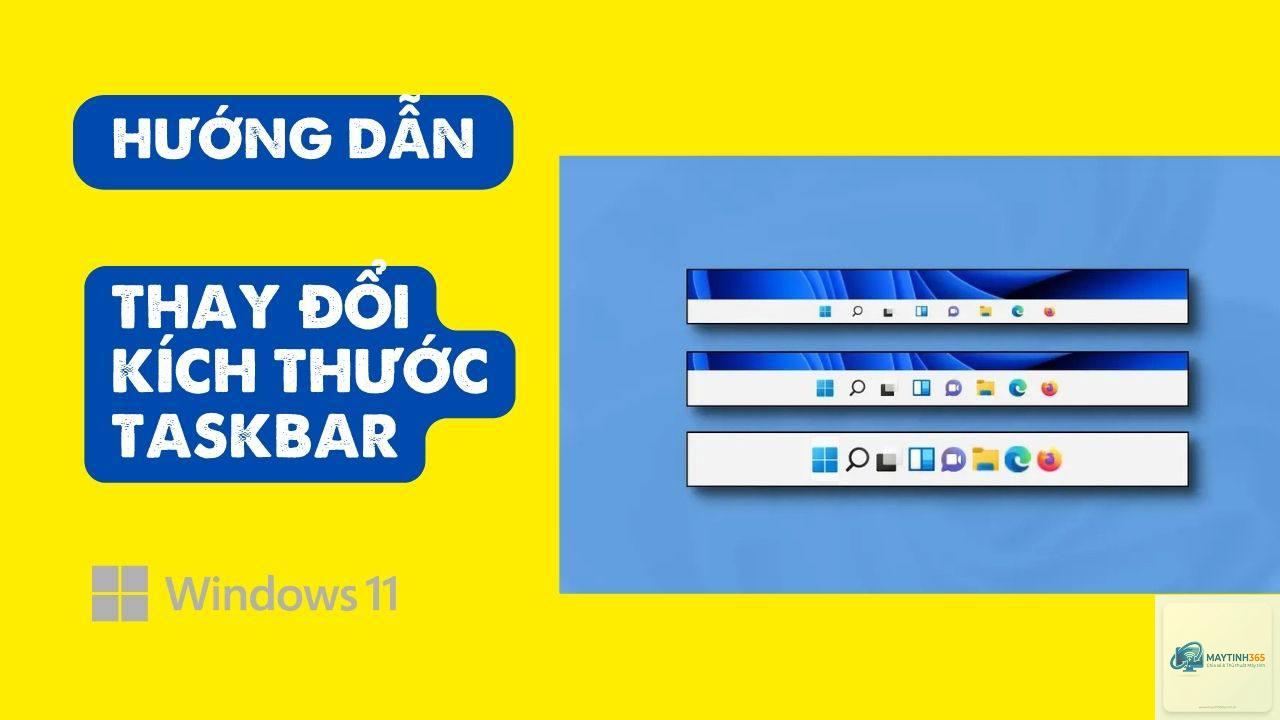
Có thể thay đổi kích thước icon taskbar Windows 11 không?
Windows 11 không có tùy chọn trực tiếp.
Nguyên nhân thường do Widgets, hiệu ứng trong suốt hoặc driver đồ họa lỗi thời. Hãy tắt Widgets, Transparency effects và cập nhật driver.
Làm sao để ẩn taskbar Windows 11 hoàn toàn?
Vào Settings > Personalization > Taskbar > Taskbar behaviors, bật Automatically hide the taskbar. Taskbar sẽ tự động ẩn khi không dùng.
Có thể khôi phục taskbar Windows 10 trên Windows 11 không?
Có thể dùng phần mềm StartAllBack hoặc ExplorerPatcher để đưa taskbar kiểu Windows 10 lên Windows 11, nhưng có thể gây mất ổn định hệ thống.
Kết luận
Cách tối ưu taskbar windows 11 không chỉ đơn giản là thay đổi vị trí hay ẩn icon, mà còn là quá trình tùy chỉnh để phù hợp với thói quen làm việc của từng người. Từ việc căn trái taskbar, loại bỏ Widgets, tắt hiệu ứng cho đến sử dụng thanh công cụ nhanh, mỗi thao tác đều góp phần tạo nên một môi trường làm việc hiệu quả hơn. Hãy bắt đầu với những tinh chỉnh đơn giản nhất và dần dần khám phá các tùy chọn nâng cao khi bạn đã quen. Một taskbar được tối ưu tốt sẽ giúp bạn tiết kiệm hàng giờ làm việc mỗi tuần và giảm căng thẳng khi thao tác trên máy tính.