File Explorer là công cụ quản lý tệp tin mặc định trên Windows mà hầu hết người dùng đều sử dụng hàng ngày. Tuy nhiên, không phải ai cũng biết cách làm việc nhanh với File Explorer để tiết kiệm thời gian và nâng cao hiệu suất công việc. Bài viết này sẽ hướng dẫn bạn từ những thao tác cơ bản đến các mẹo nâng cao, giúp bạn trở thành chuyên gia trong việc quản lý tệp tin và thư mục.
Tổng quan về File Explorer và tầm quan trọng của việc tối ưu thao tác
File Explorer, trước đây gọi là Windows Explorer, là trình quản lý tệp tin tích hợp sẵn trong hệ điều hành Windows. Công cụ này cho phép người dùng duyệt, tìm kiếm, sao chép, di chuyển và quản lý toàn bộ dữ liệu trên máy tính. Việc nắm vững cách làm việc nhanh với File Explorer có thể giúp bạn giảm đến 40% thời gian thao tác với tệp tin mỗi ngày, đặc biệt quan trọng đối với dân văn phòng, lập trình viên và những người thường xuyên xử lý khối lượng lớn dữ liệu.
Windows 10 và Windows 11 đều cung cấp nhiều tính năng mạnh mẽ nhưng thường bị bỏ qua. Bằng cách tận dụng các phím tắt, tùy chỉnh giao diện và sử dụng các công cụ tích hợp sẵn,
Sử dụng tổ hợp phím Windows + E là cách nhanh nhất để mở File Explorer từ bất kỳ đâu trên Windows. Bạn cũng có thể ghim File Explorer vào thanh tác vụ bằng cách click chuột phải vào biểu tượng và chọn Pin to taskbar.
Có thể mở nhiều cửa sổ File Explorer cùng lúc không?
Có,
Sử dụng các toán tử tìm kiếm như name:, type:, datemodified: kết hợp với nhau. Bạn cũng nên kích hoạt tính năng lập chỉ mục tìm kiếm trong Control Panel > Indexing Options để tăng tốc độ tìm kiếm.
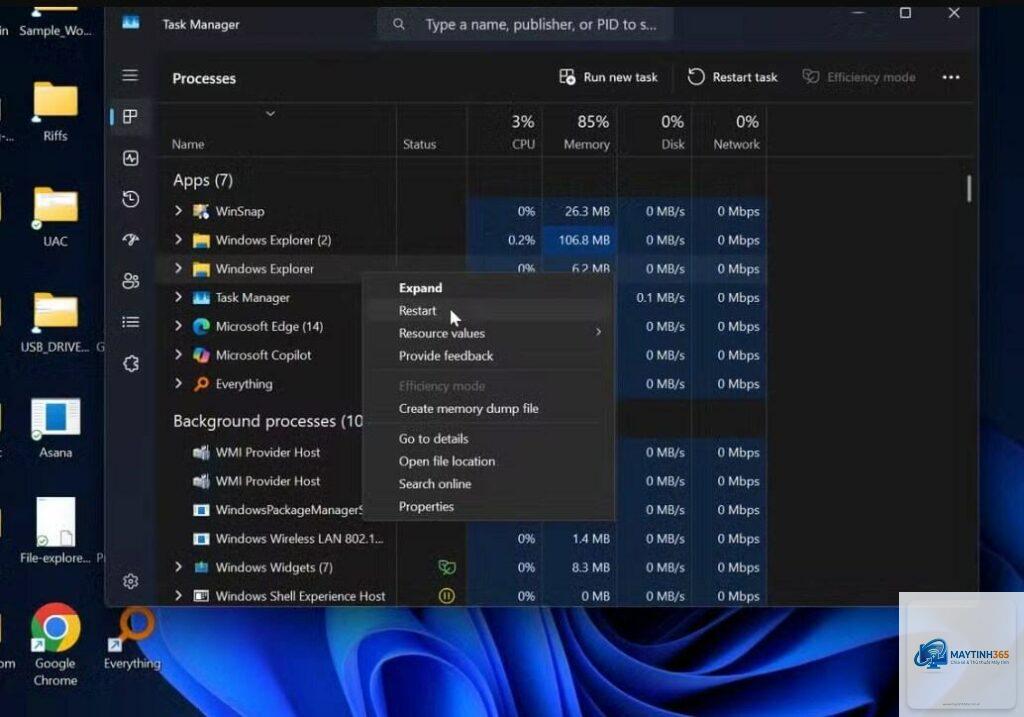
Tại sao File Explorer chạy chậm và cách khắc phục?
File Explorer chạy chậm có thể do quá nhiều mục trong Quick Access, ổ cứng đầy, hoặc lỗi thumbnail cache.
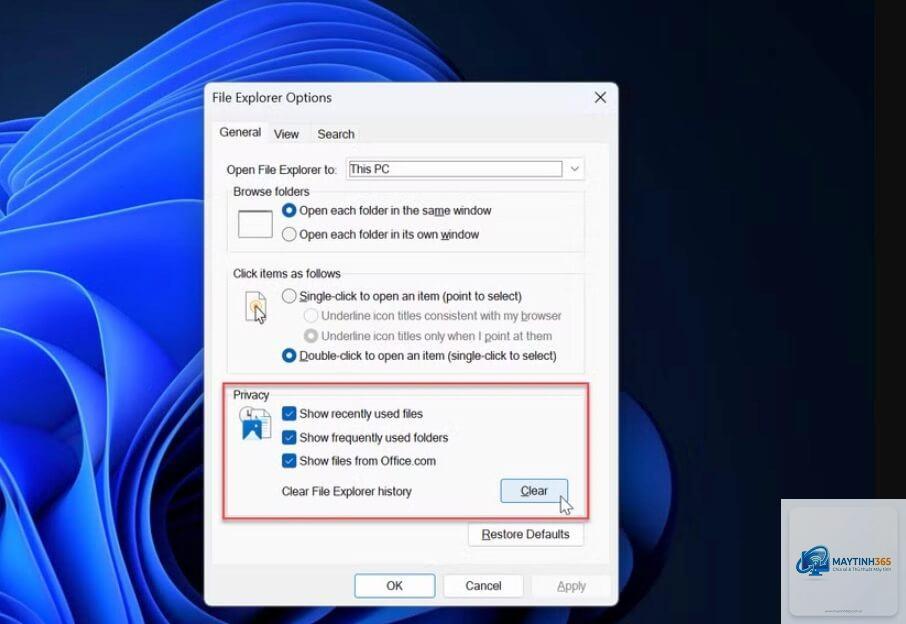
Có, vào View > Options > Change folder and search options, trong mục Open File Explorer to, bạn có thể chọn This PC thay vì Quick Access. Bạn cũng có thể tạo shortcut đến thư mục mong muốn và ghim vào thanh tác vụ.
Kết luận
Cách làm việc nhanh với File Explorer không chỉ dừng lại ở việc biết vài phím tắt cơ bản. Đó là sự kết hợp giữa việc sử dụng thành thạo phím tắt, tùy chỉnh giao diện phù hợp, tận dụng các tính năng tìm kiếm nâng cao và tổ chức thư mục một cách khoa học. Bằng cách áp dụng những kỹ thuật được trình bày trong bài viết này, bạn có thể tiết kiệm từ 15 đến 30 phút mỗi ngày chỉ riêng cho việc quản lý tệp tin.
Hãy bắt đầu bằng cách học thuộc 5 phím tắt quan trọng nhất: Windows + E, Ctrl + C, Ctrl + V, Ctrl + Z và F2. Sau đó dần dần mở rộng sang các kỹ thuật nâng cao hơn như sử dụng thanh địa chỉ thông minh, tạo Libraries và tận dụng tính năng tab trên Windows 11. Với thời gian luyện tập, bạn sẽ thấy việc quản lý tệp tin trở nên nhanh chóng và hiệu quả hơn rất nhiều.