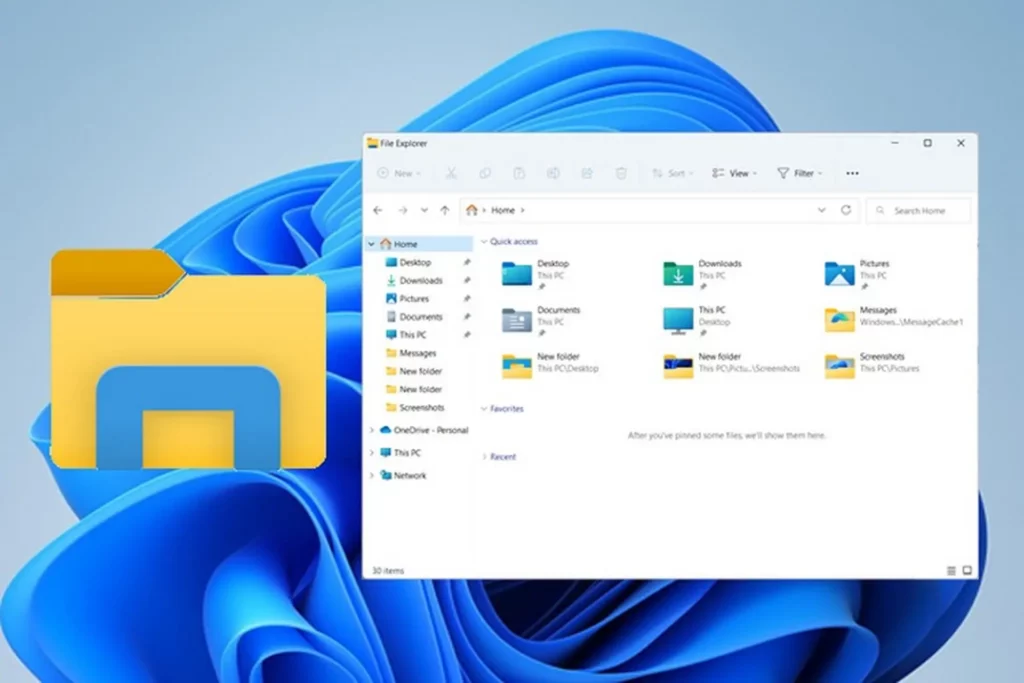
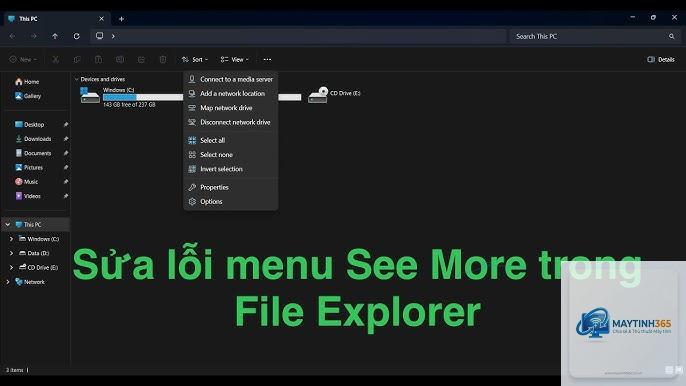
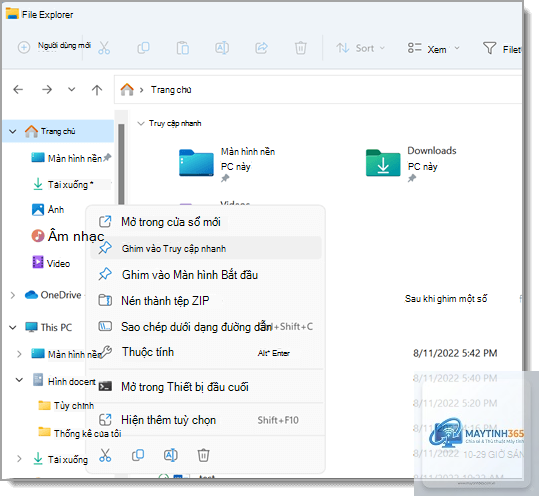
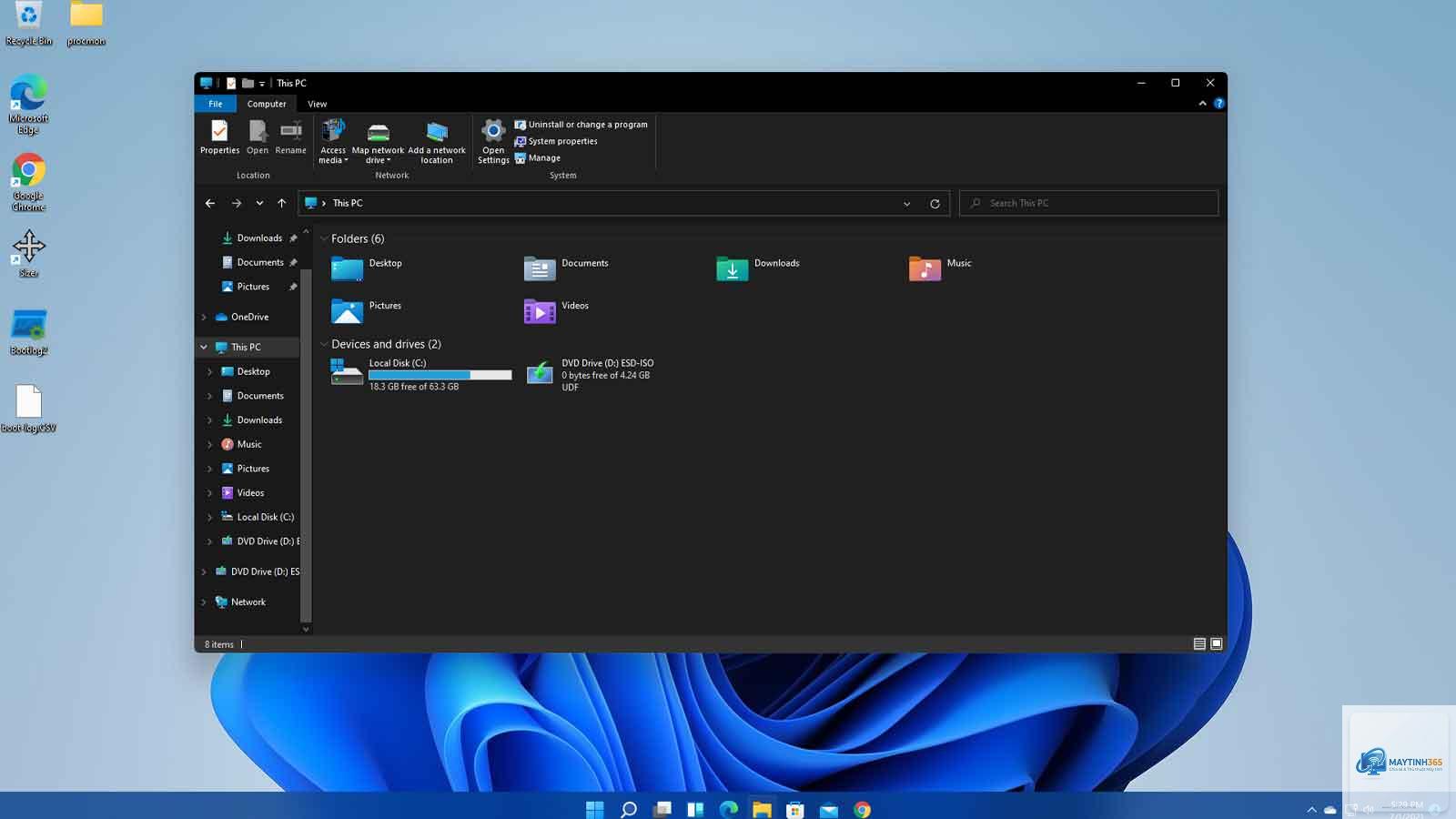
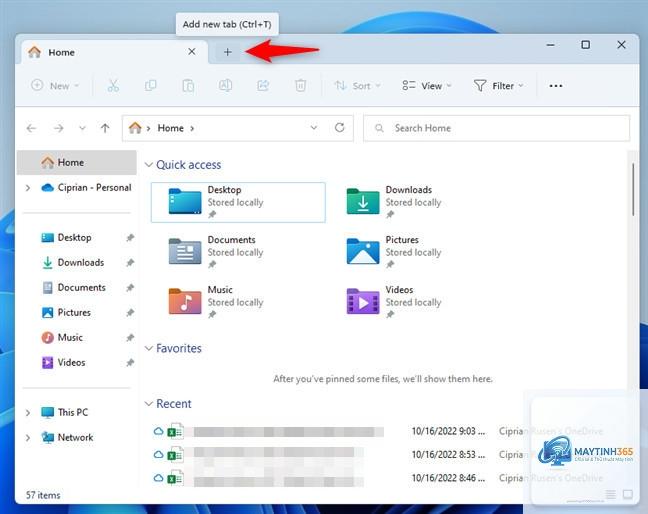
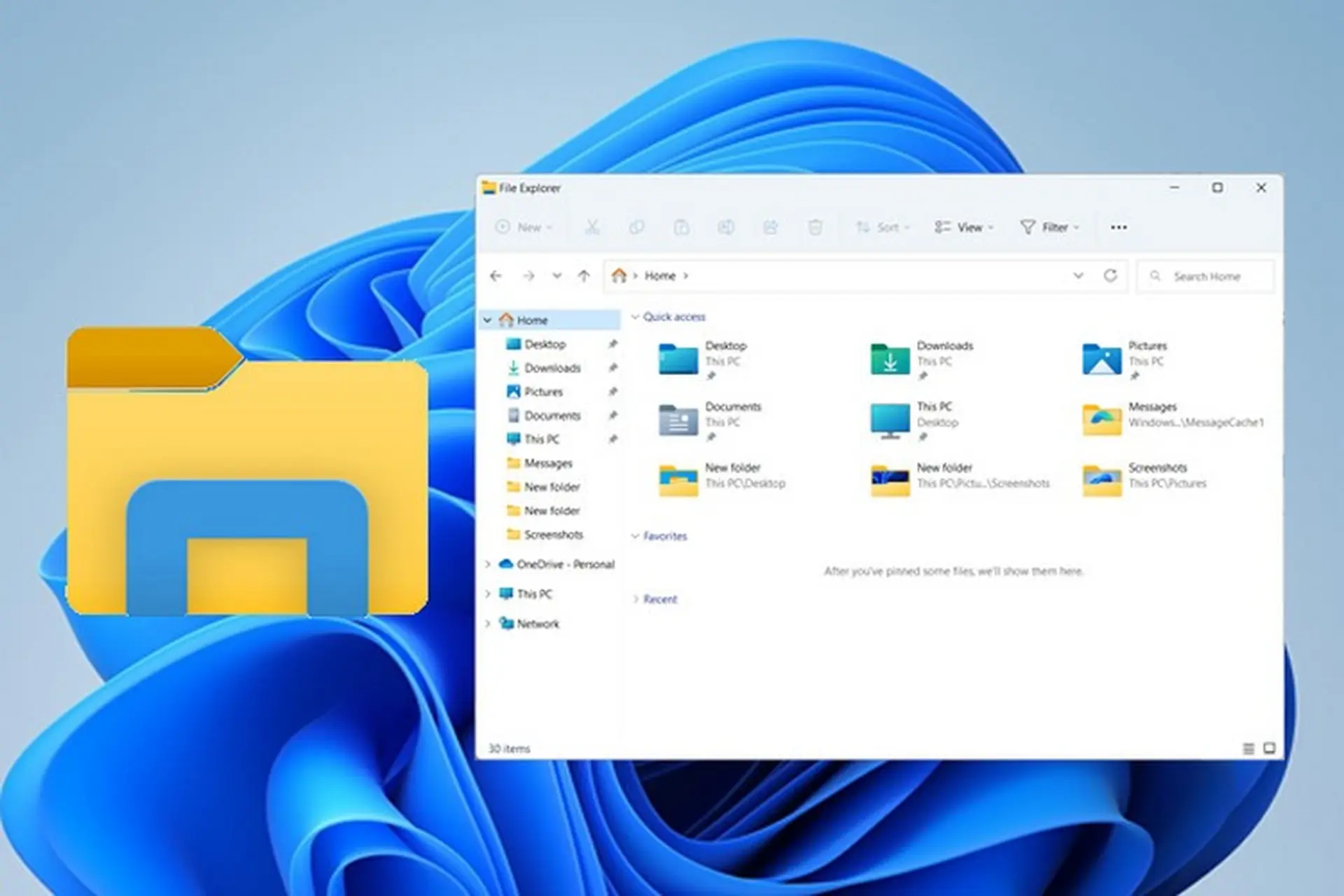
File Explorer trên Windows 11 không chỉ là công cụ duyệt file mặc định mà còn là trung tâm điều khiển dữ liệu cá nhân. Với giao diện được thiết kế lại hoàn toàn, thanh Ribbon mới và tích hợp nhiều tính năng thông minh, việc nắm vững các thủ thuật file explorer windows 11 sẽ giúp bạn tiết kiệm hàng giờ làm việc mỗi tuần. Bài viết này sẽ hướng dẫn bạn từ những mẹo cơ bản đến nâng cao, giúp khai thác tối đa sức mạnh của trình quản lý file này.
Bản chất của File Explorer Windows 11 và những thay đổi quan trọng
File Explorer trong Windows 11 là một ứng dụng quản lý file được viết lại bằng công nghệ.NET và WinUI 3, mang đến hiệu suất cao hơn và giao diện hiện đại hơn so với phiên bản Windows 10. Sự khác biệt lớn nhất nằm ở thanh lệnh (Command Bar) thay thế hoàn toàn Ribbon truyền thống, cùng với menu chuột phải được thiết kế gọn gàng hơn.
Những thay đổi này không chỉ mang tính thẩm mỹ mà còn ảnh hưởng trực tiếp đến cách người dùng tương tác với file và thư mục. Việc hiểu rõ cấu trúc mới sẽ giúp bạn áp dụng các thủ thuật file explorer windows 11 một cách hiệu quả.
Phân loại thủ thuật File Explorer Windows 11
Các thủ thuật có thể chia thành ba nhóm chính: thủ thuật giao diện, thủ thuật thao tác nhanh và thủ thuật tùy chỉnh nâng cao. Mỗi nhóm đều có những mẹo riêng giúp tối ưu hóa trải nghiệm làm việc.
Thủ thuật giao diện và hiển thị
Nhóm này tập trung vào việc thay đổi cách File Explorer hiển thị thông tin, giúp bạn dễ dàng nhận diện và quản lý dữ liệu.
Bật chế độ xem chi tiết với cột tùy chỉnh: Nhấp chuột phải vào thanh tiêu đề cột, chọn “More” để thêm các cột như “Date taken”, “Dimensions” cho ảnh, hoặc “Duration” cho video.
Sử dụng Layout mặc định cho từng thư mục: Vào View > Show > Layout, chọn “Optimize folder” cho từng loại nội dung (Documents, Pictures, Videos).
Kích hoạt Preview Pane: Nhấn Alt + P để bật/tắt bảng xem trước, cho phép xem nội dung file mà không cần mở ứng dụng riêng.
Thủ thuật thao tác nhanh với bàn phím
Phím tắt là công cụ mạnh mẽ nhất trong bộ thủ thuật file explorer windows 11, giúp tăng tốc độ thao tác lên đến 300%.
Lợi ích và hạn chế khi áp dụng thủ thuật File Explorer Windows 11
Lợi ích vượt trội
Việc thành thạo các thủ thuật file explorer windows 11 mang lại nhiều lợi ích thiết thực. Đầu tiên là tiết kiệm thời gian đáng kể khi thao tác với file hàng ngày. Thứ hai, khả năng tùy chỉnh cao giúp bạn tạo ra một môi trường làm việc cá nhân hóa, phù hợp với nhu cầu cụ thể. Cuối cùng, các mẹo nâng cao như sử dụng Quick Access và Pin to Favorites giúp tổ chức dữ liệu khoa học hơn.
Hạn chế cần lưu ý
Một số thủ thuật yêu cầu chỉnh sửa Registry hoặc Group Policy, có thể gây rủi ro nếu thực hiện sai. Ngoài ra, không phải tất cả mẹo đều hoạt động trên mọi phiên bản Windows 11, đặc biệt là các bản build dành cho Insider. Người dùng cần sao lưu dữ liệu trước khi thử nghiệm các thay đổi sâu.
So sánh File Explorer Windows 11 với Windows 10
Để hiểu rõ hơn về giá trị của các thủ thuật, cần so sánh hai phiên bản này.
Hướng dẫn chi tiết các thủ thuật File Explorer Windows 11
Kích hoạt Tab trong File Explorer
Tính năng Tab là một trong những thủ thuật file explorer windows 11 được mong chờ nhất. Để sử dụng, bạn chỉ cần nhấn Ctrl + T để mở tab mới, hoặc nhấp vào dấu “+” trên thanh tiêu đề.
Nhấn tổ hợp phím Windows + E là cách nhanh nhất. Bạn cũng có thể ghim File Explorer vào thanh taskbar bằng cách nhấp chuột phải vào biểu tượng và chọn “Pin to taskbar”.
Tại sao File Explorer Windows 11 chậm hơn Windows 10?
Nguyên nhân thường do index search bị lỗi hoặc có quá nhiều thư mục trong Quick Access. Giải pháp: vào Indexing Options, chọn “Advanced” và “Rebuild”. Đồng thời, xóa bớt các mục không cần thiết trong Quick Access.
Có thể thêm tab cho File Explorer không?
Có, Windows 11 hỗ trợ tab gốc từ bản cập nhật 22H2. Nếu chưa có,
Trong File Explorer, vào View > Show > Hidden items. Hoặc nhấn Alt + V, sau đó nhấn H, rồi nhấn H một lần nữa để bật/tắt.
Cách khôi phục menu chuột phải cũ trong Windows 11?
Sử dụng Registry Editor như hướng dẫn ở phần trên. Hoặc dùng công cụ miễn phí như Winaero Tweaker để thực hiện dễ dàng hơn.
Kết luận
Thủ thuật file explorer windows 11 không chỉ giúp bạn làm việc nhanh hơn mà còn mở ra những khả năng quản lý dữ liệu chuyên nghiệp. Từ việc sử dụng phím tắt, tùy chỉnh giao diện, đến khai thác các tính năng ẩn, mỗi mẹo đều góp phần tối ưu hóa trải nghiệm người dùng. Hãy bắt đầu với những thủ thuật đơn giản như kích hoạt tab, tùy chỉnh Quick Access, và dần dần khám phá các mẹo nâng cao. Việc đầu tư thời gian để làm chủ công cụ này sẽ mang lại lợi ích lâu dài trong công việc và cuộc sống số hàng ngày.