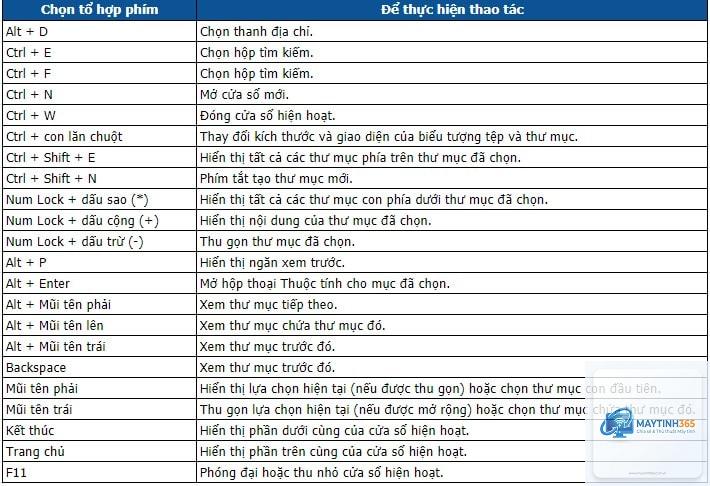
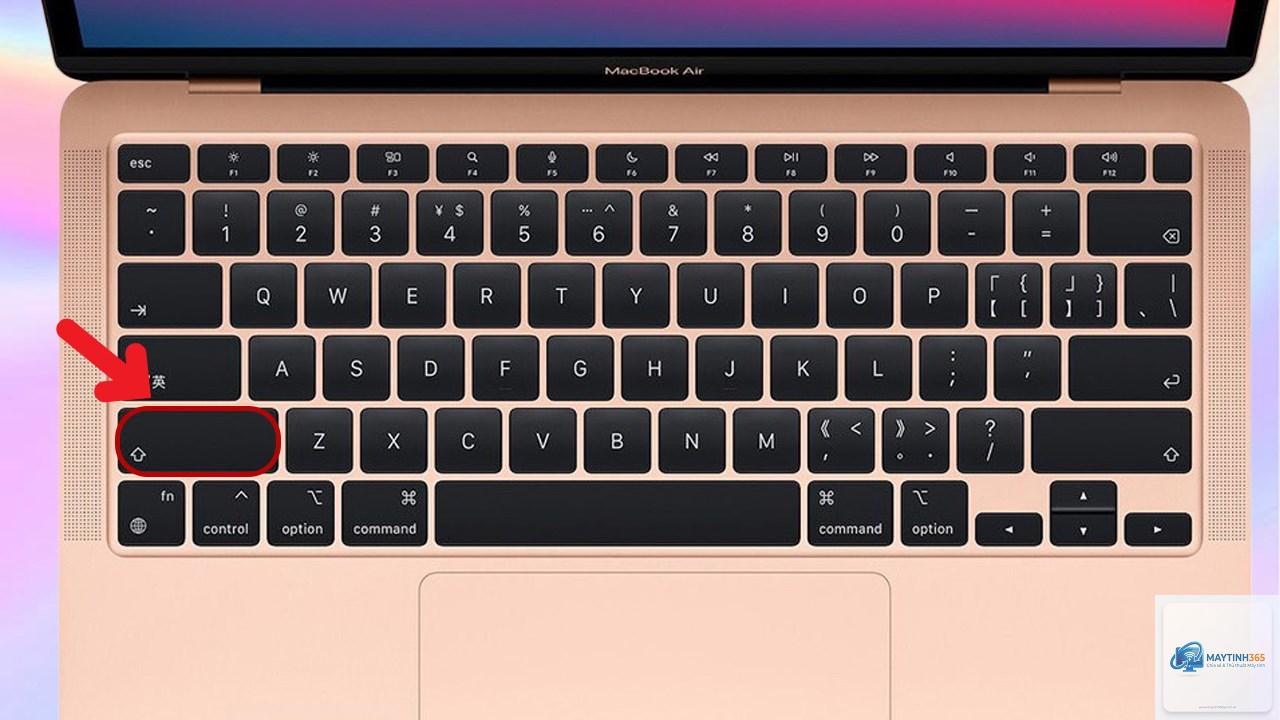
Thao tác chọn nhiều file cùng lúc là một trong những kỹ năng cơ bản nhưng cực kỳ quan trọng khi làm việc với máy tính. Việc sử dụng thành thạo phím tắt chọn nhiều file giúp bạn tiết kiệm đến 70% thời gian thao tác với tệp tin, đặc biệt khi cần sao chép, di chuyển hoặc xóa hàng loạt dữ liệu. Bài viết này sẽ hướng dẫn bạn toàn bộ các tổ hợp phím tắt chọn nhiều file trên cả hai hệ điều hành phổ biến nhất hiện nay.
Phím tắt chọn nhiều file là gì và tại sao cần sử dụng?
Phím tắt chọn nhiều file là các tổ hợp phối hợp giữa bàn phím và chuột cho phép người dùng lựa chọn đồng thời nhiều tệp tin hoặc thư mục trong cùng một thao tác. Thay vì phải click từng file một,
Giữ phím Ctrl (Windows) hoặc Command (Mac) và click lại vào file đó. File sẽ được bỏ chọn mà không ảnh hưởng đến các file khác trong vùng chọn.
Phím tắt chọn nhiều file có hoạt động trên mọi ứng dụng không?
Hầu hết các ứng dụng quản lý file và hộp thoại mở file đều hỗ trợ. Tuy nhiên, một số ứng dụng web hoặc phần mềm chuyên dụng có thể có cách hoạt động khác.
Tại sao phím Shift + Click không chọn được dãy file?
Nguyên nhân thường gặp là do chế độ xem file không hiển thị theo thứ tự tuyến tính. Hãy chuyển sang chế độ xem List hoặc Details và sắp xếp file theo tên.
Có cách nào chọn nhiều file mà không cần dùng bàn phím không?
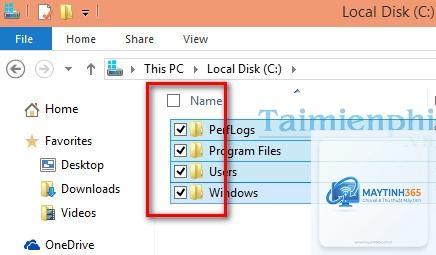
Có. Trên Windows 10 và 11,
Trên điện thoại, thao tác chọn nhiều file thường được thực hiện bằng cách chạm và giữ một file, sau đó chạm vào các file khác. Một số ứng dụng hỗ trợ phím tắt khi kết nối bàn phím ngoài.
Kết luận
Phím tắt chọn nhiều file là kỹ năng nhỏ nhưng mang lại hiệu quả lớn trong công việc hàng ngày. Việc nắm vững các tổ hợp Ctrl + Click, Shift + Click và Ctrl + A trên Windows hay Command + Click, Shift + Click trên Mac sẽ giúp bạn làm việc nhanh hơn, chính xác hơn và giảm căng thẳng cho đôi tay.
Hãy bắt đầu thực hành ngay hôm nay bằng cách áp dụng phím tắt chọn nhiều file vào các tác vụ thường ngày như sao chép ảnh, di chuyển tài liệu hay xóa file tạm. Chỉ sau vài ngày, bạn sẽ thấy sự khác biệt rõ rệt trong tốc độ xử lý công việc của mình.