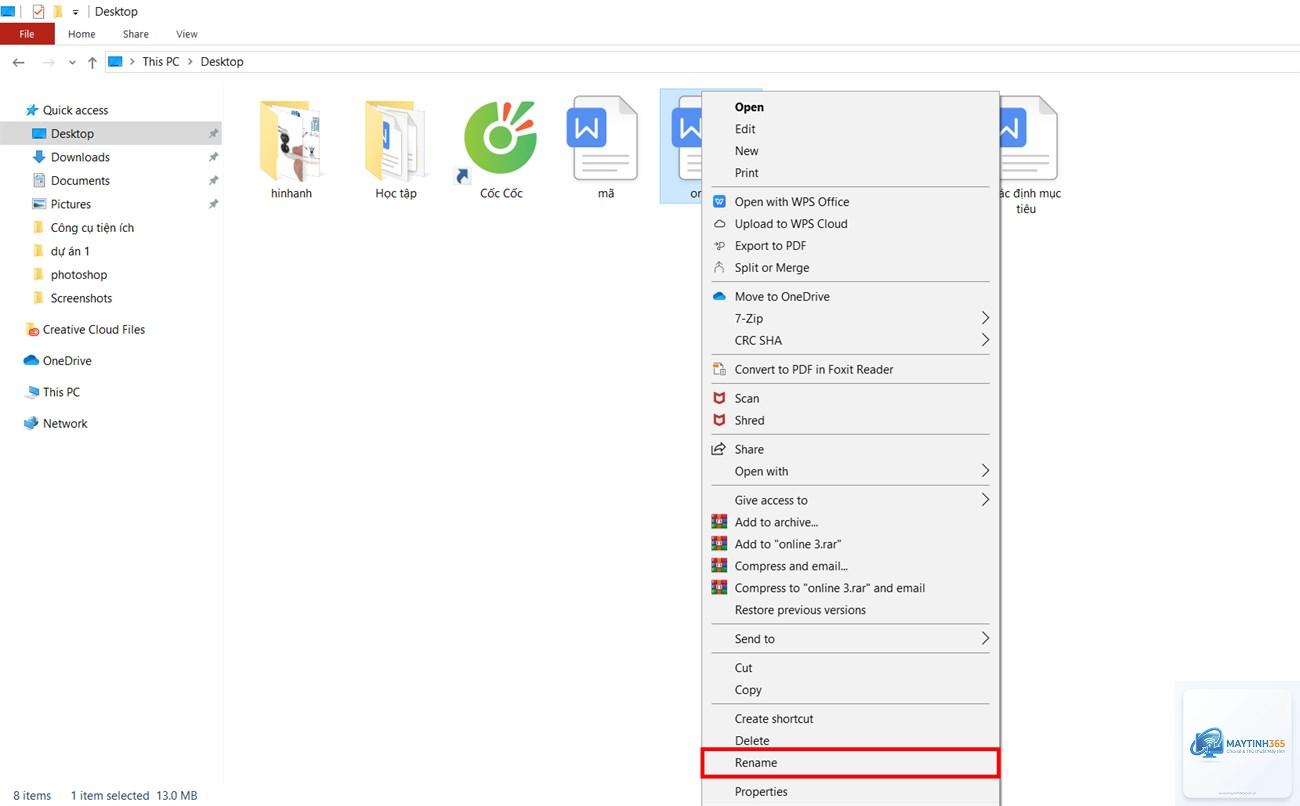
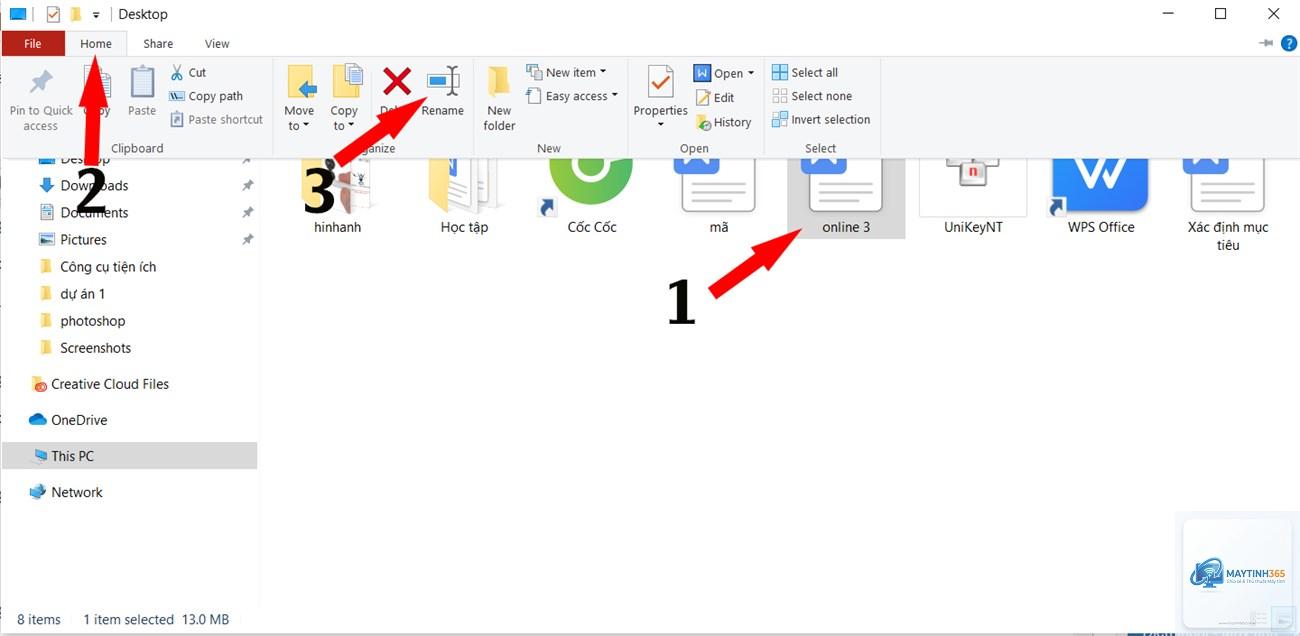
Việc đổi tên file là một thao tác cơ bản nhưng diễn ra hàng ngày trong công việc văn phòng, lập trình hay quản lý dữ liệu. Sử dụng chuột để click chuột phải và chọn “Rename” tuy đơn giản nhưng lại tốn thời gian đáng kể khi bạn phải xử lý hàng loạt tệp tin. Thành thạo phím tắt đổi tên file giúp bạn tiết kiệm đến 70% thời gian thao tác, đặc biệt khi làm việc với số lượng lớn tài liệu. Bài viết này sẽ hướng dẫn chi tiết mọi tổ hợp phím tắt đổi tên file trên các hệ điều hành phổ biến, kèm theo mẹo nâng cao dành cho người dùng chuyên nghiệp.
Phím tắt F2 là cách nhanh nhất để đổi tên một file hoặc thư mục trên Windows. Khi bạn chọn file cần đổi tên và nhấn F2, toàn bộ tên file (không bao gồm phần mở rộng) sẽ được bôi đen, sẵn sàng để bạn nhập tên mới. Phương pháp này hoạt động trên mọi phiên bản Windows từ XP đến Windows 11.
Ví dụ: Bạn có file “Bao_cao_2024.docx”. Chọn file, nhấn F2, phần “Bao_cao_2024” sẽ được tô sáng. Bạn chỉ cần gõ tên mới và nhấn Enter để hoàn tất.
Tổ Hợp Phím Alt + Enter – Mở Thuộc Tính Nhanh
Một số người dùng chưa biết rằng tổ hợp Alt + Enter cũng có thể dùng để đổi tên file. Khi nhấn tổ hợp này, cửa sổ Properties của file sẽ hiện ra. Tại đây, ” < > | không được phép. Trên macOS, dấu hai chấm (:) bị cấm. Trên Linux, chỉ có dấu gạch chéo (/) là bị cấm. Hãy kiểm tra kỹ trước khi nhập tên mới.
Mẹo Nâng Cao Khi Sử Dụng Phím Tắt Đổi Tên File
Đối với người dùng chuyên nghiệp, có nhiều thủ thuật giúp tối ưu hóa quy trình đổi tên file.
Sử dụng phần mềm chuyên dụng như Bulk Rename Utility (Windows) hay Renamer (macOS) để xử lý hàng loạt file với quy tắc phức tạp như thay thế văn bản, thêm số thứ tự, chuyển đổi chữ hoa chữ thường, hoặc xóa ký tự đặc biệt.
Tạo script tự động bằng PowerShell hoặc Bash để đổi tên file theo lịch trình. Ví dụ, một script PowerShell có thể tự động đổi tên file backup hàng ngày với định dạng “Backup_YYYYMMDD_HHMMSS.zip”.
Sử dụng phím tắt tùy chỉnh. Trên Windows,
Phím tắt phổ biến nhất là F2. Bạn chọn file cần đổi tên, nhấn F2, nhập tên mới và nhấn Enter. Ngoài ra, tổ hợp Alt + Enter cũng có thể dùng để mở Properties và đổi tên.
Tại sao phím F2 không hoạt động trên máy tính của tôi?
Nguyên nhân thường gặp là do phím Fn (Function) đang được bật. Trên nhiều laptop, bạn cần nhấn Fn + F2 để kích hoạt chức năng F2. Kiểm tra trong BIOS hoặc Settings để tùy chỉnh hành vi của phím Fn.
Làm thế nào để đổi tên hàng loạt file trên Windows?
Chọn tất cả file cần đổi tên, nhấn F2, nhập tên cho file đầu tiên và nhấn Enter. Windows sẽ tự động thêm số thứ tự vào các file còn lại. Để có nhiều tùy chọn hơn, sử dụng PowerShell với lệnh Rename-Item.
Phím tắt đổi tên file trên Mac là gì?
Trên macOS, phím Enter (Return) được dùng để đổi tên file. Bạn chọn file, nhấn Enter, chỉnh sửa tên và nhấn Enter lần nữa để xác nhận.
Có thể đổi tên file bằng Command Prompt không?
Có. Trên Windows, lệnh ren (rename) cho phép đổi tên file. Ví dụ: ren oldname.txt newname.txt. Trên Linux và macOS, lệnh mv được sử dụng với cú pháp tương tự.
Làm thế nào để khôi phục tên file sau khi đổi nhầm?
Trên Windows, bạn có thể nhấn Ctrl + Z ngay sau khi đổi tên để hoàn tác. Trên macOS, Command + Z thực hiện chức năng tương tự. Nếu đã đóng ứng dụng, bạn có thể khôi phục từ Recycle Bin (Windows) hoặc Trash (macOS) nếu file chưa bị xóa vĩnh viễn.
Kết Luận
Thành thạo phím tắt đổi tên file là một kỹ năng nhỏ nhưng mang lại hiệu quả lớn trong công việc hàng ngày. Dù bạn sử dụng Windows, macOS hay Linux, việc ghi nhớ các tổ hợp phím cơ bản như F2, Enter, hay lệnh mv sẽ giúp bạn thao tác nhanh hơn, chính xác hơn và chuyên nghiệp hơn. Đối với nhu cầu phức tạp hơn, các công cụ dòng lệnh và phần mềm chuyên dụng sẽ là trợ thủ đắc lực. Hãy bắt đầu thực hành ngay hôm nay để tối ưu hóa quy trình làm việc của bạn.