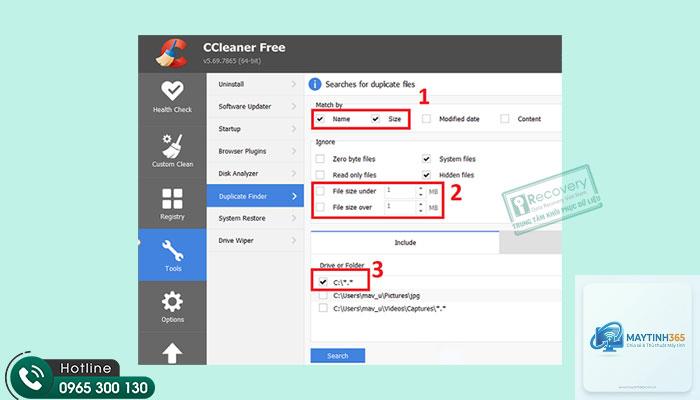
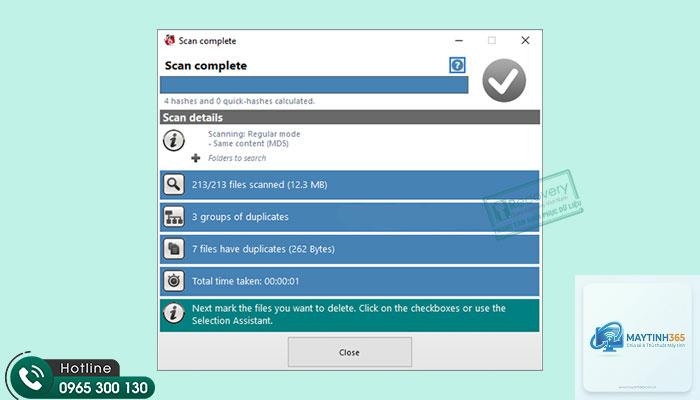
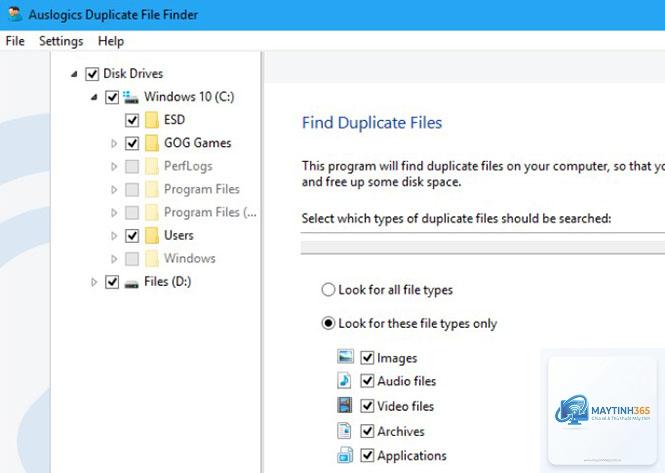
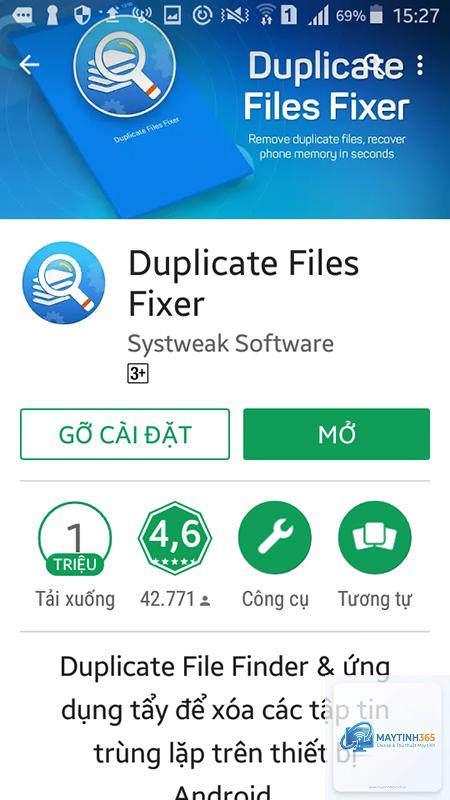
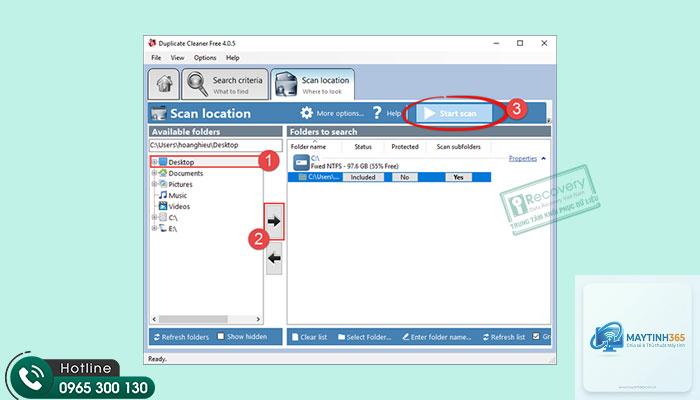
File trùng lặp là một trong những nguyên nhân chính khiến ổ cứng nhanh đầy, máy tính chậm và hiệu suất làm việc giảm sút. Nhiều người dùng không nhận ra rằng họ đang lưu trữ hàng trăm bản sao của cùng một bức ảnh, tài liệu hay bản nhạc. Việc nắm được cách xóa file trùng lặp không chỉ giúp giải phóng dung lượng ổ đĩa mà còn tối ưu hóa hệ thống quản lý dữ liệu cá nhân. Bài viết này sẽ cung cấp cho bạn những phương pháp xóa file trùng lặp hiệu quả nhất trên Windows, macOS, điện thoại và cả Google Drive.
File trùng lặp là những tập tin có nội dung giống hệt nhau nhưng tồn tại ở nhiều vị trí khác nhau trên cùng một thiết bị lưu trữ. Chúng có thể có tên giống hoặc khác nhau, nhưng dữ liệu bên trong là hoàn toàn trùng khớp.
Giảm nguy cơ nhầm lẫn: Tránh chỉnh sửa nhầm phiên bản cũ
Các phương pháp xóa file trùng lặp trên Windows
Sử dụng công cụ có sẵn trong Windows
Windows không có tính năng xóa file trùng lặp tích hợp sẵn một cách trực quan. Tuy nhiên,
File trùng lặp thật có cùng nội dung dù tên khác nhau. File giả là shortcut, symlink hoặc file có tên giống nhưng nội dung khác. Sử dụng phần mềm so sánh hash MD5 hoặc SHA-1 để xác định chính xác.
Có nên xóa file trùng lặp trong thư mục Windows không?
Không nên xóa file trùng lặp trong thư mục Windows, System32, Program Files vì có thể gây lỗi hệ thống. Chỉ tập trung vào thư mục người dùng.
Nếu bạn chọn đúng file trùng lặp và giữ lại bản gốc, dữ liệu sẽ không bị mất. Tuy nhiên, luôn kiểm tra kỹ trước khi xóa.
Tần suất nên xóa file trùng lặp là bao lâu?
Nên thực hiện kiểm tra và xóa file trùng lặp mỗi 1-3 tháng một lần, tùy vào mức độ sử dụng máy tính và lưu trữ dữ liệu.
Phần mềm xóa file trùng lặp nào an toàn nhất?
Duplicate Cleaner Pro cho Windows và Gemini 2 cho macOS là hai lựa chọn an toàn, được nhiều chuyên gia đánh giá cao. Đối với điện thoại, Files by Google là lựa chọn miễn phí và đáng tin cậy.
Kết luận
Cách xóa file trùng lặp không chỉ đơn giản là giải phóng dung lượng ổ đĩa mà còn là bước quan trọng để tối ưu hóa hiệu suất hệ thống và quản lý dữ liệu hiệu quả. Dù bạn sử dụng Windows, macOS, điện thoại thông minh hay dịch vụ đám mây, việc áp dụng đúng phương pháp và công cụ sẽ giúp bạn tiết kiệm thời gian, công sức và tránh rủi ro mất dữ liệu. Hãy bắt đầu bằng cách sao lưu dữ liệu quan trọng, chọn một phần mềm uy tín phù hợp với hệ điều hành của bạn, và thực hiện quét dọn định kỳ. Một hệ thống gọn gàng, không còn file trùng lặp sẽ mang lại trải nghiệm làm việc mượt mà và hiệu quả hơn rất nhiều.