Việc quản lý dữ liệu trên máy tính ngày càng trở nên phức tạp khi dung lượng ổ cứng bị chiếm dụng bởi hàng nghìn file tạm thời, bản sao lưu trùng lặp hay các tài liệu cũ không còn giá trị sử dụng. Thay vì xóa từng file một cách thủ công mất hàng giờ đồng hồ, người dùng cần nắm vững cách xóa file hàng loạt để tối ưu hóa thời gian và nâng cao hiệu suất làm việc. Bài viết này sẽ hướng dẫn chi tiết các phương pháp xóa file đồng loạt trên Windows, macOS và Linux, kèm theo những mẹo an toàn giúp bạn tránh mất dữ liệu quan trọng.
Bản chất của việc xóa file hàng loạt và tại sao cần thực hiện đúng cách
Xóa file hàng loạt là quá trình loại bỏ nhiều tập tin cùng lúc khỏi hệ thống lưu trữ thông qua các lệnh hoặc công cụ chuyên dụng. Khác với thao tác xóa đơn lẻ, phương pháp này cho phép xử lý từ vài chục đến hàng triệu file chỉ trong vài giây. Tuy nhiên, nếu không hiểu rõ cơ chế hoạt động, người dùng có thể vô tình xóa nhầm dữ liệu hệ thống hoặc các file quan trọng.
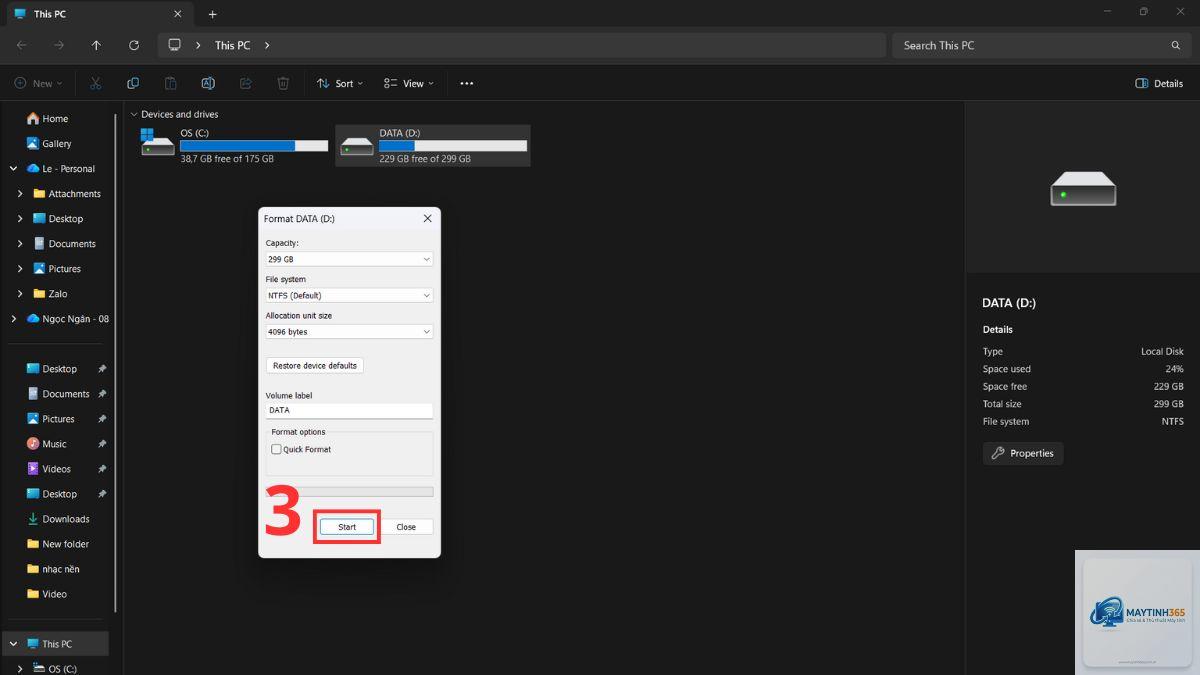
Hệ điều hành xử lý việc xóa hàng loạt thông qua hai cơ chế chính: xóa tạm thời (đưa vào thùng rác) và xóa vĩnh viễn (ghi đè lên vùng nhớ). Khi bạn thực hiện cách xóa file hàng loạt bằng tổ hợp phím Shift + Delete, dữ liệu sẽ bị xóa vĩnh viễn mà không qua thùng rác, giúp giải phóng dung lượng ngay lập tức nhưng cũng tiềm ẩn rủi ro cao hơn.
Các phương pháp xóa file hàng loạt trên Windows
Sử dụng phím tắt và File Explorer
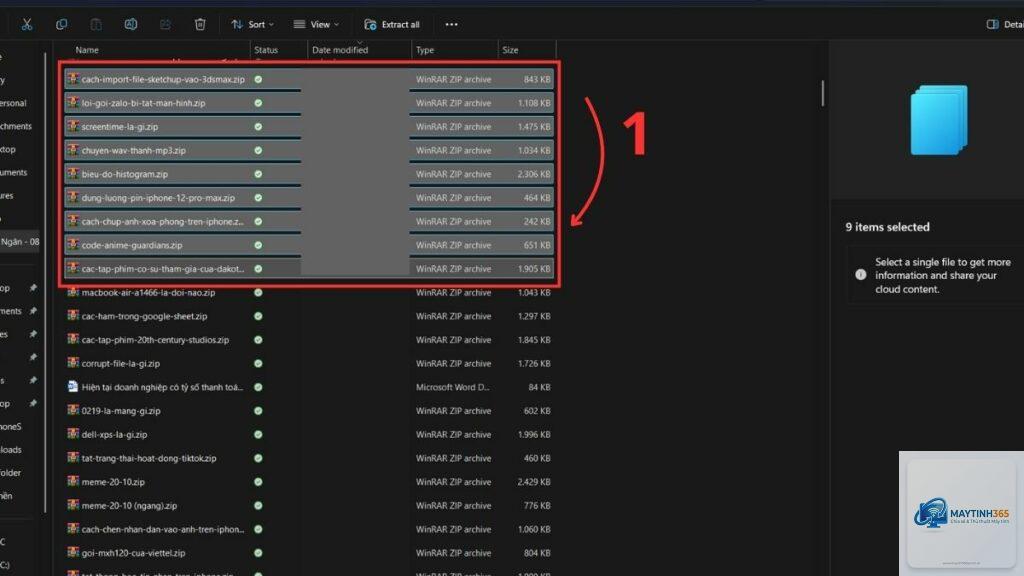
Windows cung cấp nhiều cách để chọn nhiều file cùng lúc.
Trên Windows,
Nếu bạn xóa bằng phím Delete thông thường, file vẫn nằm trong thùng rác và có thể khôi phục dễ dàng. Nếu đã xóa vĩnh viễn bằng Shift + Delete hoặc lệnh rm, bạn cần sử dụng phần mềm phục hồi dữ liệu chuyên dụng như Recuva, EaseUS Data Recovery Wizard hoặc TestDisk. Tuy nhiên, tỷ lệ thành công phụ thuộc vào việc ổ cứng có bị ghi đè dữ liệu mới hay không.
Cách xóa file hàng loạt theo kích thước cụ thể?
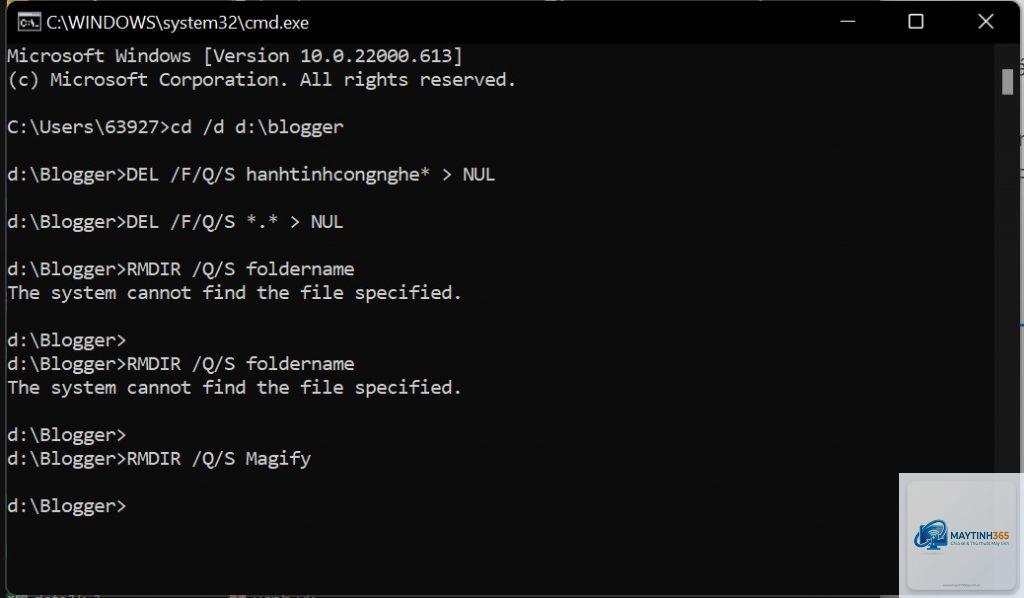
Trên Windows,
Khi tên file chứa ký tự đặc biệt như dấu cách, dấu ngoặc hoặc ký tự Unicode, bạn nên sử dụng dấu ngoặc kép bao quanh đường dẫn trong dòng lệnh. Trong PowerShell, sử dụng toán tử -like với ký tự đại diện, ví dụ: Remove-Item -Path “C:Data” -Include “tạm*”.
Kết luận
Nắm vững cách xóa file hàng loạt là kỹ năng thiết yếu giúp bạn quản lý dữ liệu hiệu quả và tiết kiệm thời gian đáng kể. Từ các thao tác cơ bản với phím tắt trên File Explorer đến những lệnh nâng cao trong PowerShell và Terminal, mỗi phương pháp đều có ưu điểm riêng phù hợp với từng nhu cầu cụ thể. Điều quan trọng nhất là luôn kiểm tra kỹ danh sách file trước khi xóa, sao lưu dữ liệu quan trọng và sử dụng đúng công cụ cho từng tình huống. Với những hướng dẫn chi tiết trong bài viết này, bạn hoàn toàn có thể tự tin thực hiện việc dọn dẹp ổ cứng một cách an toàn và chuyên nghiệp.