Việc quản lý không gian lưu trữ trên máy tính là một kỹ năng thiết yếu, đặc biệt khi ổ cứng dần đầy và hiệu suất hệ thống bắt đầu suy giảm. Nắm vững cách kiểm tra dung lượng thư mục không chỉ giúp bạn xác định chính xác thư mục nào đang chiếm nhiều dung lượng nhất mà còn hỗ trợ quá trình dọn dẹp và tối ưu hóa bộ nhớ hiệu quả. Bài viết này sẽ hướng dẫn bạn từng bước cụ thể để thực hiện thao tác này trên ba hệ điều hành phổ biến nhất hiện nay.
Khi bạn nhìn vào thuộc tính của một thư mục, con số hiển thị là tổng kích thước của tất cả các tệp tin và thư mục con bên trong nó. Hệ điều hành phải đọc toàn bộ cấu trúc cây thư mục, tính tổng dung lượng từng tệp và cộng dồn lại. Quá trình này có thể mất vài giây hoặc vài phút tùy thuộc vào số lượng tệp tin và tốc độ ổ cứng.
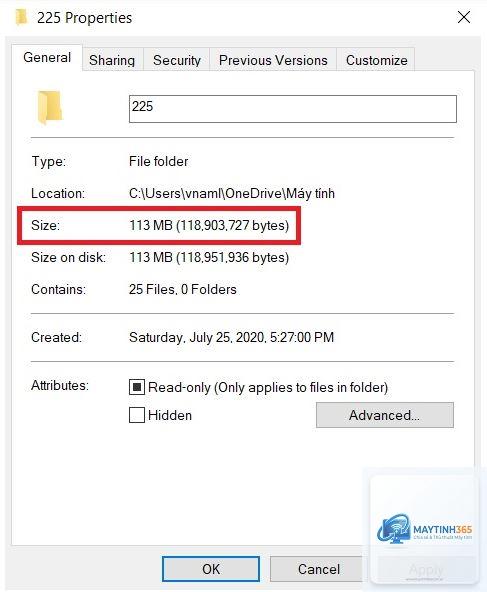
Dung lượng thư mục thường được hiển thị dưới hai dạng: dung lượng thực tế (size) và dung lượng chiếm trên ổ đĩa (size on disk). Sự khác biệt này xuất phát từ cách hệ thống phân bổ không gian lưu trữ theo từng cluster (đơn vị nhỏ nhất). Một tệp tin nhỏ hơn cluster vẫn chiếm trọn một cluster, dẫn đến dung lượng chiếm trên ổ đĩa thường lớn hơn dung lượng thực tế.
Phương pháp đơn giản nhất để kiểm tra dung lượng thư mục trên Windows là nhấp chuột phải vào thư mục cần xem và chọn Properties. Trong tab General, bạn sẽ thấy mục Size hiển thị tổng dung lượng. Tuy nhiên, cách này chỉ phù hợp với thư mục nhỏ vì Windows phải quét toàn bộ nội dung trước khi hiển thị kết quả.
Đối với thư mục có hàng nghìn tệp tin, quá trình này có thể kéo dài vài phút.
Sự khác biệt này đến từ kích thước cluster của ổ đĩa. Mỗi tệp tin, dù nhỏ đến đâu, cũng chiếm ít nhất một cluster. Nếu cluster có kích thước 4KB và tệp tin chỉ 1KB, tệp tin đó vẫn chiếm 4KB trên ổ đĩa. Tổng dung lượng chiếm trên ổ đĩa luôn lớn hơn hoặc bằng tổng dung lượng thực tế.
Có cách nào kiểm tra dung lượng thư mục từ xa không?
Có,
Trong Terminal, sử dụng lệnh du với tham số -a để hiển thị tất cả tệp tin bao gồm cả tệp ẩn. Để xem thư mục ẩn trong Finder, nhấn tổ hợp phím Command + Shift + Dấu chấm (.) để hiển thị các tệp và thư mục ẩn.
Công cụ nào kiểm tra dung lượng thư mục nhanh nhất trên Windows?
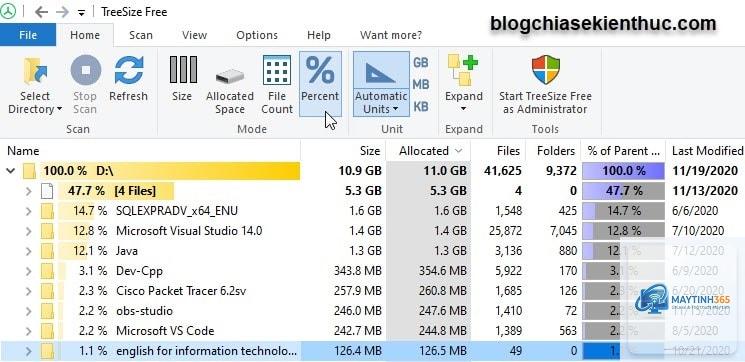
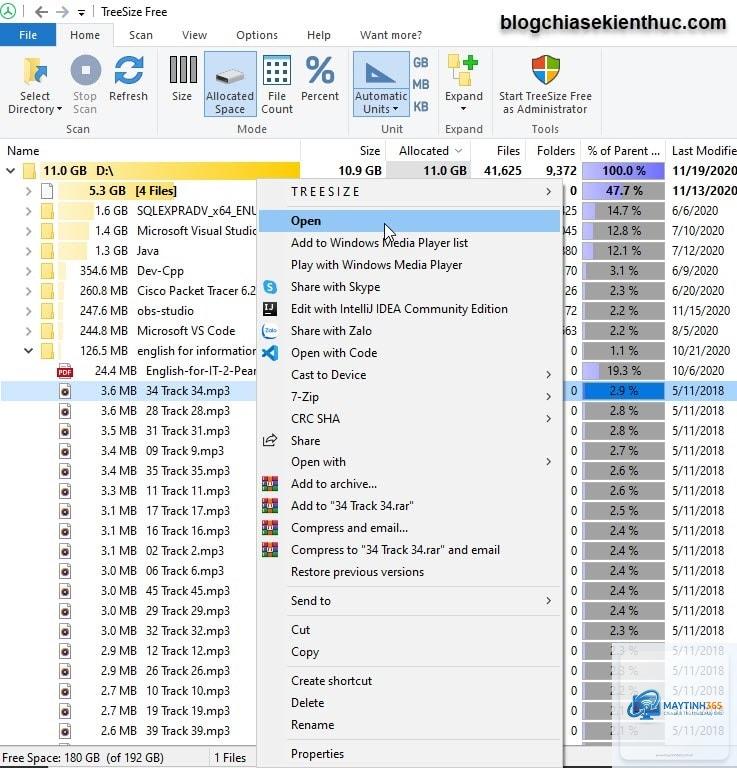
WizTree được đánh giá là nhanh nhất nhờ khả năng đọc trực tiếp bảng MFT của NTFS. Nó có thể quét toàn bộ ổ đĩa 1TB trong vòng chưa đầy 10 giây. TreeSize Free và WinDirStat chậm hơn nhưng cung cấp nhiều tính năng phân tích chi tiết hơn.
Nắm vững cách kiểm tra dung lượng thư mục là kỹ năng cơ bản nhưng vô cùng hữu ích trong việc quản lý không gian lưu trữ. Từ các phương pháp đơn giản như Properties trên Windows, Get Info trên macOS đến các lệnh dòng lệnh mạnh mẽ như du trên Linux, mỗi nền tảng đều cung cấp nhiều công cụ phù hợp với từng đối tượng người dùng.
Việc kết hợp giữa công cụ đồ họa trực quan và dòng lệnh linh hoạt sẽ giúp bạn kiểm soát tối ưu dung lượng ổ cứng. Hãy tập thói quen kiểm tra định kỳ các thư mục quan trọng, đặc biệt là Downloads, Documents và Cache, để phát hiện sớm các vấn đề về dung lượng trước khi chúng ảnh hưởng đến hiệu suất hệ thống.