Việc xử lý hàng loạt tệp tin nén là nhu cầu phổ biến khi bạn làm việc với dữ liệu lớn, tải xuống nhiều file từ internet hoặc nhận tài liệu từ đồng nghiệp. Thay vì giải nén từng file một cách thủ công mất thời gian, có nhiều phương pháp giúp bạn thực hiện cách giải nén nhiều file chỉ trong vài thao tác. Bài viết này sẽ hướng dẫn chi tiết từng cách thức, từ sử dụng phần mềm chuyên dụng đến các công cụ có sẵn trên hệ điều hành, giúp bạn tiết kiệm tối đa thời gian và công sức.
Giải nén nhiều file là quá trình trích xuất đồng thời nhiều tệp tin nén (ZIP, RAR, 7Z, TAR, GZ) về thư mục đích mà không cần thao tác lặp lại. Các file nén thường được sử dụng để giảm dung lượng lưu trữ hoặc gộp nhiều tài liệu thành một gói duy nhất. Khi bạn có hàng chục hoặc hàng trăm file nén riêng lẻ, việc giải nén từng cái một trở nên bất khả thi về mặt thời gian.
Các công cụ giải nén hiện đại cho phép bạn chọn nhiều file cùng lúc và xử lý chúng theo hàng loạt. Quá trình này dựa trên cơ chế đọc tuần tự hoặc song song các tệp nén, sau đó giải mã và tái tạo cấu trúc thư mục gốc. Tốc độ giải nén phụ thuộc vào dung lượng file, thuật toán nén và hiệu suất phần cứng máy tính.
Các phương pháp giải nén nhiều file phổ biến
Sử dụng WinRAR để giải nén hàng loạt
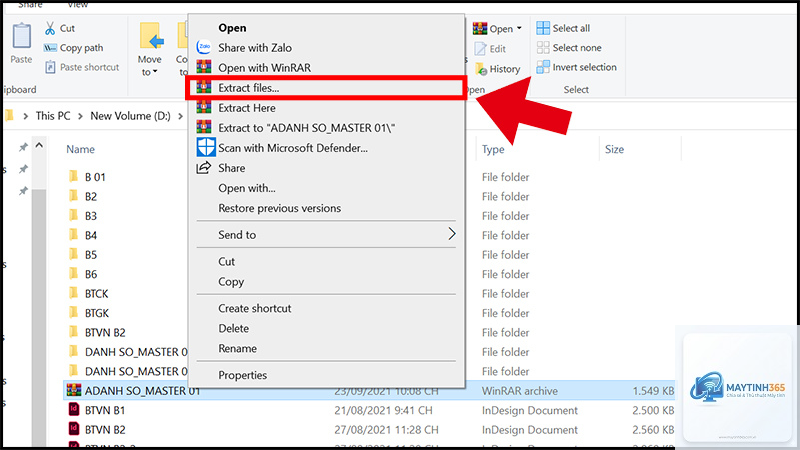
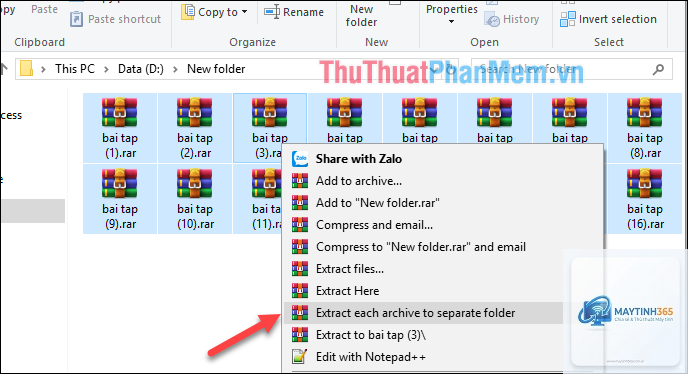
WinRAR là phần mềm nén và giải nén phổ biến nhất hiện nay, hỗ trợ hầu hết các định dạng file nén. Để thực hiện cách giải nén nhiều file bằng WinRAR, bạn làm theo các bước sau:
Chọn tất cả các file nén cần giải nén (giữ phím Ctrl và click chuột để chọn nhiều file)
Nhấp chuột phải vào vùng đã chọn
Chọn “Extract to separate folders” từ menu ngữ cảnh
WinRAR sẽ tự động tạo thư mục riêng cho từng file nén và giải nén nội dung vào đó
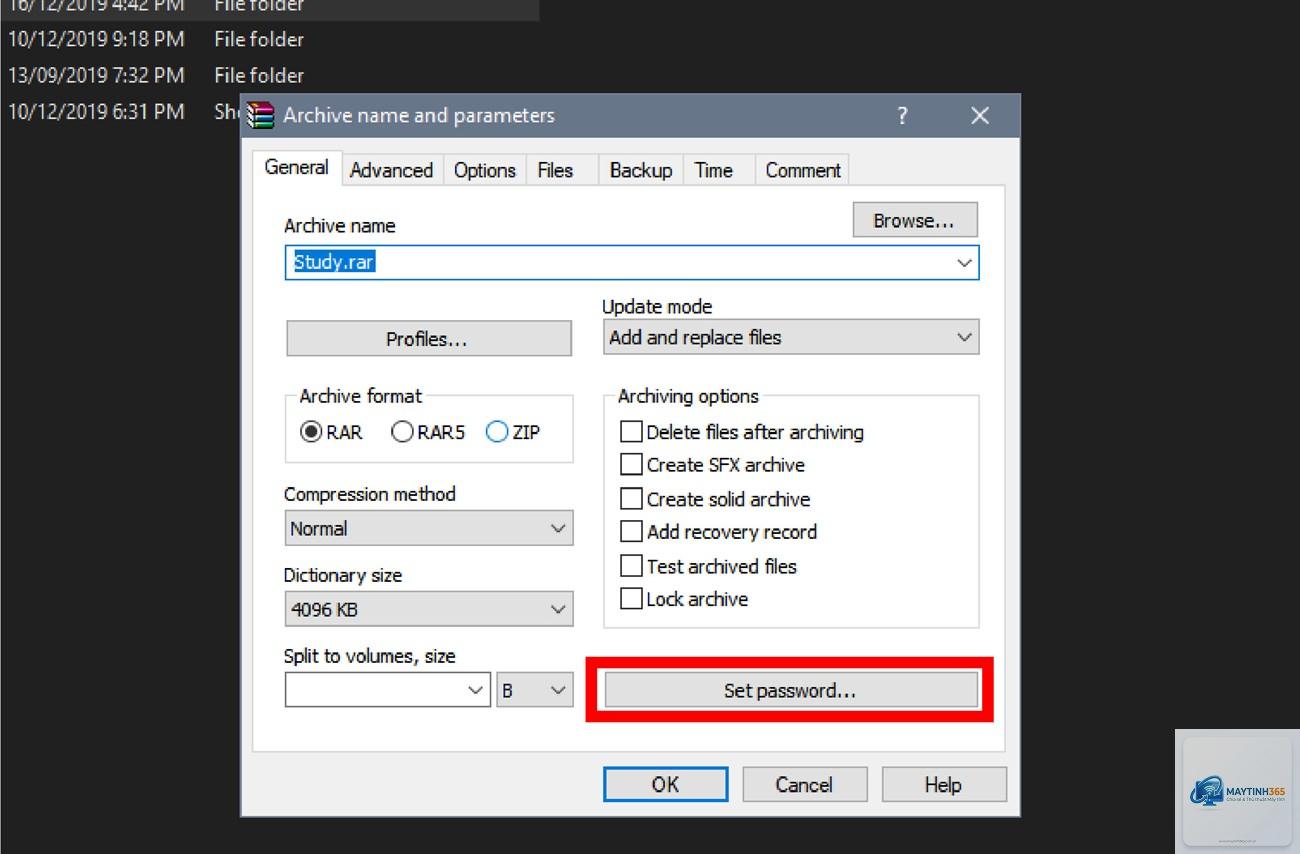
Nếu bạn muốn giải nén tất cả vào cùng một thư mục, chọn “Extract files…” và chỉ định đường dẫn đích. WinRAR cũng cho phép bạn đặt mật khẩu chung cho nhiều file nén được bảo vệ.
Giải nén nhiều file bằng 7-Zip
7-Zip là phần mềm mã nguồn mở miễn phí với tỷ lệ nén cao. Cách giải nén nhiều file bằng 7-Zip rất đơn giản:
Chọn các file nén bạn muốn giải nén
Nhấp chuột phải và chọn 7-Zip > “Extract to ” (dấu đại diện cho tên file gốc)
Chương trình sẽ tạo thư mục riêng cho mỗi file nén
7-Zip hỗ trợ giải nén đồng thời lên đến 100 file cùng lúc mà không làm giảm hiệu suất đáng kể. Bạn cũng có thể kéo thả trực tiếp các file nén vào cửa sổ 7-Zip để giải nén nhanh hơn.
Sử dụng tính năng Extract Here trên Windows
Windows 10 và Windows 11 tích hợp sẵn khả năng giải nén file ZIP mà không cần cài đặt thêm phần mềm. Tuy nhiên, tính năng này chỉ hỗ trợ định dạng ZIP và không cho phép giải nén hàng loạt trực tiếp. Để giải nén nhiều file ZIP trên Windows:
Chọn tất cả file ZIP cần giải nén
Nhấp chuột phải và chọn “Extract All”
Windows sẽ hỏi bạn muốn giải nén từng file hay tất cả vào cùng thư mục
Hạn chế của phương pháp này là không hỗ trợ các định dạng nén khác như RAR, 7Z, TAR. Nếu bạn thường xuyên làm việc với nhiều định dạng file nén, nên cài đặt WinRAR hoặc 7-Zip.
So sánh các công cụ giải nén hàng loạt
Phần mềm
Định dạng hỗ trợ
Tốc độ giải nén
Giải nén hàng loạt
Miễn phí
WinRAR
RAR, ZIP, 7Z, TAR, GZ
Nhanh
Có (Extract to separate folders)
Dùng thử 40 ngày
7-Zip
7Z, ZIP, RAR, TAR, GZ, BZ2
Rất nhanh
Có (Extract to )
Hoàn toàn miễn phí
Windows Explorer
ZIP
Trung bình
Giới hạn
Có sẵn
PeaZip
Đa dạng (hơn 200 định dạng)
Nhanh
Có (Batch extract)
Miễn phí
Hướng dẫn giải nén nhiều file bằng dòng lệnh
Đối với người dùng nâng cao, sử dụng dòng lệnh là cách giải nén nhiều file nhanh nhất và linh hoạt nhất. Phương pháp này đặc biệt hữu ích khi bạn cần tự động hóa quy trình hoặc xử lý hàng nghìn file cùng lúc.
Sử dụng Command Prompt với 7-Zip
Trước tiên, bạn cần thêm đường dẫn 7-Zip vào biến môi trường PATH hoặc di chuyển đến thư mục cài đặt 7-Zip. Sau đó, sử dụng lệnh sau để giải nén tất cả file ZIP trong thư mục hiện tại:
for %i in (.zip) do 7z x “%i” -o”%~ni”
Lệnh này sẽ tạo thư mục riêng cho mỗi file ZIP và giải nén nội dung vào đó.
Sử dụng WinRAR hoặc 7-Zip. Chọn tất cả file RAR, nhấp chuột phải và chọn “Extract to separate folders” (WinRAR) hoặc 7-Zip > “Extract to *” (7-Zip).
Có thể giải nén nhiều file ZIP trên điện thoại không?
Có. Các ứng dụng như RAR for Android, iZip cho iOS hỗ trợ giải nén hàng loạt. Bạn chỉ cần chọn nhiều file và nhấn nút giải nén.
Tại sao không thể giải nén nhiều file cùng lúc trên Windows?
Windows chỉ hỗ trợ giải nén file ZIP và không có tính năng giải nén hàng loạt tích hợp. Bạn cần cài đặt phần mềm bên thứ ba như WinRAR hoặc 7-Zip.
Giải nén nhiều file có làm chậm máy tính không?
Có thể, nếu bạn giải nén quá nhiều file lớn cùng lúc. Nên giải nén theo từng đợt 10-20 file để tránh quá tải hệ thống.
Cách giải nén nhiều file có mật khẩu khác nhau?
Một số phần mềm như WinRAR cho phép nhập danh sách mật khẩu. Bạn có thể tạo file text chứa mật khẩu tương ứng với từng file nén và sử dụng tính năng import.
Kết luận
Cách giải nén nhiều file không còn là vấn đề phức tạp khi bạn nắm vững các công cụ và phương pháp phù hợp. WinRAR và 7-Zip là hai lựa chọn hàng đầu nhờ tính linh hoạt và hiệu suất cao. Đối với người dùng chuyên nghiệp, dòng lệnh mang lại khả năng tự động hóa mạnh mẽ. Dù chọn phương pháp nào, hãy luôn kiểm tra dung lượng ổ cứng, quét virus và tổ chức thư mục đích hợp lý. Áp dụng đúng kỹ thuật sẽ giúp bạn tiết kiệm hàng giờ làm việc mỗi tuần và nâng cao hiệu suất xử lý dữ liệu đáng kể.