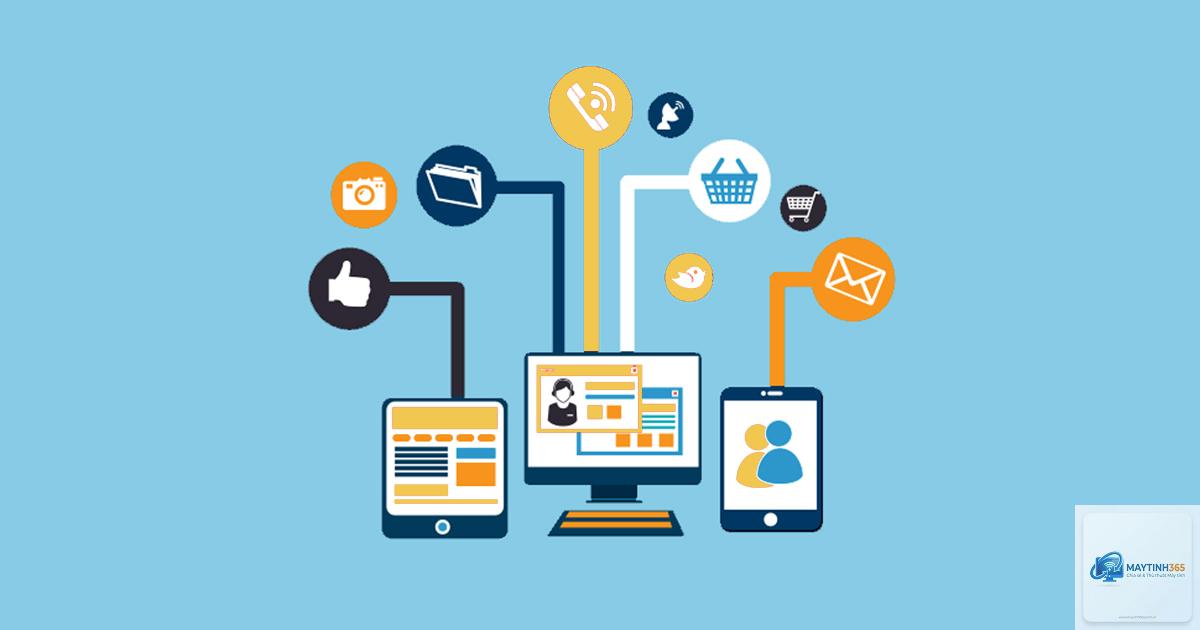
Trong thời đại số, việc sở hữu nhiều thiết bị và nhiều đường truyền mạng cùng lúc đã trở nên phổ biến. Từ máy tính bàn, laptop, điện thoại thông minh cho đến các thiết bị IoT trong nhà thông minh, tất cả đều cần kết nối Internet ổn định. Tuy nhiên, không phải ai cũng biết cách quản lý nhiều kết nối mạng một cách thông minh để tránh xung đột IP, giảm độ trễ và tối ưu băng thông. Bài viết này sẽ cung cấp cho bạn một hệ thống kiến thức toàn diện, từ khái niệm cơ bản đến các kỹ thuật nâng cao, giúp bạn làm chủ hoàn toàn hệ thống mạng của mình.
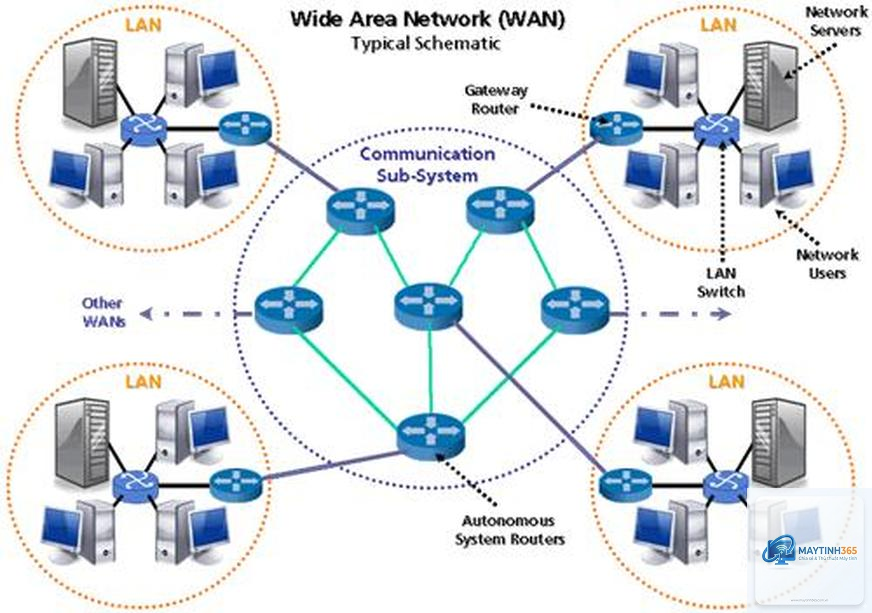
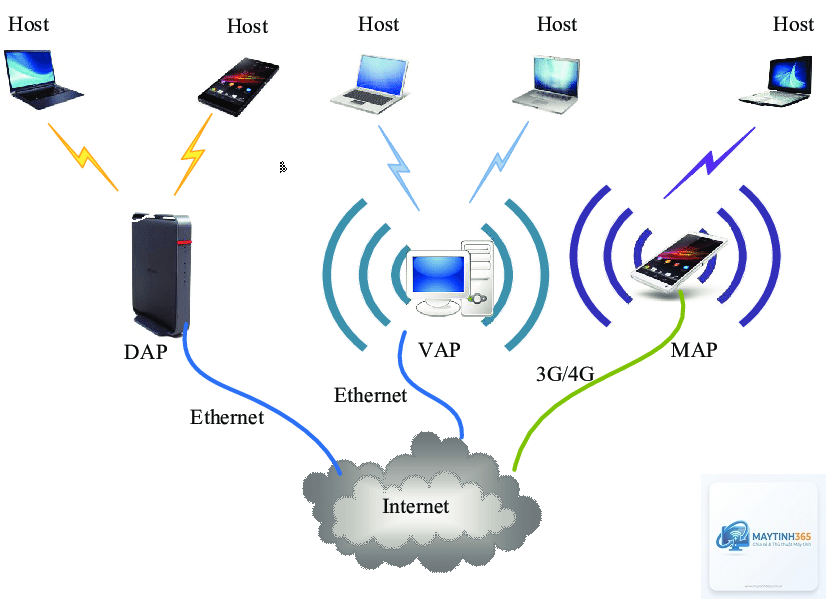
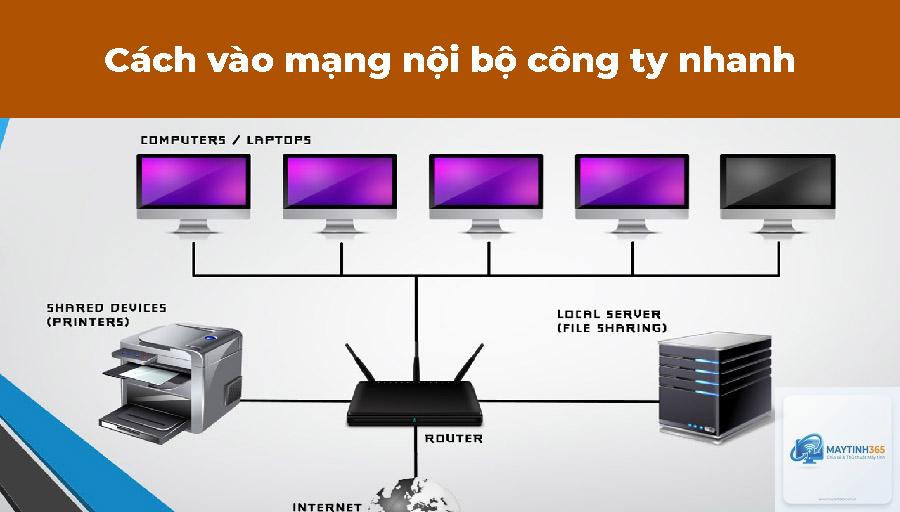
Quản lý nhiều kết nối mạng là quá trình điều phối, sắp xếp và kiểm soát lưu lượng dữ liệu giữa nhiều giao diện mạng khác nhau trên cùng một thiết bị hoặc trong cùng một hệ thống. Các giao diện này có thể bao gồm Ethernet có dây, Wi-Fi, kết nối di động 4G/5G, VPN, hoặc các kết nối mạng LAN riêng biệt.
Khi một thiết bị có nhiều hơn một kết nối mạng hoạt động, hệ điều hành phải đưa ra quyết định về việc sử dụng giao diện nào để gửi và nhận dữ liệu. Nếu không có cơ chế quản lý phù hợp, các gói tin có thể bị gửi sai đường, gây ra tình trạng mất gói, tăng độ trễ hoặc thậm chí mất kết nối hoàn toàn.
Phân loại các kết nối mạng phổ biến
Kết nối có dây (Ethernet)
Đây là loại kết nối ổn định nhất với độ trễ thấp và băng thông cao. Ethernet thường được sử dụng cho máy tính để bàn, máy chủ và các thiết bị yêu cầu kết nối ổn định như hệ thống camera an ninh.
Kết nối không dây (Wi-Fi)
Wi-Fi mang lại sự linh hoạt về không gian nhưng dễ bị nhiễu sóng và suy giảm tín hiệu. Các chuẩn Wi-Fi 6 và Wi-Fi 6E đã cải thiện đáng kể tốc độ và khả năng quản lý nhiều thiết bị cùng lúc.
Kết nối di động (4G/5G)
Đây là giải pháp dự phòng hoặc kết nối chính cho các thiết bị di động. 5G mang lại tốc độ cao và độ trễ thấp, phù hợp cho các ứng dụng yêu cầu băng thông lớn khi di chuyển.
Kết nối VPN
VPN tạo ra một đường hầm mã hóa qua mạng công cộng, giúp bảo vệ quyền riêng tư và vượt qua các hạn chế địa lý. Quản lý nhiều kết nối VPN cùng lúc đòi hỏi kỹ thuật định tuyến phức tạp.
Lợi ích của việc quản lý nhiều kết nối mạng đúng cách
Tăng độ tin cậy: Khi một kết nối bị gián đoạn, hệ thống tự động chuyển sang kết nối dự phòng, đảm bảo công việc không bị gián đoạn.
Tối ưu băng thông: Phân phối tải giữa các kết nối giúp tận dụng tối đa băng thông khả dụng, giảm tình trạng nghẽn cổ chai.
Cân bằng tải: Các ứng dụng nặng như tải xuống, phát trực tuyến video 4K có thể được chuyển hướng sang kết nối có băng thông cao hơn.
Giảm độ trễ: Lưu lượng nhạy cảm với độ trễ như chơi game trực tuyến hoặc gọi video có thể được ưu tiên qua kết nối có độ trễ thấp nhất.
Tiết kiệm chi phí: Sử dụng kết nối Wi-Fi cho các tác vụ thông thường và chỉ dùng dữ liệu di động khi cần thiết giúp tiết kiệm cước phí.
Hướng dẫn chi tiết cách quản lý nhiều kết nối mạng trên Windows
Thiết lập ưu tiên kết nối mạng bằng Metric
Windows sử dụng một giá trị gọi là “Interface Metric” để quyết định ưu tiên kết nối. Kết nối nào có Metric thấp hơn sẽ được ưu tiên sử dụng. Mặc định, Windows tự động gán Metric dựa trên tốc độ kết nối, nhưng
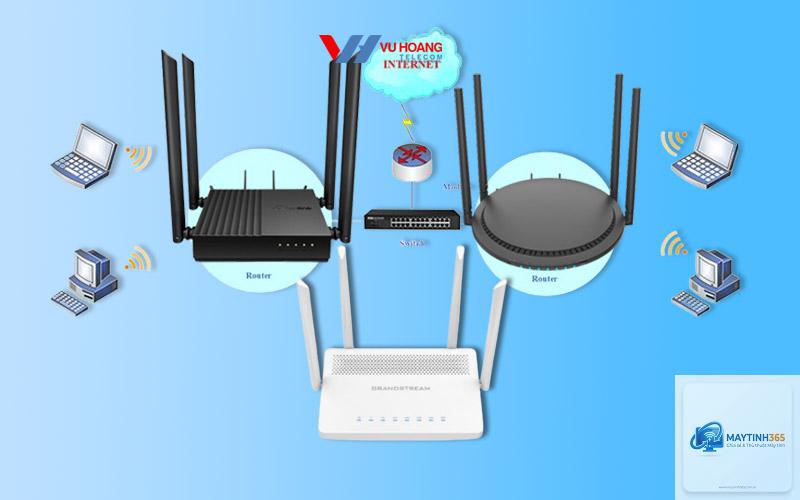
Việc sử dụng đồng thời có thể gây ra xung đột nếu không được cấu hình đúng. Tuy nhiên, nếu bạn sử dụng phần mềm cân bằng tải hoặc router đa WAN, việc này có thể mang lại lợi ích về băng thông và độ tin cậy.
Tại sao máy tính của tôi vẫn dùng Wi-Fi dù đã cắm dây mạng?
Điều này xảy ra khi Windows ưu tiên Wi-Fi hơn Ethernet do cấu hình Metric mặc định. Bạn cần kiểm tra và điều chỉnh lại Interface Metric như hướng dẫn ở trên.
Làm thế nào để kiểm tra kết nối nào đang được sử dụng?
Trên Windows, mở Task Manager và chuyển đến tab Performance. Bạn sẽ thấy biểu đồ hoạt động của từng kết nối mạng. Kết nối nào có lưu lượng cao hơn là kết nối đang được sử dụng chính.
Có thể kết hợp hai kết nối Internet để tăng tốc độ không?
Có, Từ đó, lựa chọn phương pháp quản lý phù hợp và thực hiện từng bước một cách cẩn thận. Với kiến thức và công cụ phù hợp, bạn hoàn toàn có thể làm chủ hệ thống mạng của mình, biến nhiều kết nối từ một điểm yếu tiềm ẩn thành một lợi thế cạnh tranh thực sự trong công việc và cuộc sống hàng ngày.