Việc sử dụng network drive (ổ đĩa mạng) giúp truy cập dữ liệu tập trung nhanh chóng, nhưng đôi khi bạn cần ngắt kết nối để bảo mật thông tin hoặc giải phóng tài nguyên hệ thống. Cách ngắt kết nối network drive tưởng chừng đơn giản nhưng lại có nhiều phương pháp khác nhau tùy thuộc vào hệ điều hành và mục đích sử dụng. Bài viết này sẽ hướng dẫn chi tiết từng bước thực hiện trên Windows, macOS và Linux, kèm theo các mẹo khắc phục lỗi thường gặp.
Network drive là một ổ đĩa ảo được ánh xạ từ một thư mục chia sẻ trên máy chủ hoặc thiết bị lưu trữ mạng (NAS) thông qua giao thức SMB, NFS hoặc FTP. Khi kết nối, hệ thống gán cho nó một ký tự ổ đĩa (ví dụ Z:) để người dùng thao tác như ổ cứng cục bộ.
Việc ngắt kết nối network drive cần thiết trong các trường hợp:
Bảo mật dữ liệu khi làm việc trên máy tính công cộng hoặc mạng không tin cậy
Giải phóng băng thông mạng và tài nguyên hệ thống
Thay đổi cấu hình chia sẻ hoặc cập nhật quyền truy cập
Cách ngắt kết nối network drive trên Windows 10 và Windows 11
Phương pháp 1: Sử dụng File Explorer
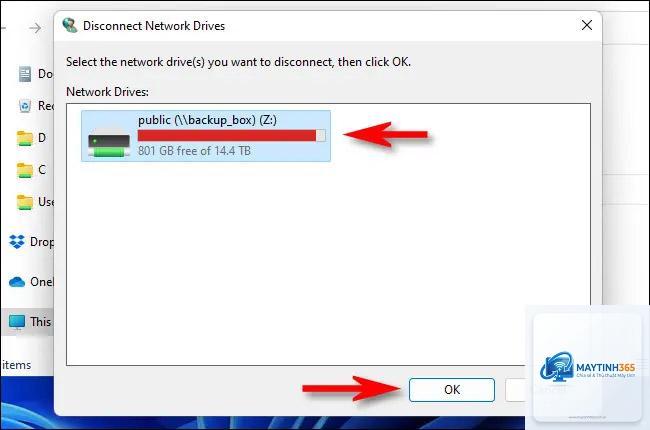
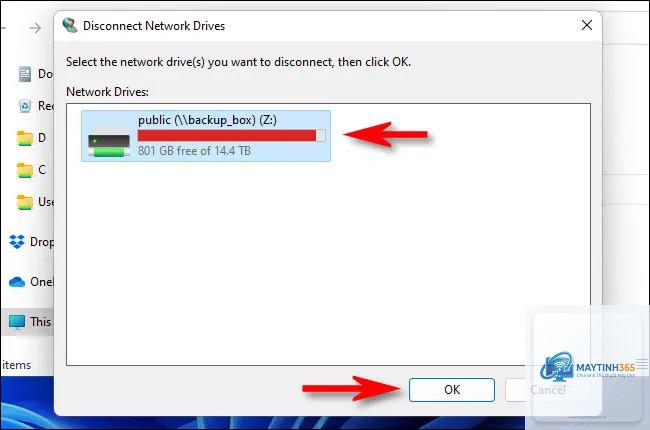
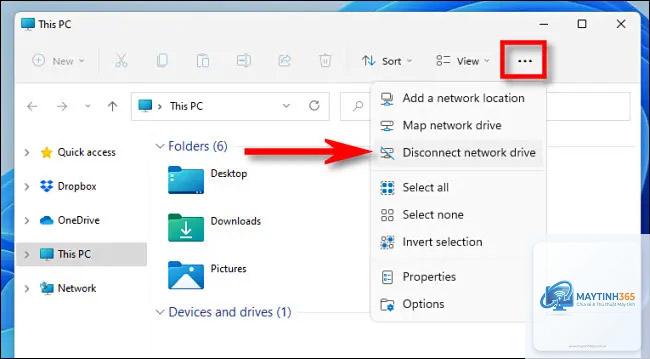
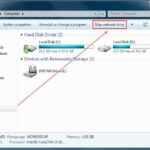
Đây là cách trực quan và nhanh nhất cho người dùng phổ thông. Mở File Explorer bằng tổ hợp phím Windows + E, sau đó nhấp chuột phải vào biểu tượng This PC hoặc Computer ở khung bên trái. Chọn Disconnect network drive từ menu ngữ cảnh. Một hộp thoại hiện ra liệt kê tất cả các network drive đang kết nối, bạn chỉ cần chọn ổ đĩa muốn ngắt và nhấn OK.
Nếu không thấy tùy chọn này,
Trên Windows, mở Task Manager, chuyển đến tab Performance, chọn Open Resource Monitor. Trong tab Network, tìm các kết nối đến server của network drive và đóng các tiến trình liên quan. Trên macOS, dùng lệnh lsof +D /Volumes/Ten_Drive để tìm tiến trình đang sử dụng. Trên Linux, dùng lsof hoặc fuser để xác định và kết thúc tiến trình.
Có thể ngắt kết nối network drive từ xa không?
Có, nếu bạn có quyền truy cập SSH vào máy tính từ xa. Trên Windows, sử dụng PowerShell Remoting. Trên Linux và macOS, dùng SSH và thực hiện lệnh umount hoặc net use tương ứng. Tuy nhiên, cần đảm bảo kết nối mạng ổn định để tránh lỗi.
Ngắt kết nối network drive có ảnh hưởng đến dữ liệu trên server không?
Không, việc ngắt kết nối chỉ ảnh hưởng đến phiên làm việc của máy tính client. Dữ liệu trên server vẫn được giữ nguyên. Tuy nhiên, nếu bạn đang chỉnh sửa tệp và chưa lưu, các thay đổi sẽ bị mất.
Tại sao network drive tự động kết nối lại sau khi ngắt?
Nguyên nhân thường do cấu hình persistent trong Windows (net use /persistent:yes), mục Login Items trên macOS, hoặc entry trong fstab trên Linux. Kiểm tra và xóa các cấu hình này để ngắt vĩnh viễn.
Cách ngắt kết nối network drive trên điện thoại Android hoặc iOS?
Trên Android, vào ứng dụng File Manager, tìm network drive trong mục Network, nhấn giữ và chọn Disconnect. Trên iOS, vào ứng dụng Files, chọn Browse, tìm network drive, nhấn vào biểu tượng ba chấm và chọn Disconnect.
Kết luận
Cách ngắt kết nối network drive không phức tạp nhưng đòi hỏi sự cẩn thận để tránh mất dữ liệu. Tùy vào hệ điều hành và nhu cầu sử dụng, bạn có thể chọn phương pháp thủ công qua giao diện đồ họa hoặc dùng dòng lệnh để tự động hóa. Luôn kiểm tra trạng thái kết nối và sao lưu dữ liệu trước khi thực hiện. Nếu gặp lỗi, hãy xác định nguyên nhân từ các tiến trình đang sử dụng hoặc cấu hình hệ thống. Việc nắm vững kỹ thuật này giúp bạn quản lý tài nguyên mạng hiệu quả và bảo vệ thông tin cá nhân trong môi trường làm việc hiện đại.