Shortcut là những biểu tượng lối tắt xuất hiện trên màn hình desktop, thanh taskbar, menu Start hoặc trong các thư mục. Theo thống kê từ các chuyên gia công nghệ, một máy tính Windows trung bình có từ 15 đến 30 shortcut sau 6 tháng sử dụng. Việc tích tụ quá nhiều shortcut không chỉ làm rối giao diện mà còn ảnh hưởng đến hiệu suất hệ thống. Cách xóa shortcut tưởng chừng đơn giản nhưng nhiều người vẫn gặp khó khăn khi không phân biệt được đâu là shortcut và đâu là file gốc. Bài viết này sẽ hướng dẫn chi tiết cách xóa shortcut trên mọi nền tảng phổ biến hiện nay.
Shortcut là một tệp tin đặc biệt có kích thước rất nhỏ, thường chỉ từ 1KB đến 4KB. Nó hoạt động như một con trỏ trỏ đến vị trí của tệp tin hoặc ứng dụng gốc. Khi nhấp đúp vào shortcut, hệ điều hành sẽ đọc đường dẫn bên trong và mở file thực tế. Điểm đặc biệt là shortcut có thể bị hỏng khi file gốc bị di chuyển, xóa hoặc đổi tên.
Khi shortcut bị hỏng, biểu tượng sẽ chuyển thành hình vuông trắng hoặc hiển thị thông báo lỗi. Những shortcut này không thể sử dụng được nhưng vẫn chiếm không gian hiển thị. Việc xóa shortcut bị hỏng giúp giao diện máy tính gọn gàng hơn và tránh nhầm lẫn khi thao tác.
Cách xóa shortcut trên Windows 10 và Windows 11
Xóa shortcut trên desktop
Desktop là nơi tập trung nhiều shortcut nhất. Cách xóa shortcut trên desktop đơn giản nhất là nhấp chuột phải vào biểu tượng cần xóa và chọn Delete. Người dùng cũng có thể chọn shortcut và nhấn phím Delete trên bàn phím. Shortcut sẽ được chuyển vào thùng rác Recycle Bin.
Để xóa vĩnh viễn mà không qua thùng rác, nhấn tổ hợp phím Shift + Delete sau khi chọn shortcut. Hệ thống sẽ hiển thị hộp thoại xác nhận, chọn Yes để hoàn tất. Phương pháp này giúp giải phóng dung lượng ổ cứng ngay lập tức.
Xóa shortcut trên thanh taskbar
Thanh taskbar thường chứa các shortcut của ứng dụng thường dùng. Để xóa shortcut khỏi taskbar, nhấp chuột phải vào biểu tượng và chọn Unpin from taskbar. Trên Windows 11, thao tác này tương tự nhưng giao diện có thể khác đôi chút. Shortcut sẽ biến mất khỏi taskbar nhưng ứng dụng gốc vẫn còn nguyên.
Xóa shortcut trong menu Start
Menu Start chứa danh sách các ứng dụng và shortcut. Cách xóa shortcut trong menu Start phụ thuộc vào phiên bản Windows. Trên Windows 10, nhấp chuột phải vào shortcut và chọn Unpin from Start. Trên Windows 11, nhấp chuột phải và chọn Unpin from Start hoặc More rồi chọn Open file location để xóa trực tiếp.
Xóa shortcut trong thư mục
Shortcut có thể nằm rải rác trong các thư mục. Cách xóa shortcut trong thư mục giống như xóa file thông thường. Chọn shortcut, nhấn Delete hoặc nhấp chuột phải chọn Delete. Lưu ý kiểm tra kỹ phần mở rộng.lnk để tránh nhầm với file gốc.
Cách xóa shortcut trên macOS
Trên macOS, shortcut được gọi là alias. Alias có biểu tượng mũi tên nhỏ ở góc dưới bên trái. Cách xóa shortcut trên macOS rất đơn giản: kéo alias vào thùng rác Dock hoặc nhấp chuột phải chọn Move to Trash. Alias bị xóa không ảnh hưởng đến file gốc.
Để xóa alias khỏi Dock, kéo biểu tượng ra khỏi Dock cho đến khi xuất hiện dòng chữ Remove. Thả chuột để xóa. Alias trên desktop cũng có thể xóa bằng cách chọn và nhấn Command + Delete.
Cách xóa shortcut trên Android
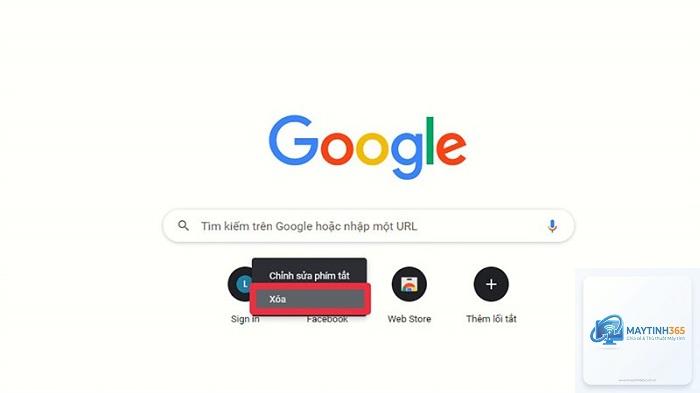
Trên điện thoại Android, shortcut thường xuất hiện dưới dạng biểu tượng ứng dụng trên màn hình chính. Cách xóa shortcut trên Android khác nhau tùy theo phiên bản hệ điều hành và launcher. Thao tác phổ biến nhất là nhấn và giữ biểu tượng shortcut, sau đó kéo lên dòng chữ Remove hoặc Uninstall.
Nếu shortcut là của ứng dụng đã cài đặt, việc xóa shortcut chỉ loại bỏ biểu tượng khỏi màn hình chính, ứng dụng vẫn còn trong ngăn kéo ứng dụng. Nếu muốn xóa cả ứng dụng, chọn Uninstall thay vì Remove.
Cách xóa shortcut trên iOS
Trên iPhone và iPad, shortcut được gọi là widget hoặc phím tắt. Cách xóa shortcut trên iOS thực hiện bằng cách nhấn và giữ biểu tượng cho đến khi menu xuất hiện, chọn Remove App hoặc Remove from Home Screen. Đối với widget, nhấn và giữ widget, chọn Edit Home Screen, sau đó nhấn dấu trừ và chọn Remove.
Ứng dụng Shortcuts trên iOS cho phép tạo các shortcut tự động hóa. Để xóa shortcut trong ứng dụng này, mở ứng dụng Shortcuts, tìm shortcut cần xóa, vuốt sang trái và chọn Delete.
Phân biệt shortcut và file gốc
Đặc điểm
Shortcut
File gốc
Kích thước
1-4 KB
Lớn hơn nhiều
Biểu tượng
Có mũi tên nhỏ (Windows)
Biểu tượng mặc định
Phần mở rộng
.lnk (Windows),.alias (macOS)
.exe,.docx,.pdf…
Thuộc tính
Có tab Shortcut trong Properties
Không có tab Shortcut
Hậu quả khi xóa
Không ảnh hưởng file gốc
Mất dữ liệu vĩnh viễn
Nhận biết shortcut qua biểu tượng mũi tên ở góc dưới bên trái trên Windows. Trên macOS, alias có mũi tên nhỏ ở góc dưới bên phải. Kiểm tra thuộc tính file bằng cách nhấp chuột phải chọn Properties, nếu có tab Shortcut thì đó là shortcut.
Các công cụ hỗ trợ xóa shortcut hàng loạt
Khi số lượng shortcut lên đến hàng trăm, việc xóa thủ công rất mất thời gian. Một số công cụ miễn phí giúp xóa shortcut hàng loạt hiệu quả:
Bulk Crap Uninstaller: Phần mềm miễn phí giúp dọn dẹp shortcut và ứng dụng rác
CCleaner: Có tính năng dọn dẹp shortcut hỏng trong phần Registry
Shortcut Cleaner: Công cụ chuyên dụng để tìm và xóa shortcut bị hỏng
Windows Disk Cleanup: Công cụ tích hợp sẵn trong Windows có thể xóa shortcut tạm thời
Các công cụ này quét toàn bộ hệ thống, phát hiện shortcut hỏng và cho phép xóa hàng loạt chỉ với vài cú nhấp chuột. Tuy nhiên, cần sao lưu dữ liệu trước khi sử dụng để tránh mất mát không mong muốn.
Sai lầm thường gặp khi xóa shortcut
Nhầm lẫn giữa shortcut và file gốc
Nhiều người dùng vô tình xóa file gốc thay vì shortcut. Điều này thường xảy ra khi file gốc và shortcut có tên giống nhau và nằm cùng thư mục. Cách tránh: luôn kiểm tra kích thước file và biểu tượng trước khi xóa. File gốc thường có kích thước lớn hơn nhiều so với shortcut.
Xóa shortcut của ứng dụng hệ thống
Một số shortcut trong menu Start hoặc desktop là của ứng dụng hệ thống. Xóa nhầm có thể gây khó khăn khi truy cập các công cụ quan trọng. Cách tránh: chỉ xóa shortcut của ứng dụng do người dùng cài đặt, không xóa shortcut của Windows hoặc ứng dụng mặc định.
Không làm trống thùng rác
Sau khi xóa shortcut, chúng vẫn nằm trong thùng rác và chiếm dung lượng. Nhiều người quên làm trống thùng rác, dẫn đến dung lượng ổ cứng không được giải phóng. Cách tránh: thường xuyên làm trống thùng rác hoặc sử dụng Shift + Delete để xóa vĩnh viễn.
Trước khi thực hiện cách xóa shortcut, cần sao lưu dữ liệu quan trọng. Mặc dù xóa shortcut không ảnh hưởng đến file gốc, nhưng thao tác nhầm có thể gây mất dữ liệu. Sử dụng tính năng System Restore trên Windows để tạo điểm khôi phục trước khi dọn dẹp lớn.
Không xóa shortcut trong thư mục hệ thống như C:Windows, C:Program Files nếu không chắc chắn. Các shortcut này có thể liên quan đến hoạt động của hệ điều hành. Chỉ xóa shortcut trên desktop, thư mục người dùng và menu Start.
Đối với shortcut trên thanh taskbar, việc unpin chỉ loại bỏ biểu tượng, không xóa ứng dụng. Nếu muốn xóa hoàn toàn ứng dụng khỏi hệ thống, cần gỡ cài đặt qua Control Panel hoặc Settings.
Câu hỏi thường gặp về cách xóa shortcut
Xóa shortcut có làm mất ứng dụng không?
Không. Shortcut chỉ là lối tắt, không phải ứng dụng gốc. Xóa shortcut không ảnh hưởng đến ứng dụng hoặc file gốc. Ứng dụng vẫn hoạt động bình thường và có thể truy cập qua menu Start hoặc thư mục cài đặt.
Làm thế nào để xóa shortcut bị hỏng?
Shortcut bị hỏng thường hiển thị biểu tượng trắng hoặc thông báo lỗi. Cách xóa tương tự shortcut thông thường: nhấp chuột phải chọn Delete. Nếu không xóa được do lỗi hệ thống, sử dụng công cụ Unlocker hoặc khởi động lại máy tính trước khi thử lại.
Có cách nào xóa tất cả shortcut cùng lúc không?
Có. Sử dụng công cụ tìm kiếm của Windows với từ khóa *.lnk để tìm tất cả shortcut. Sau đó chọn tất cả và xóa. Tuy nhiên, phương pháp này có thể xóa cả shortcut hệ thống, cần thận trọng khi áp dụng.
Shortcut trên desktop có ảnh hưởng đến hiệu suất máy tính không?
Shortcut trên desktop không ảnh hưởng đáng kể đến hiệu suất. Tuy nhiên, quá nhiều shortcut có thể làm chậm quá trình khởi động desktop và gây rối giao diện. Nên giữ số lượng shortcut dưới 20 để đảm bảo trải nghiệm tốt.
Tại sao shortcut không xóa được?
Có nhiều nguyên nhân: file shortcut đang được sử dụng, bị khóa bởi ứng dụng khác, hoặc do lỗi quyền truy cập. Giải pháp: đóng tất cả ứng dụng, khởi động lại máy tính, hoặc chạy Command Prompt với quyền Administrator và sử dụng lệnh del.
Kết luận
Cách xóa shortcut là kỹ năng cơ bản nhưng quan trọng giúp duy trì giao diện máy tính gọn gàng và hiệu quả. Từ Windows, macOS đến Android và iOS, mỗi nền tảng đều có phương pháp xóa shortcut riêng. Điểm chung là shortcut không ảnh hưởng đến dữ liệu gốc, vì vậy người dùng có thể yên tâm thực hiện. Việc thường xuyên dọn dẹp shortcut hỏng và không cần thiết giúp tối ưu hóa không gian làm việc, tăng tốc độ truy cập và giảm thiểu rủi ro nhầm lẫn. Áp dụng các hướng dẫn trong bài viết này, người dùng có thể tự tin quản lý shortcut trên mọi thiết bị một cách chuyên nghiệp.