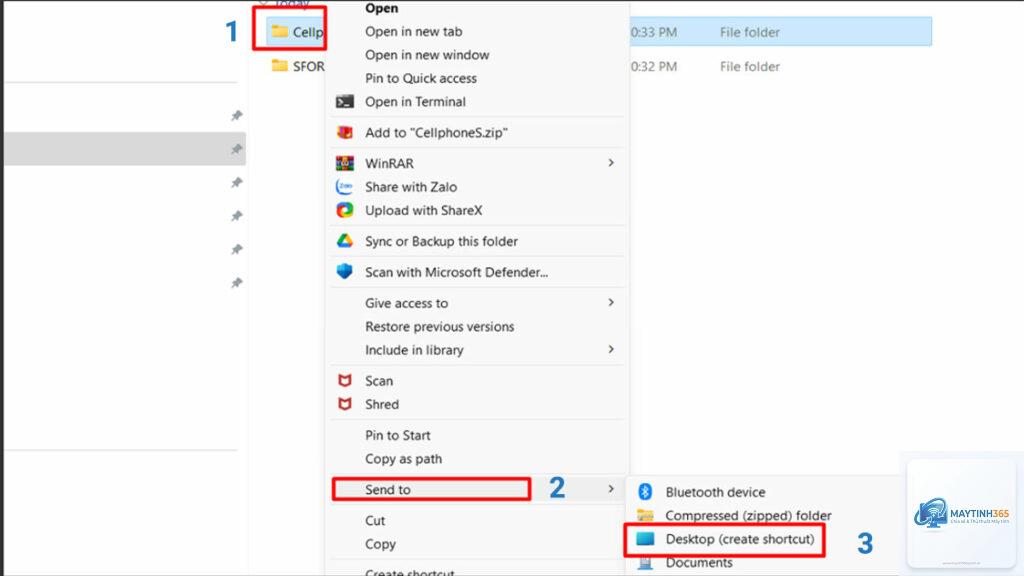
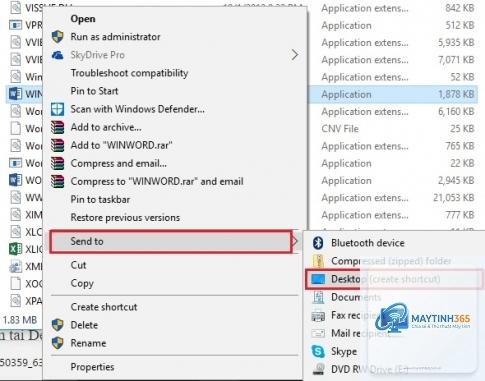
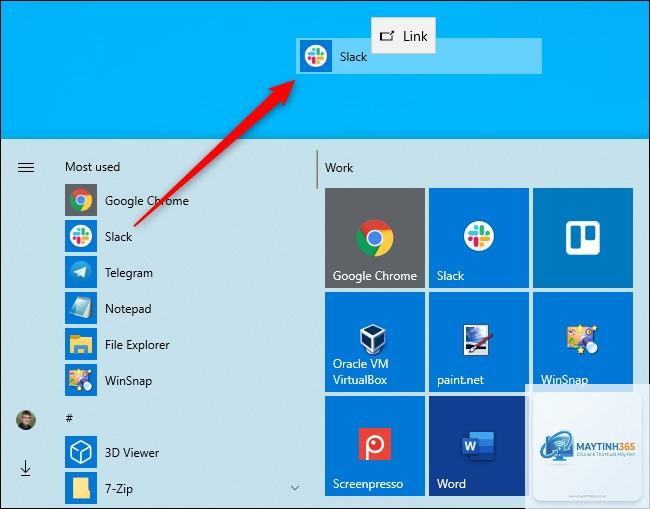
Shortcut file, hay còn gọi là phím tắt, là một công cụ giúp người dùng truy cập nhanh vào các tập tin, thư mục, hoặc ứng dụng mà không cần phải tìm kiếm qua nhiều lớp thư mục. Việc nắm vững cách tạo shortcut file không chỉ tiết kiệm thời gian mà còn tối ưu hóa quy trình làm việc hàng ngày. Bài viết này sẽ hướng dẫn bạn chi tiết từ cơ bản đến nâng cao về cách tạo shortcut file trên cả hai hệ điều hành phổ biến nhất hiện nay: Windows và macOS.
Shortcut file là một liên kết đặc biệt trỏ đến một tập tin, thư mục, hoặc chương trình gốc. Khi bạn nhấp đúp vào shortcut, hệ điều hành sẽ tự động tìm và mở đối tượng gốc mà nó đại diện. Bản chất của shortcut không phải là bản sao của tập tin gốc, mà chỉ là một con trỏ chứa đường dẫn đến vị trí thực tế của tập tin đó. Điều này có nghĩa là
Có,
Khi shortcut bị hỏng do tập tin gốc đã được di chuyển hoặc xóa,
Trên Windows, nếu bạn không thấy mũi tên trên biểu tượng shortcut, có thể do
Shortcut chiếm rất ít dung lượng, thường chỉ vài KB (kilobyte) vì nó chỉ chứa thông tin về đường dẫn đến tập tin gốc, chứ không chứa nội dung của tập tin đó. Bạn có thể tạo hàng trăm shortcut mà không lo ảnh hưởng đến dung lượng ổ cứng.
Nắm vững cách tạo shortcut file là một kỹ năng cơ bản nhưng vô cùng hữu ích, giúp bạn làm việc hiệu quả hơn trên máy tính. Dù bạn sử dụng Windows hay macOS, các phương pháp được trình bày trong bài viết này đều dễ thực hiện và có thể áp dụng ngay lập tức. Hãy bắt đầu bằng cách tạo shortcut cho những tập tin và thư mục bạn thường xuyên sử dụng nhất, và bạn sẽ thấy sự khác biệt rõ rệt trong tốc độ làm việc hàng ngày. Đừng quên sao lưu dữ liệu gốc và tổ chức shortcut một cách khoa học để tận dụng tối đa lợi ích mà công cụ này mang lại.