Preview Pane (ngăn xem trước) là một tính năng hữu ích trong File Explorer của Windows, cho phép bạn xem nội dung tệp tin mà không cần mở chúng. Tuy nhiên, nhiều người dùng gặp phải tình trạng máy tính chậm, lag hoặc đơn giản là muốn tối ưu không gian làm việc. Việc nắm rõ cách tắt preview pane sẽ giúp bạn kiểm soát giao diện và hiệu suất hệ thống tốt hơn. Bài viết này sẽ hướng dẫn bạn từng bước cụ thể để tắt tính năng này trên Windows 10, Windows 11 và các phiên bản cũ hơn.
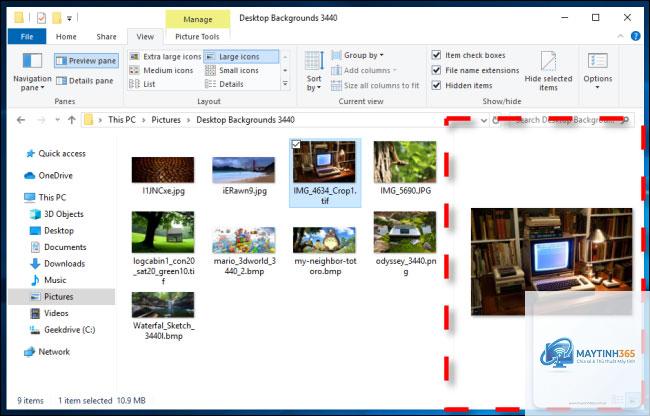
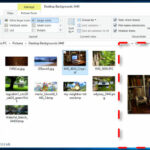
Preview Pane là một bảng điều khiển nằm ở phía bên phải của cửa sổ File Explorer. Khi bạn chọn một tệp tin, ngăn này sẽ hiển thị nội dung xem trước như văn bản, hình ảnh, video hoặc tài liệu PDF. Tính năng này được Microsoft giới thiệu từ Windows Vista và tiếp tục được duy trì qua các phiên bản sau.
Mặc dù hữu ích, Preview Pane tiêu tốn tài nguyên hệ thống đáng kể. Mỗi lần bạn nhấp vào một tệp, Windows phải tải và render nội dung đó trong thời gian thực. Điều này đặc biệt gây khó khăn cho các máy tính có cấu hình thấp hoặc khi làm việc với thư mục chứa nhiều tệp lớn.
Lợi ích khi thực hiện cách tắt preview pane
Cải thiện hiệu suất máy tính: Giảm tải cho CPU và RAM, đặc biệt khi duyệt thư mục chứa nhiều tệp media hoặc tài liệu phức tạp.
Tăng tốc độ duyệt file: File Explorer phản hồi nhanh hơn, không bị giật lag khi chuyển đổi giữa các tệp.
Mở rộng không gian làm việc: Toàn bộ diện tích cửa sổ dành cho danh sách tệp và chi tiết, giúp bạn nhìn thấy nhiều thông tin hơn.
Bảo mật thông tin: Tránh vô tình hiển thị nội dung nhạy cảm khi người khác nhìn vào màn hình.
Giảm tiêu thụ pin: Trên laptop, việc tắt Preview Pane giúp tiết kiệm năng lượng đáng kể.
Hướng dẫn cách tắt preview pane trên Windows 10
Sử dụng thanh Ribbon trong File Explorer
Đây là phương pháp nhanh nhất và trực quan nhất. Bạn chỉ cần mở File Explorer bằng tổ hợp phím Windows + E hoặc nhấp vào biểu tượng thư mục trên thanh tác vụ.
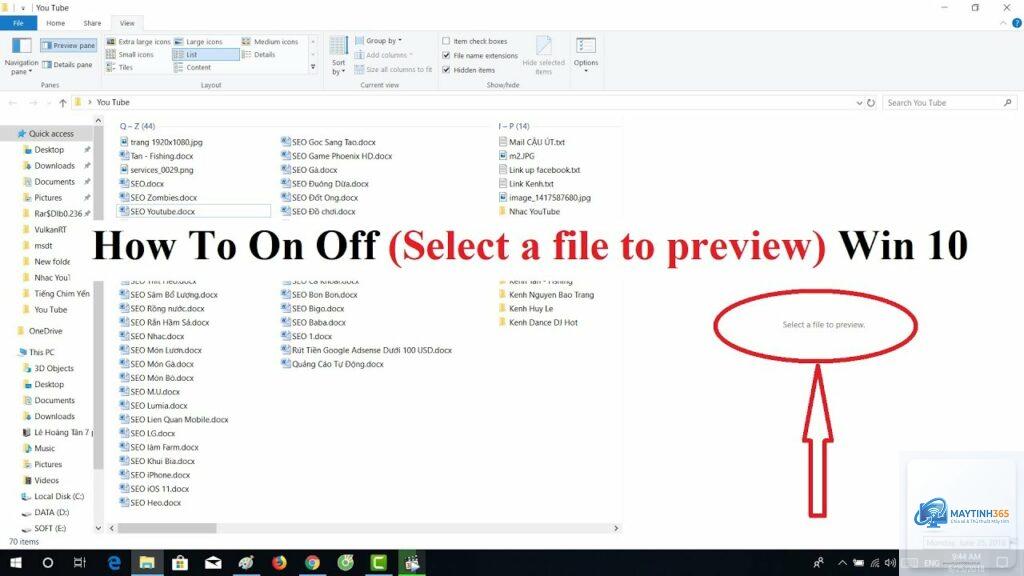
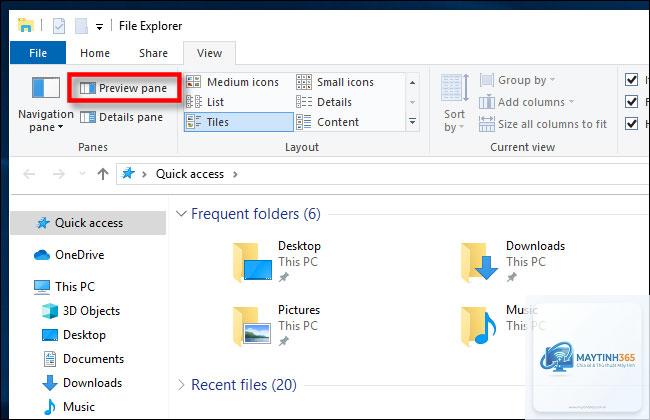
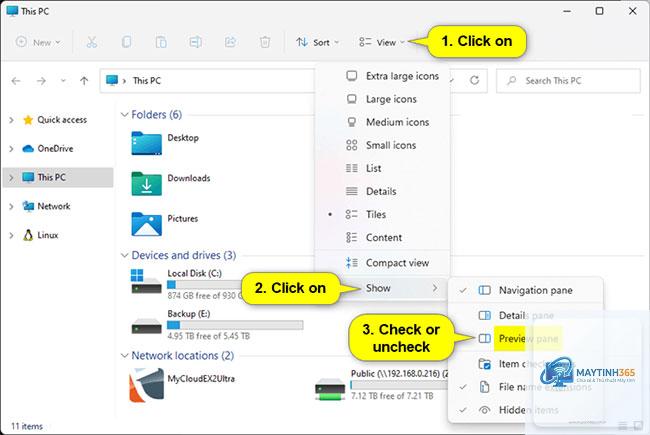
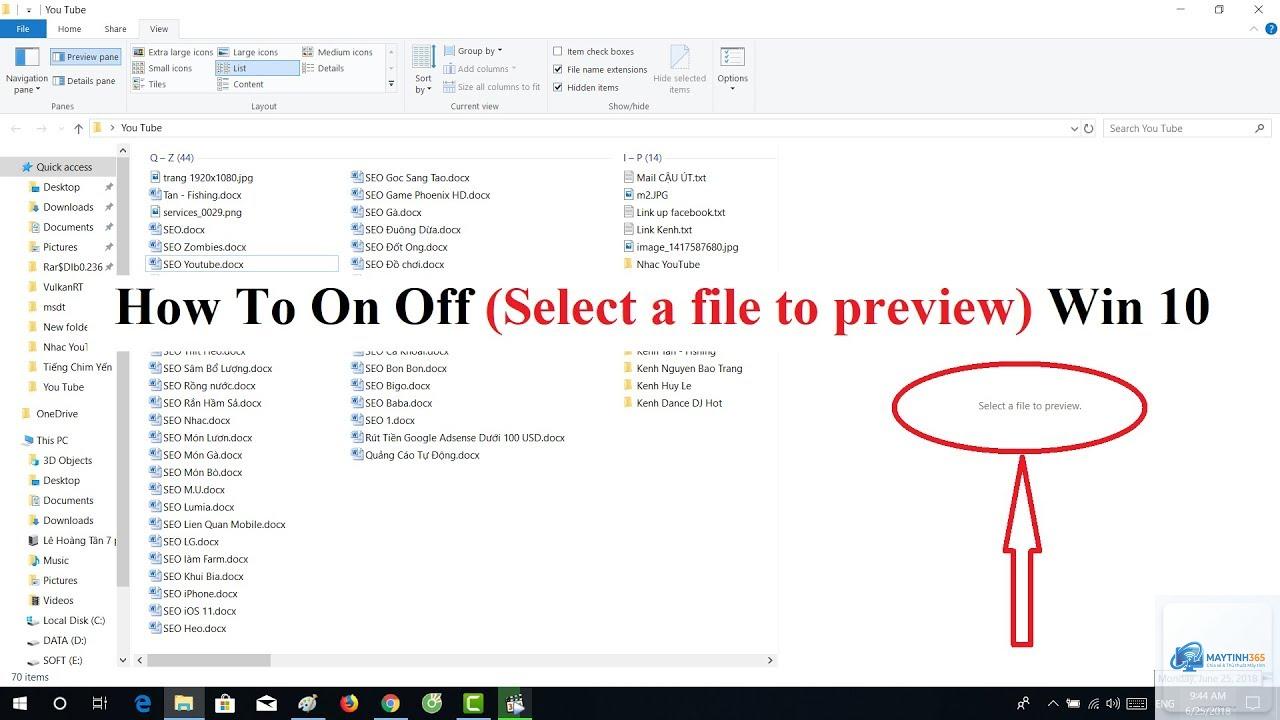
Tại cửa sổ File Explorer, nhìn lên thanh Ribbon phía trên. Chuyển đến tab View (Xem). Trong nhóm Panes (Ngăn), bạn sẽ thấy biểu tượng Preview Pane. Nhấp vào biểu tượng này để tắt nó đi. Khi tính năng bị tắt, biểu tượng sẽ không còn được tô sáng.
Sử dụng phím tắt Alt + P
Windows cung cấp một phím tắt cực kỳ tiện lợi để bật hoặc tắt Preview Pane. Trong khi File Explorer đang mở, bạn chỉ cần nhấn tổ hợp phím Alt + P. Ngăn xem trước sẽ lập tức biến mất hoặc xuất hiện trở lại tùy theo trạng thái hiện tại. Đây là cách tắt preview pane nhanh nhất mà không cần chạm vào chuột.
Điều chỉnh qua Folder Options
Nếu bạn muốn tùy chỉnh sâu hơn hoặc gặp vấn đề với Ribbon, có thể sử dụng Folder Options. Mở File Explorer, nhấp vào menu File (Tệp) ở góc trên bên trái, chọn Change folder and search options (Thay đổi tùy chọn thư mục và tìm kiếm).
Trong cửa sổ Folder Options, chuyển đến tab View (Xem). Tìm đến mục Advanced settings (Cài đặt nâng cao). Bạn sẽ thấy tùy chọn “Show preview handlers in preview pane” (Hiển thị trình xử lý xem trước trong ngăn xem trước). Bỏ chọn tùy chọn này và nhấp Apply, sau đó OK. Lưu ý rằng cách này không tắt hoàn toàn ngăn xem trước mà chỉ vô hiệu hóa khả năng hiển thị nội dung của nó.
Hướng dẫn cách tắt preview pane trên Windows 11
Thao tác qua thanh công cụ Command Bar
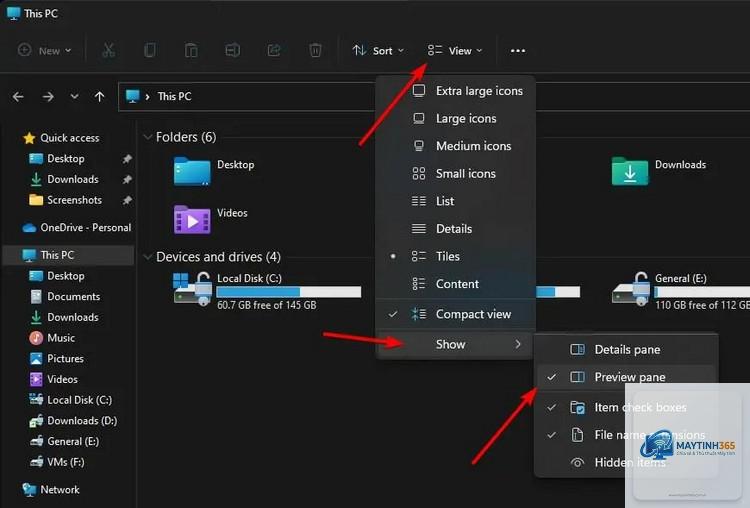
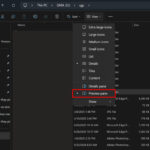
Windows 11 có giao diện File Explorer được thiết kế lại. Để tắt Preview Pane, bạn mở File Explorer và nhấp vào biểu tượng ba chấm (See more) ở góc trên bên phải của thanh công cụ. Một menu thả xuống xuất hiện, bạn chọn Options (Tùy chọn).
Trong cửa sổ Folder Options, chuyển đến tab View (Xem). Tại đây, bạn tìm và bỏ chọn “Show preview handlers in preview pane”. Nhấp Apply và OK để lưu thay đổi. Tuy nhiên, cách này chỉ vô hiệu hóa nội dung xem trước, không tắt hẳn ngăn.
Sử dụng phím tắt Alt + P trên Windows 11
Phím tắt Alt + P vẫn hoạt động hoàn hảo trên Windows 11. Đây là cách tắt preview pane nhanh nhất và được khuyên dùng. Chỉ cần mở File Explorer và nhấn Alt + P, ngăn xem trước sẽ đóng lại ngay lập tức.
Tùy chỉnh qua Registry Editor (nâng cao)
Đối với người dùng muốn tắt hoàn toàn Preview Pane vĩnh viễn, có thể can thiệp vào Registry. Nhấn Windows + R, gõ regedit và nhấn Enter. Cảnh báo: Việc chỉnh sửa Registry có thể gây hại cho hệ thống nếu sai sót, hãy sao lưu trước khi thực hiện.
Điều hướng đến đường dẫn: HKEY_CURRENT_USERSoftwareMicrosoftWindowsCurrentVersionExplorerAdvanced. Tìm giá trị DWORD có tên ShowPreviewHandlers. Nếu không thấy, bạn tạo mới bằng cách nhấp chuột phải, chọn New > DWORD (32-bit) Value và đặt tên là ShowPreviewHandlers. Đặt giá trị Value data thành 0 để tắt, 1 để bật. Khởi động lại File Explorer hoặc máy tính để áp dụng thay đổi.
So sánh các phương pháp tắt Preview Pane
Phương pháp
Hệ điều hành
Mức độ hiệu quả
Độ khó
Ghi chú
Ribbon/Command Bar
Windows 10, 11
Cao (tắt hoàn toàn)
Dễ
Phù hợp cho người mới bắt đầu
Phím tắt Alt + P
Windows 10, 11, 8, 7
Cao (tắt hoàn toàn)
Rất dễ
Nhanh nhất, tiện lợi nhất
Folder Options
Windows 10, 11
Trung bình (chỉ vô hiệu hóa nội dung)
Trung bình
Không tắt hẳn ngăn, chỉ tắt preview
Registry Editor
Windows 10, 11
Cao (tắt vĩnh viễn)
Khó
Dành cho người dùng nâng cao
Cách tắt preview pane trên Windows 7 và 8
Trên Windows 7, bạn mở Computer hoặc bất kỳ thư mục nào. Nhấp vào menu Organize (Sắp xếp) ở góc trên bên trái, chọn Layout (Bố cục), sau đó bỏ chọn Preview Pane. Trên Windows 8, quy trình tương tự nhưng bạn vào tab View trên Ribbon và bỏ chọn Preview Pane.
Phím tắt Alt + P cũng hoạt động trên cả hai phiên bản này, giúp bạn tiết kiệm thời gian đáng kể.
Sai lầm thường gặp khi thực hiện cách tắt preview pane
Nhầm lẫn giữa Preview Pane và Details Pane: Nhiều người tắt nhầm Details Pane (hiển thị thông tin chi tiết như kích thước, ngày tạo) thay vì Preview Pane. Hãy chắc chắn bạn chọn đúng biểu tượng.
Không lưu thay đổi: Khi dùng Folder Options hoặc Registry, bạn quên nhấp Apply hoặc OK, dẫn đến thay đổi không có hiệu lực.
Chỉnh sửa Registry sai: Tạo sai kiểu dữ liệu hoặc đặt sai giá trị có thể gây lỗi File Explorer. Luôn sao lưu Registry trước khi thực hiện.
Nghĩ rằng tắt Preview Pane sẽ xóa hoàn toàn: Trên thực tế, ngăn này vẫn chiếm một khoảng trống nhỏ trong bố cục nếu bạn không tắt qua Ribbon hoặc phím tắt.
Không. Việc tắt Preview Pane chỉ ảnh hưởng đến giao diện hiển thị của File Explorer. Dữ liệu và tệp tin của bạn hoàn toàn không bị thay đổi hay mất mát.
Tại sao phím tắt Alt + P không hoạt động?
Phím tắt Alt + P có thể không hoạt động nếu bạn đang ở trong một ứng dụng khác hoặc cửa sổ File Explorer không được focus. Hãy nhấp chuột vào bên trong cửa sổ File Explorer trước khi nhấn tổ hợp phím. Nếu vẫn không được, hãy kiểm tra xem có phần mềm nào xung đột phím tắt hay không.
Có thể tắt Preview Pane vĩnh viễn không?
Có.
Không trực tiếp. Preview Pane chỉ ảnh hưởng đến File Explorer, không tác động đến các ứng dụng khác như game. Tuy nhiên, nếu bạn thường xuyên duyệt file trong khi chơi game, việc tắt nó có thể giải phóng một chút tài nguyên hệ thống.
Làm thế nào để bật lại Preview Pane sau khi tắt?
Bạn chỉ cần làm ngược lại với các bước đã thực hiện. Nếu tắt bằng Ribbon, hãy nhấp lại vào biểu tượng Preview Pane. Nếu tắt bằng phím tắt, nhấn Alt + P lần nữa. Nếu tắt qua Registry, đặt giá trị ShowPreviewHandlers thành 1.
Kết luận
Cách tắt preview pane là một thao tác đơn giản nhưng mang lại hiệu quả rõ rệt trong việc tối ưu hóa trải nghiệm sử dụng Windows. Dù bạn đang dùng Windows 10, Windows 11 hay các phiên bản cũ hơn, việc áp dụng các phương pháp như phím tắt Alt + P, điều chỉnh qua Ribbon hoặc can thiệp Registry đều có thể thực hiện dễ dàng.
Hãy lựa chọn phương pháp phù hợp nhất với nhu cầu và trình độ kỹ thuật của bạn. Nếu bạn chỉ cần tắt tạm thời, phím tắt Alt + P là lựa chọn tối ưu. Nếu muốn tắt vĩnh viễn và không ngại chỉnh sửa hệ thống, Registry Editor sẽ là giải pháp triệt để. Dù chọn cách nào, bạn cũng sẽ nhận thấy sự cải thiện đáng kể về tốc độ duyệt file và hiệu suất tổng thể của máy tính.