Việc quản lý hàng trăm, thậm chí hàng nghìn tệp tin trên máy tính có thể trở nên hỗn loạn nếu bạn không biết cách sắp xếp file theo tên một cách khoa học. Đây là kỹ năng cơ bản nhưng vô cùng quan trọng, giúp bạn tiết kiệm thời gian tìm kiếm tài liệu, nâng cao năng suất làm việc và duy trì một hệ thống dữ liệu ngăn nắp. Bài viết này sẽ hướng dẫn bạn chi tiết cách thực hiện thao tác này trên Windows, macOS, Linux và cả Google Drive, cùng với những mẹo chuyên sâu để tối ưu hóa quy trình.
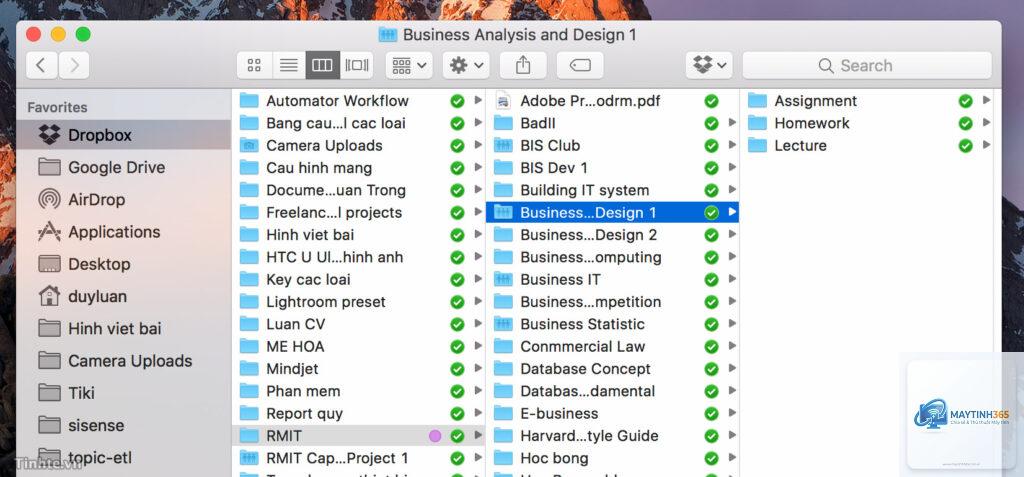
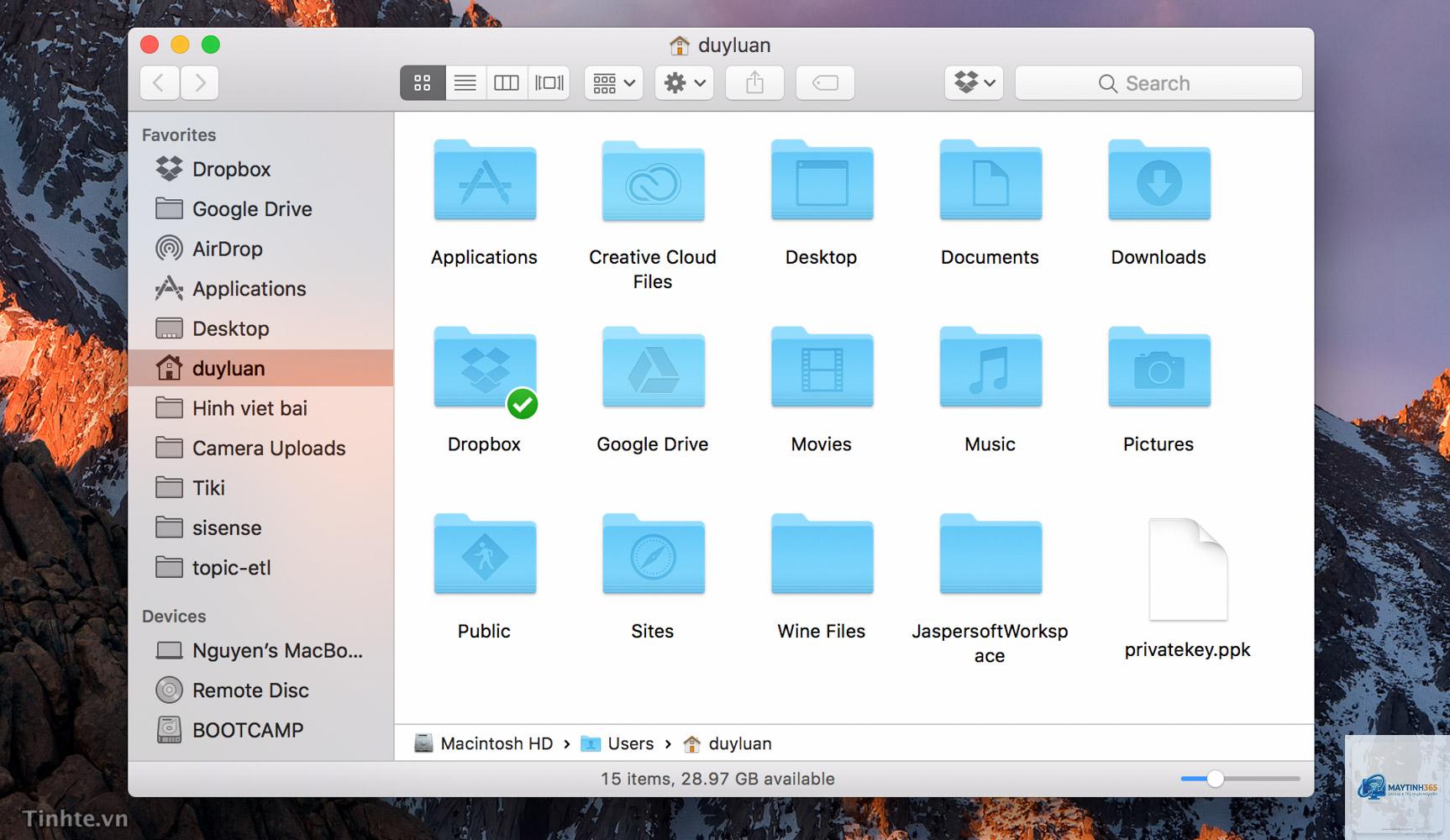
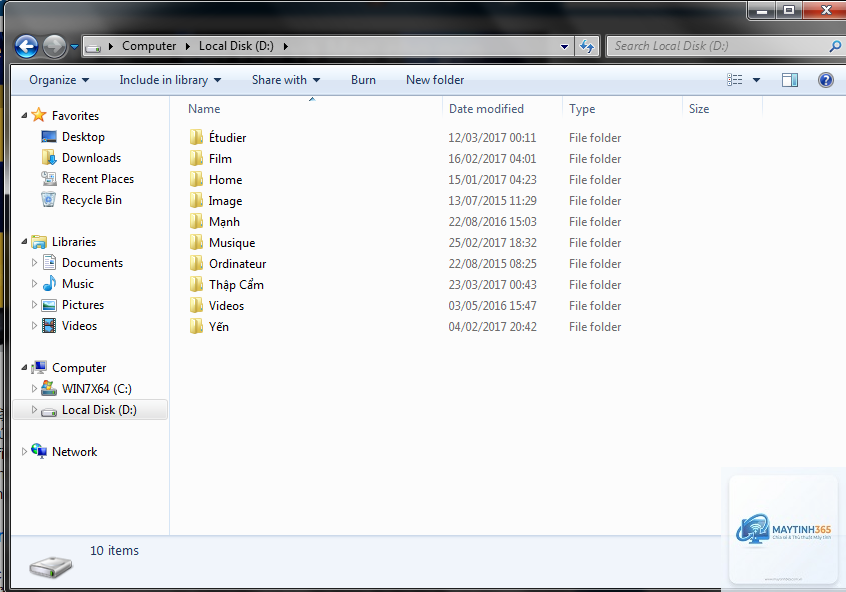
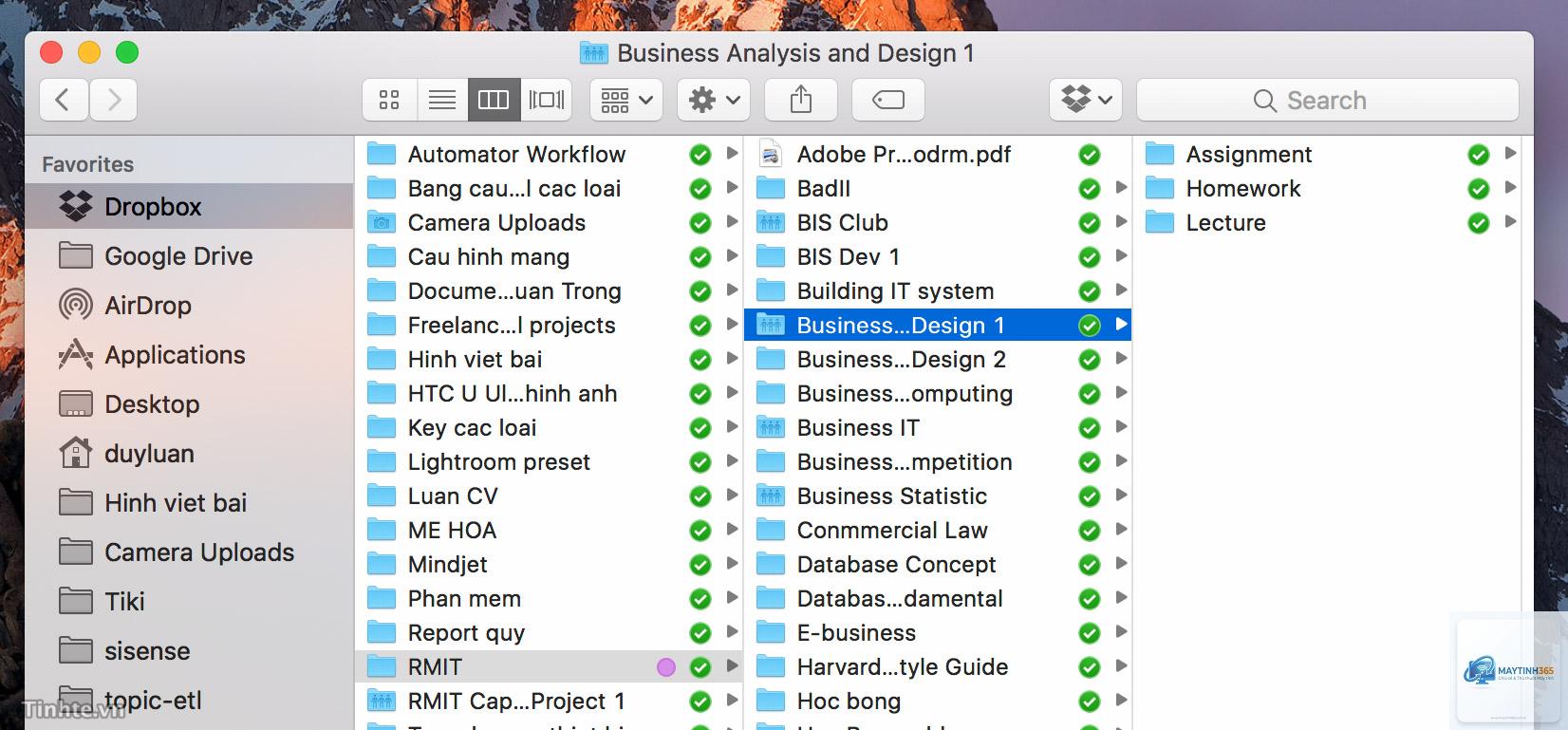
Sắp xếp file theo tên là quá trình hệ điều hành hoặc ứng dụng quản lý tệp tự động sắp xếp các tệp tin dựa trên thứ tự bảng chữ cái (alphabetical order) của tên file. Thao tác này thường được thực hiện bằng cách nhấp chuột vào tiêu đề cột “Name” trong cửa sổ File Explorer (Windows), Finder (macOS) hoặc Nautilus (Linux).
Nguyên tắc hoạt động dựa trên mã ASCII hoặc Unicode, nơi các ký tự được so sánh theo thứ tự số học. Ví dụ, ký tự ‘A’ (mã 65) đứng trước ‘B’ (mã 66), và chữ số ‘1’ (mã 49) đứng trước chữ ‘A’. Điều này giải thích tại sao các file bắt đầu bằng số thường xuất hiện trước các file bắt đầu bằng chữ cái.
Phân loại các phương pháp sắp xếp file theo tên
Sắp xếp tăng dần (Ascending)
Đây là chế độ mặc định phổ biến nhất, sắp xếp từ A đến Z hoặc từ 0 đến 9. Khi bạn nhấp vào cột “Name” lần đầu tiên, hệ thống sẽ tự động áp dụng chế độ này. Các file bắt đầu bằng số sẽ được đặt lên đầu, tiếp theo là chữ cái.
Sắp xếp giảm dần (Descending)
Nhấp vào cột “Name” lần thứ hai sẽ đảo ngược thứ tự, từ Z đến A hoặc từ 9 đến 0. Chế độ này hữu ích khi bạn muốn xem các file mới nhất hoặc có tên bắt đầu bằng chữ cái cuối bảng chữ cái.
Sắp xếp theo kiểu tự nhiên (Natural Sort)
Một số hệ điều hành hiện đại hỗ trợ sắp xếp tự nhiên, nơi các số trong tên file được hiểu như giá trị số học thay vì ký tự đơn lẻ. Ví dụ, file “File10” sẽ đứng sau “File9” thay vì đứng trước “File2” như cách sắp xếp ASCII thông thường.
Hướng dẫn chi tiết cách sắp xếp file theo tên trên các nền tảng
Trên Windows 10 và Windows 11
Windows là hệ điều hành phổ biến nhất, và thao tác sắp xếp file theo tên trên đây cực kỳ đơn giản. Mở File Explorer bằng tổ hợp phím Windows + E, sau đó điều hướng đến thư mục chứa file của bạn.
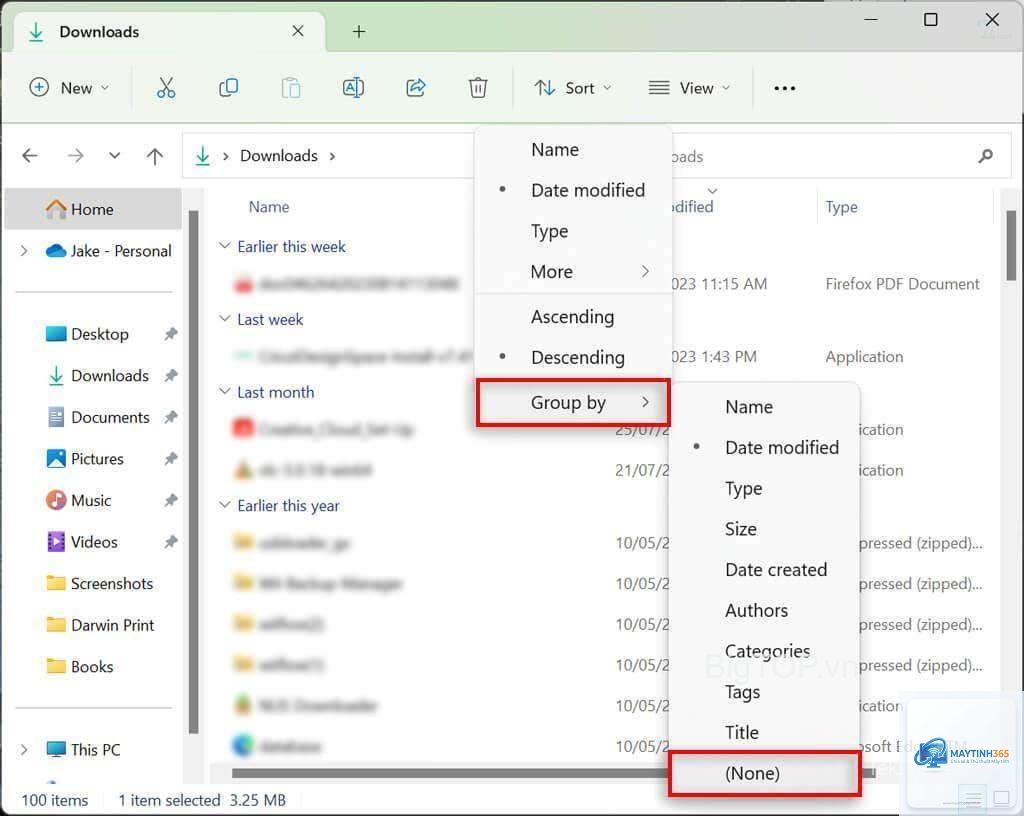
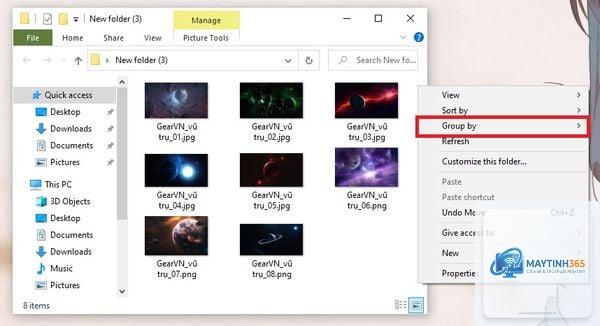
Nhấp chuột phải vào vùng trống trong thư mục, chọn “Sort by” và chọn “Name”. Bạn cũng có thể nhấp trực tiếp vào tiêu đề cột “Name” ở chế độ xem Details. Một mũi tên nhỏ xuất hiện bên cạnh chữ “Name” cho biết hướng sắp xếp hiện tại.
Để tùy chỉnh sâu hơn, vào View > Sort by > Choose columns, , “, <, >, | không được phép sử dụng, điều này ảnh hưởng đến cách sắp xếp nếu bạn cố tình đặt tên file có chứa các ký tự này.
Lợi ích và hạn chế của việc sắp xếp file theo tên
Lợi ích
Hạn chế
Tiết kiệm thời gian tìm kiếm tài liệu cụ thể
Không phù hợp khi cần sắp xếp theo ngày tháng hoặc kích thước
Dễ dàng quản lý các bộ sưu tập file có tên tương tự nhau
Có thể gây nhầm lẫn nếu tên file không được đặt chuẩn
Hoạt động nhất quán trên mọi hệ điều hành
Không hiệu quả với các file có tên quá dài hoặc chứa ký tự đặc biệt
Không yêu cầu phần mềm bổ sung
Không hỗ trợ sắp xếp theo nội dung bên trong file
So sánh sắp xếp theo tên với các tiêu chí khác
Sắp xếp file theo tên chỉ là một trong nhiều cách tổ chức dữ liệu. So với sắp xếp theo ngày sửa đổi, phương pháp này giúp bạn tìm file dựa trên danh tính thay vì thời gian. Trong khi sắp xếp theo kích thước phù hợp để tìm các file dung lượng lớn, sắp xếp theo tên lại lý tưởng khi bạn biết chính xác tên file cần tìm.
Kết hợp nhiều tiêu chí sắp xếp là chiến lược thông minh. Ví dụ,
Nguyên nhân thường do tên file chứa ký tự đặc biệt, khoảng trắng hoặc số. Hệ thống sắp xếp dựa trên mã ASCII, nơi ký tự ‘!’ (mã 33) đứng trước số ‘0’ (mã 48). Kiểm tra lại tên file và loại bỏ các ký tự không cần thiết.
Làm thế nào để sắp xếp file theo tên trên điện thoại Android?
Trên các ứng dụng quản lý file như Google Files hoặc Solid Explorer, bạn nhấn vào biểu tượng menu (ba dấu chấm) và chọn “Sort by” > “Name”. Một số ứng dụng cho phép chọn giữa tăng dần và giảm dần.
Có cách nào sắp xếp file theo tên tự động không?
Có,
Không, thao tác sắp xếp chỉ thay đổi cách hiển thị file trong cửa sổ quản lý, không làm thay đổi nội dung hoặc vị trí vật lý của file trên ổ cứng. Dữ liệu của bạn hoàn toàn an toàn.
Tại sao file “File10” lại đứng trước “File2” khi sắp xếp?
Đây là hành vi của sắp xếp ASCII tiêu chuẩn, nơi ký tự ‘1’ (mã 49) đứng trước ‘2’ (mã 50). Để khắc phục, bạn cần đặt tên file dạng “File02” và “File10” hoặc sử dụng tính năng sắp xếp tự nhiên nếu hệ điều hành hỗ trợ.
Kết luận
Cách sắp xếp file theo tên là kỹ năng quản lý dữ liệu cốt lõi mà bất kỳ người dùng máy tính nào cũng cần nắm vững. Từ việc hiểu nguyên tắc hoạt động của hệ thống sắp xếp, áp dụng đúng phương pháp trên từng nền tảng, đến việc đặt tên file một cách khoa học, tất cả đều góp phần tạo nên một hệ thống dữ liệu gọn gàng và dễ sử dụng.
Hãy bắt đầu bằng cách kiểm tra lại cách đặt tên file hiện tại của bạn, áp dụng các mẹo trong bài viết này và duy trì thói quen sắp xếp thường xuyên. Chỉ với vài phút đầu tư ban đầu, bạn sẽ tiết kiệm được hàng giờ đồng hồ tìm kiếm tài liệu trong tương lai.