Việc xử lý dữ liệu trong Excel thường gặp khó khăn khi phải làm việc với hàng nghìn dòng thông tin. Cách lọc file Excel hiệu quả giúp bạn tiết kiệm thời gian, loại bỏ dữ liệu nhiễu và tập trung vào những thông tin cốt lõi. Bài viết này sẽ hướng dẫn bạn từ những thao tác cơ bản nhất đến các kỹ thuật lọc nâng cao, áp dụng cho mọi phiên bản Excel từ 2010, 2013, 2016, 2019 đến Microsoft 365.
Lọc dữ liệu là quá trình hiển thị có chọn lọc các hàng trong bảng tính dựa trên một hoặc nhiều tiêu chí nhất định. Khác với sắp xếp, lọc không làm thay đổi thứ tự hay xóa dữ liệu gốc. Các hàng không đáp ứng điều kiện sẽ tạm thời bị ẩn đi, giúp bạn dễ dàng phân tích và thao tác trên tập dữ liệu thu gọn.
Excel cung cấp hai cơ chế lọc chính: AutoFilter (lọc tự động) và Advanced Filter (lọc nâng cao). Mỗi phương pháp phù hợp với từng tình huống xử lý dữ liệu khác nhau.
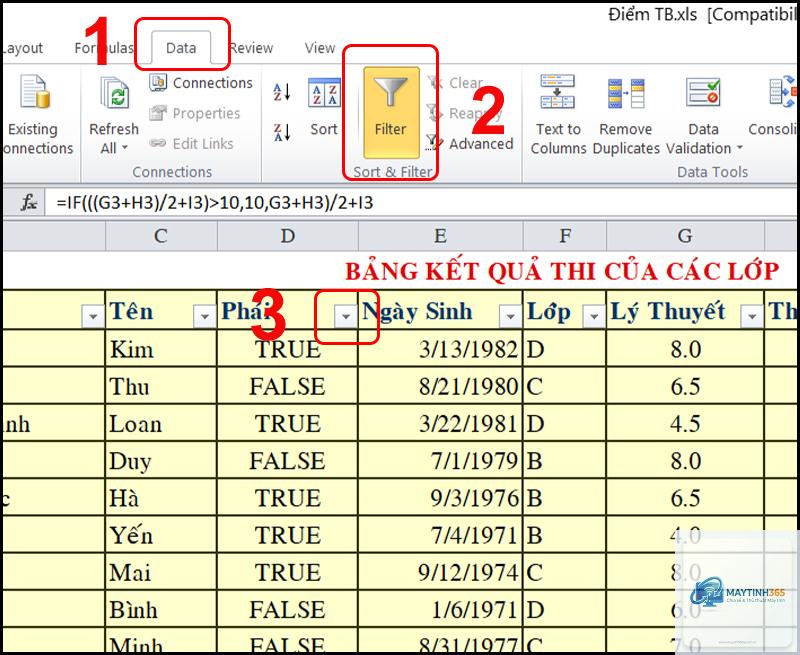
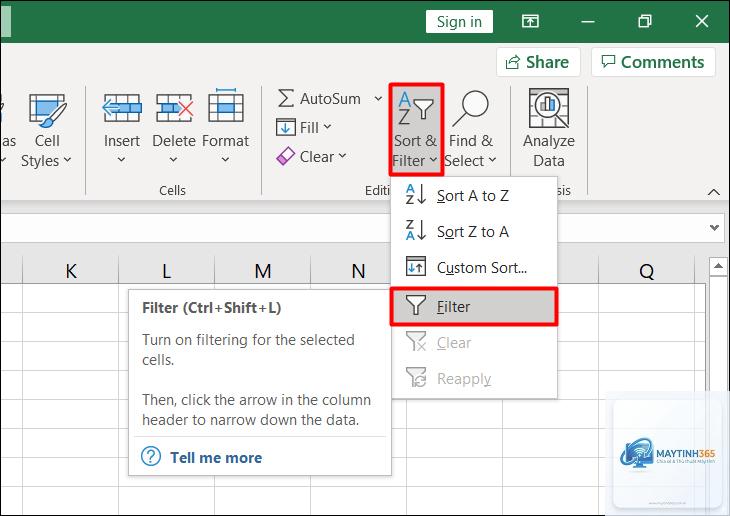
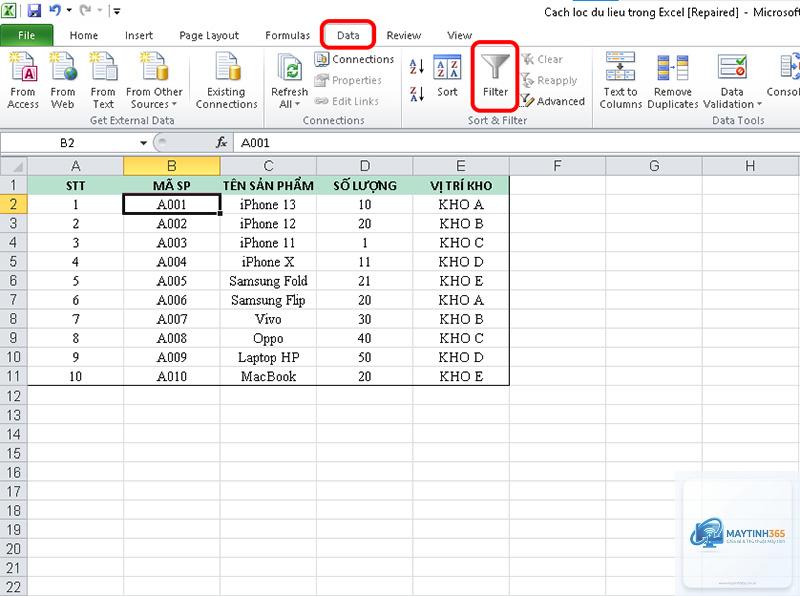
AutoFilter là công cụ lọc nhanh nhất và được sử dụng nhiều nhất. Bạn chỉ cần chọn vùng dữ liệu, vào tab Data và nhấn Filter. Các mũi tên thả xuống xuất hiện ở mỗi tiêu đề cột cho phép bạn chọn giá trị cần hiển thị.
Ví dụ: Bạn có bảng dữ liệu nhân sự gồm 500 dòng. Để chỉ hiển thị nhân viên thuộc phòng Kinh doanh, bạn nhấn vào mũi tên cột “Phòng ban”, bỏ chọn tất cả, sau đó chọn “Kinh doanh”. Excel ngay lập tức ẩn các dòng không liên quan.
Lọc theo giá trị số và văn bản
Với dữ liệu dạng số,
Nguyên nhân thường gặp bao gồm: bảng tính có ô merge, có hàng trống giữa vùng dữ liệu, hoặc dữ liệu không được định dạng nhất quán (ví dụ: số được lưu dưới dạng text). Hãy kiểm tra và khắc phục các vấn đề này trước khi lọc.
Có thể lọc dữ liệu từ nhiều sheet cùng lúc không?
Excel không hỗ trợ lọc đồng thời nhiều sheet. Bạn cần gộp dữ liệu từ các sheet vào một sheet duy nhất bằng Power Query hoặc thủ công trước khi thực hiện lọc.
Làm sao để lưu lại kết quả lọc để sử dụng sau?
Sử dụng Date Filters trong AutoFilter, bạn có thể lọc theo hôm nay, tuần này, tháng này, quý này, năm nay, hoặc tùy chỉnh khoảng thời gian. Đảm bảo cột ngày tháng được định dạng đúng kiểu Date.
Thành thạo cách lọc file Excel là kỹ năng không thể thiếu đối với bất kỳ ai làm việc với dữ liệu. Từ AutoFilter đơn giản đến Advanced Filter phức tạp, mỗi phương pháp đều có ứng dụng riêng trong thực tế công việc. Bắt đầu từ những thao tác cơ bản, thực hành thường xuyên với dữ liệu thật, bạn sẽ nhanh chóng nâng cao tốc độ xử lý và độ chính xác trong phân tích.
Hãy áp dụng ngay các kỹ thuật được hướng dẫn trong bài viết này vào công việc hàng ngày. Việc lọc dữ liệu hiệu quả không chỉ giúp bạn hoàn thành công việc nhanh hơn mà còn mở ra cơ hội khám phá những insight giá trị từ dữ liệu mà trước đây bạn có thể bỏ lỡ.