Khi ổ cứng đầy hoặc cần dọn dẹp dữ liệu, việc xác định file nào đã tồn tại lâu nhất là bước đầu tiên để tối ưu không gian lưu trữ. Cách tìm file cũ nhất không chỉ giúp bạn giải phóng dung lượng mà còn hỗ trợ kiểm tra các tài liệu lỗi thời, bản sao lưu cũ hoặc file tạm thời không còn giá trị sử dụng. Bài viết này sẽ hướng dẫn chi tiết từng phương pháp trên Windows, macOS, thiết bị di động và cả dịch vụ đám mây.
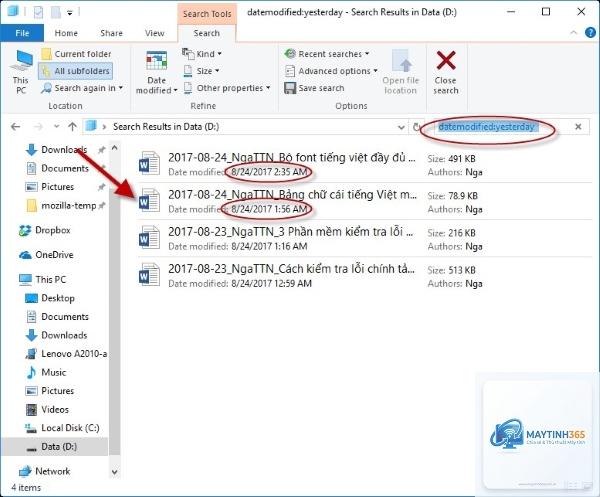
Mỗi file trong hệ thống đều được gắn một bộ metadata, trong đó có ba mốc thời gian quan trọng: ngày tạo (creation date), ngày sửa đổi lần cuối (modified date) và ngày truy cập lần cuối (accessed date). Khi thực hiện cách tìm file cũ nhất, hệ điều hành sẽ dựa vào một trong các mốc này để sắp xếp. Thông thường, ngày sửa đổi lần cuối được dùng làm tiêu chí chính vì nó phản ánh lần cuối file thực sự thay đổi nội dung.
Việc hiểu rõ sự khác biệt giữa các mốc thời gian giúp bạn tránh nhầm lẫn. Một file có thể được tạo từ năm 2018 nhưng nếu bạn chỉ sao chép nó sang ổ cứng mới vào năm 2023, ngày tạo sẽ thay đổi thành 2023. Trong trường hợp đó, bạn cần dựa vào ngày sửa đổi hoặc sử dụng công cụ chuyên dụng để truy xuất thông tin gốc.
Cách Tìm File Cũ Nhất Trên Windows
Sử Dụng File Explorer Với Tính Năng Sắp Xếp
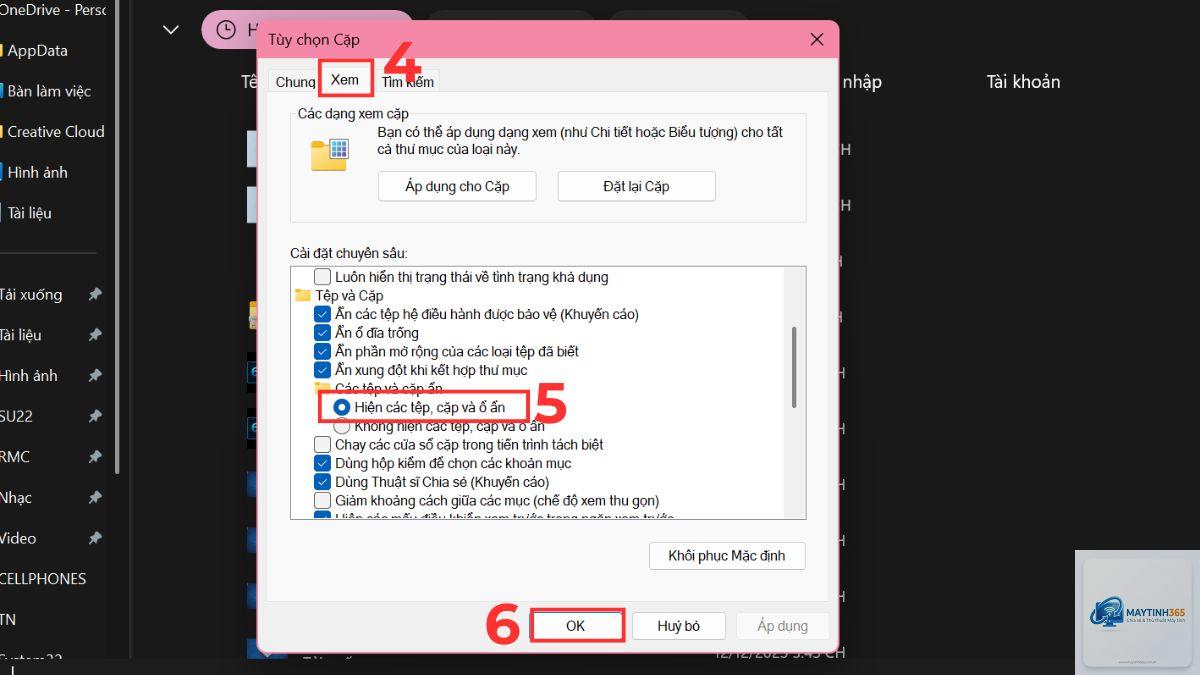
File Explorer là công cụ tích hợp sẵn, không cần cài đặt thêm. Để tìm file cũ nhất trên Windows, bạn mở thư mục cần quét, chuyển sang chế độ xem Details. Nhấp chuột phải vào thanh tiêu đề cột, chọn Date modified. Nhấp vào tiêu đề cột Date modified để sắp xếp tăng dần – file có ngày sửa đổi lâu nhất sẽ nằm ở đầu danh sách.
Nếu muốn tìm file cũ nhất dựa trên ngày tạo, bạn thêm cột Date created bằng cách nhấp phải thanh tiêu đề, chọn More, tích vào Date created. Sau đó sắp xếp theo cột này. Phương pháp này hoạt động tốt với thư mục có ít hơn vài nghìn file.
Dùng Command Prompt Với Lệnh Dir
Với thư mục chứa hàng chục nghìn file, Command Prompt cho tốc độ nhanh hơn. Mở Command Prompt, gõ lệnh sau và nhấn Enter:
dir /s /o:d /a:-d
Lệnh này quét toàn bộ thư mục con, sắp xếp theo ngày tăng dần và chỉ hiển thị file (bỏ qua thư mục). File cũ nhất sẽ xuất hiện đầu tiên trong kết quả. Để xuất kết quả ra file văn bản, thêm > danhsach.txt vào cuối lệnh.
Quá trình quét toàn bộ ổ cứng có thể tiêu tốn tài nguyên CPU và RAM, đặc biệt với ổ cứng HDD. Trên ổ SSD, tác động thường không đáng kể. Nên thực hiện khi máy tính không chạy tác vụ nặng khác.
Có thể tìm file cũ nhất theo kích thước không?
Có. Bạn kết hợp sắp xếp theo ngày và kích thước. Trên Windows, thêm cột Size và sắp xếp sau khi đã lọc file cũ. Trên macOS, dùng Smart Folder với điều kiện kép.
File cũ nhất có an toàn để xóa không?
Không phải lúc nào. File cũ nhất có thể là file hệ thống, file cấu hình ứng dụng hoặc bản sao lưu quan trọng. Chỉ xóa khi bạn chắc chắn file đó không còn giá trị sử dụng.
Cách tìm file cũ nhất trên ổ cứng ngoài?
Các phương pháp tương tự như ổ cứng trong. Kết nối ổ cứng ngoài, mở File Explorer hoặc Terminal, chỉ định đường dẫn đến ổ đó. Lưu ý rằng tốc độ quét phụ thuộc vào giao tiếp USB.
Có công cụ miễn phí nào tìm file cũ nhất không?
Everything (Windows) và GrandPerspective (macOS) là hai công cụ miễn phí phổ biến. Cả hai đều hỗ trợ tìm file cũ nhất nhanh chóng với giao diện trực quan.
Cách tìm file cũ nhất không phải là thao tác phức tạp nhưng đòi hỏi hiểu đúng về metadata và lựa chọn phương pháp phù hợp với từng hệ điều hành. Từ File Explorer cơ bản đến PowerShell nâng cao, từ Finder trên macOS đến Google Drive trên đám mây, mỗi công cụ đều có ưu điểm riêng. Áp dụng đúng cách giúp bạn quản lý dữ liệu hiệu quả, giải phóng dung lượng và duy trì hiệu suất hệ thống. Hãy thực hành ngay hôm nay để kiểm soát không gian lưu trữ của bạn một cách chủ động.