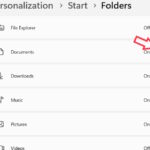
Việc thay đổi vị trí lưu trữ mặc định của các thư mục hệ thống như Documents, Downloads, Desktop hay Pictures là một thao tác quan trọng giúp bạn quản lý không gian ổ cứng hiệu quả hơn. Khi ổ C: bắt đầu đầy, cách đổi vị trí mặc định thư mục sẽ giúp bạn chuyển dữ liệu sang ổ D:, E: hoặc ổ cứng ngoài mà không làm ảnh hưởng đến hoạt động của hệ điều hành. Bài viết này sẽ hướng dẫn bạn từng bước cụ thể trên cả Windows 10, Windows 11 và macOS, kèm theo những lưu ý quan trọng để tránh mất dữ liệu.
Bản chất của việc thay đổi vị trí thư mục mặc định
Khi cài đặt hệ điều hành, Windows và Mac tự động tạo ra các thư mục cá nhân như Documents, Downloads, Music, Pictures và Videos. Những thư mục này được gán một đường dẫn mặc định, thường nằm trong ổ C: (Windows) hoặc ổ Macintosh HD (macOS).
Thay đổi vị trí mặc định thư mục là quá trình bạn di chuyển các thư mục này sang một ổ đĩa hoặc phân vùng khác, đồng thời cập nhật lại đường dẫn trong hệ thống để mọi ứng dụng và dịch vụ vẫn hoạt động bình thường. Hệ điều hành sẽ tự động chuyển hướng mọi dữ liệu mới đến vị trí mới mà không cần bạn phải can thiệp thủ công mỗi lần lưu file.
Phân loại các thư mục có thể thay đổi vị trí
Không phải thư mục nào cũng có thể di chuyển dễ dàng. Bạn không cần cài đặt thêm phần mềm nào.
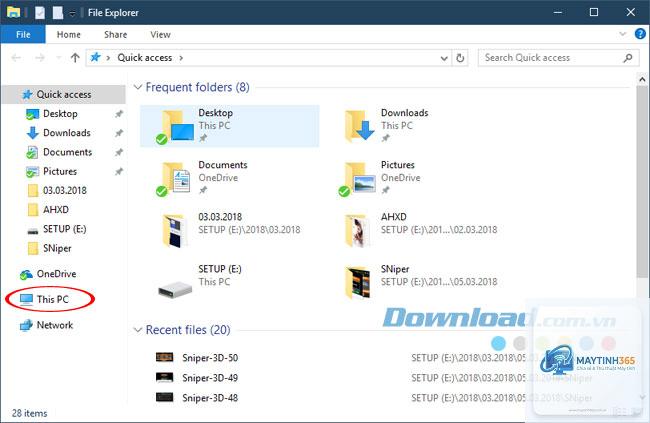
Bước 1: Mở File Explorer (Windows + E) và điều hướng đến thư mục bạn muốn thay đổi, ví dụ This PC > Documents.
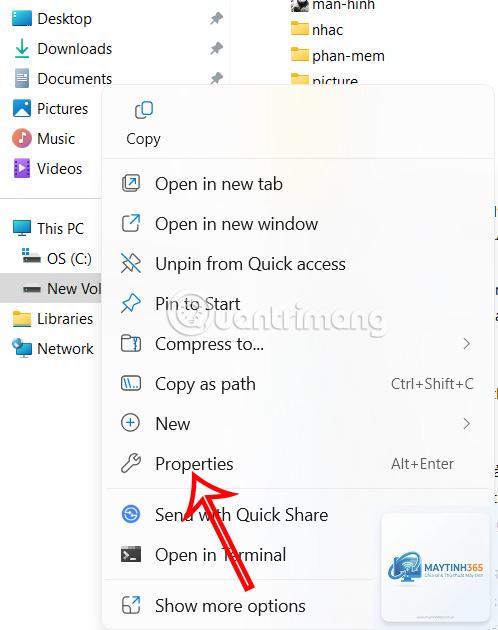
Bước 2: Nhấp chuột phải vào thư mục Documents, chọn Properties.
Bước 3: Chuyển đến tab Location. Tại đây bạn sẽ thấy đường dẫn hiện tại, ví dụ C:UsersYourNameDocuments.
Trên Windows, bạn chỉ cần vào lại Properties > Location và nhấn Restore Default. Hệ thống sẽ hỏi bạn có muốn di chuyển dữ liệu về vị trí cũ không. Trên macOS, bạn vào System Settings > General > Storage, chọn lại thư mục mặc định và nhấn Move.
Có thể thay đổi vị trí thư mục mà không mất dữ liệu không?
Có, nếu bạn làm đúng hướng dẫn. Cả Windows và macOS đều có tùy chọn di chuyển dữ liệu tự động. Tuy nhiên, bạn nên sao lưu trước để phòng rủi ro.
Tại sao sau khi thay đổi vị trí, một số file lại không tìm thấy?
Nguyên nhân thường là do ứng dụng đã lưu đường dẫn cũ trong bộ nhớ cache. Hãy khởi động lại ứng dụng hoặc máy tính. Nếu vẫn lỗi, kiểm tra lại đường dẫn trong Properties xem đã được cập nhật chưa.
Có nên thay đổi vị trí thư mục trên ổ cứng ngoài không?
Có thể, nhưng bạn cần đảm bảo ổ cứng ngoài luôn được kết nối khi máy tính khởi động. Nếu ổ cứng bị ngắt, hệ thống sẽ không tìm thấy thư mục và có thể gây lỗi cho một số ứng dụng.
Thay đổi vị trí thư mục có ảnh hưởng đến hiệu suất máy tính không?
Không đáng kể. Thực tế, việc chuyển dữ liệu sang ổ khác còn giúp giảm tải cho ổ hệ thống, cải thiện tốc độ truy xuất nếu bạn sử dụng ổ SSD cho hệ điều hành và ổ HDD cho dữ liệu.
Kết luận
Cách đổi vị trí mặc định thư mục là một kỹ năng quản lý máy tính cơ bản nhưng vô cùng hữu ích. Bằng cách chuyển các thư mục cá nhân sang ổ đĩa khác, bạn không chỉ giải phóng dung lượng cho ổ hệ thống mà còn bảo vệ dữ liệu an toàn hơn khi cần cài lại Windows hay macOS. Hãy luôn sao lưu dữ liệu trước khi thực hiện và tuân thủ đúng các bước hướng dẫn để tránh rủi ro không đáng có. Nếu bạn gặp bất kỳ khó khăn nào, hãy tham khảo lại bài viết này hoặc tìm kiếm sự hỗ trợ từ cộng đồng công nghệ.