Quick Access là tính năng quen thuộc trên Windows 10 và Windows 11, cho phép người dùng truy cập nhanh vào các thư mục và file thường dùng. Tuy nhiên, không phải ai cũng biết cách đặt thư mục mặc định trong Quick Access để cá nhân hóa trải nghiệm. Việc thiết lập đúng thư mục mặc định giúp bạn tiết kiệm từ 3 đến 5 giây mỗi lần mở File Explorer, tương đương hàng chục phút mỗi tháng nếu bạn thao tác thường xuyên. Bài viết này sẽ hướng dẫn chi tiết từ cơ bản đến nâng cao về cách đặt thư mục mặc định trong Quick Access, kèm theo các mẹo tối ưu và xử lý lỗi thường gặp.
Quick Access là gì và tại sao cần đặt thư mục mặc định?
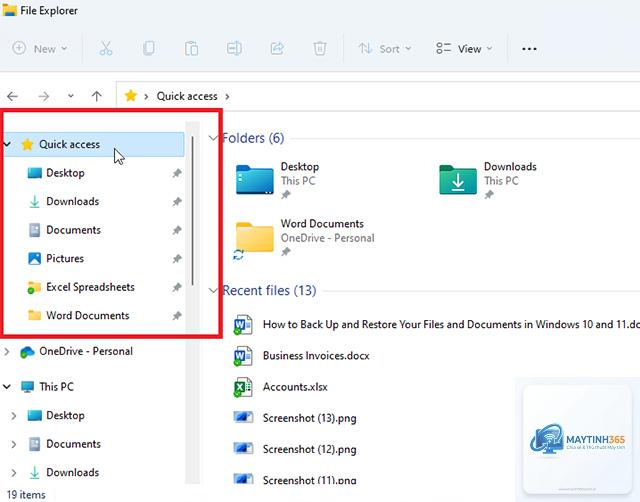
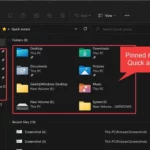
Quick Access (Truy cập nhanh) là một phần của File Explorer trên Windows, hiển thị ở khung bên trái. Nó bao gồm hai phần chính: thư mục được ghim (pinned folders) và thư mục gần đây (recent folders). Khi bạn mở File Explorer, Quick Access sẽ hiển thị ngay lập tức thay vì phải điều hướng qua nhiều cấp thư mục.
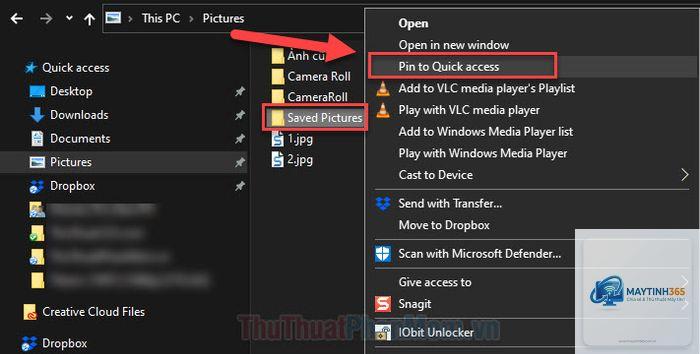
Việc đặt thư mục mặc định trong Quick Access mang lại nhiều lợi ích thiết thực. Thay vì mỗi lần mở File Explorer bạn phải nhấp chuột qua nhiều thư mục để đến đích, thư mục mặc định sẽ xuất hiện ngay lập tức. Điều này đặc biệt hữu ích cho dân văn phòng, lập trình viên, nhà thiết kế đồ họa – những người thường xuyên làm việc với cùng một bộ thư mục mỗi ngày.
Cách đặt thư mục mặc định trong Quick Access trên Windows 10 và Windows 11
Phương pháp 1: Sử dụng tùy chọn File Explorer Options
Đây là cách đặt thư mục mặc định trong Quick Access được khuyên dùng nhiều nhất vì tính ổn định và dễ thực hiện. Phương pháp này cho phép bạn chọn bất kỳ thư mục nào trên ổ cứng làm điểm đến mặc định khi mở File Explorer.
Bước 1: Mở File Explorer bằng tổ hợp phím Windows + E hoặc nhấp vào biểu tượng thư mục trên thanh tác vụ.
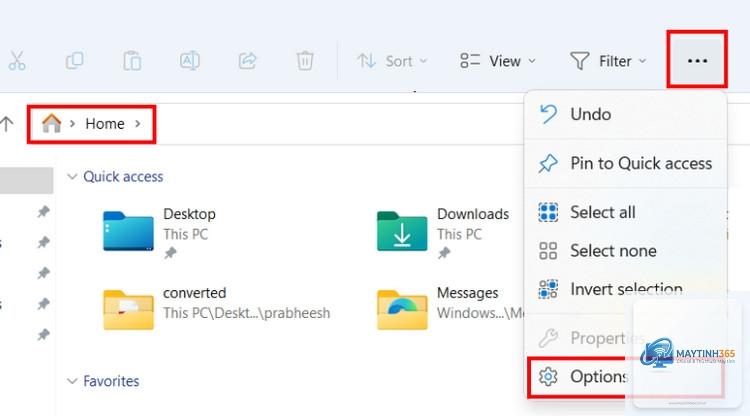
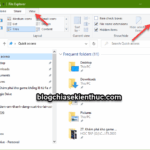
Bước 2: Nhấp vào menu File (Tệp) ở góc trên bên trái, sau đó chọn “Change folder and search options” (Thay đổi tùy chọn thư mục và tìm kiếm). Trên Windows 11,
Vào File Explorer Options, đặt “Open File Explorer to” thành “Quick Access”. Xóa tất cả thư mục đã ghim bằng cách nhấp chuột phải và chọn “Unpin from Quick Access”. Nếu đã chỉnh sửa Registry, xóa các giá trị “LaunchTo” và “LaunchToFolderPath”.
Có thể đặt nhiều thư mục mặc định trong Quick Access không?
Quick Access chỉ cho phép một thư mục mặc định duy nhất khi mở File Explorer. Tuy nhiên,
Windows có thể tự động thay đổi cài đặt này sau các bản cập nhật lớn. Ngoài ra, một số phần mềm dọn dẹp hệ thống cũng có thể reset cấu hình Quick Access. Hãy kiểm tra lại sau mỗi lần cập nhật Windows.
Cách đặt thư mục mặc định trong Quick Access có ảnh hưởng đến hiệu suất máy tính không?
Không, việc này chỉ thay đổi điểm đến mặc định khi mở File Explorer, không ảnh hưởng đến tài nguyên hệ thống. Tuy nhiên, nếu chọn thư mục mạng có độ trễ cao, File Explorer có thể mở chậm hơn.
Có thể đặt thư mục mặc định trong Quick Access trên Windows 7 không?
Windows 7 không có tính năng Quick Access. Thay vào đó, bạn có thể sử dụng Favorites hoặc Libraries để đạt chức năng tương tự. Các hướng dẫn trong bài viết này chỉ áp dụng cho Windows 10 và Windows 11.
Kết luận
Cách đặt thư mục mặc định trong Quick Access là một kỹ năng nhỏ nhưng mang lại hiệu quả lớn trong công việc hàng ngày. Từ phương pháp đơn giản như ghim thư mục đến kỹ thuật nâng cao với Registry Editor, bạn hoàn toàn có thể tùy chỉnh File Explorer theo nhu cầu cá nhân. Hãy bắt đầu bằng phương pháp dễ nhất – ghim thư mục làm việc chính vào Quick Access và sắp xếp chúng theo thứ tự ưu tiên. Sau khi đã quen, bạn có thể thử nghiệm với Registry Editor để có thêm nhiều tùy chọn. Việc dành vài phút để thiết lập ngay hôm nay sẽ giúp bạn tiết kiệm hàng giờ làm việc trong tương lai.