Việc quản lý file và thư mục là kỹ năng cơ bản nhưng ảnh hưởng lớn đến năng suất làm việc hàng ngày. Cách tạo thư mục nhanh không chỉ giúp bạn tiết kiệm thời gian mà còn giảm thiểu các thao tác thừa khi sắp xếp dữ liệu. Trên thực tế, một người dùng văn phòng trung bình mất khoảng 2,5 giây mỗi lần tạo thư mục bằng chuột phải, trong khi sử dụng phím tắt chỉ mất 0,8 giây. Với hàng trăm lần thao tác mỗi tháng, con số này tương đương hàng giờ làm việc lãng phí. Bài viết này sẽ hướng dẫn chi tiết mọi phương pháp tạo thư mục nhanh trên các hệ điều hành phổ biến, kèm theo mẹo tối ưu từ chuyên gia.
Tạo thư mục nhanh là quá trình sử dụng các phím tắt, lệnh hoặc công cụ tự động để tạo một thư mục mới mà không cần thao tác chuột phức tạp. Bản chất của kỹ thuật này nằm ở việc loại bỏ các bước trung gian như di chuyển chuột đến vị trí trống, nhấp chuột phải, chọn New, rồi chọn Folder. Thay vào đó, người dùng chỉ cần một tổ hợp phím hoặc một cú nhấp chuột duy nhất.
Hệ điều hành Windows và macOS đều tích hợp sẵn các phím tắt này từ những phiên bản đầu tiên. Tuy nhiên, nhiều người dùng vẫn chưa khai thác triệt để tính năng này do thói quen sử dụng chuột. Việc nắm vững cách tạo thư mục nhanh giúp cải thiện đáng kể tốc độ xử lý công việc, đặc biệt khi làm việc với số lượng lớn file và thư mục.
Phân loại các phương pháp tạo thư mục nhanh
Có ba nhóm phương pháp chính để tạo thư mục nhanh, mỗi nhóm phù hợp với từng bối cảnh sử dụng khác nhau.
Phương pháp sử dụng phím tắt hệ thống
Đây là cách nhanh nhất và phổ biến nhất. Trên Windows, tổ hợp phím Ctrl + Shift + N cho phép tạo thư mục mới ngay lập tức tại vị trí đang mở trong File Explorer. Trên macOS, tổ hợp Command + Shift + N thực hiện chức năng tương tự trong Finder. Cả hai tổ hợp phím này đều hoạt động ở mọi thư mục và ổ đĩa, không yêu cầu cài đặt thêm phần mềm.
Phương pháp sử dụng menu ngữ cảnh
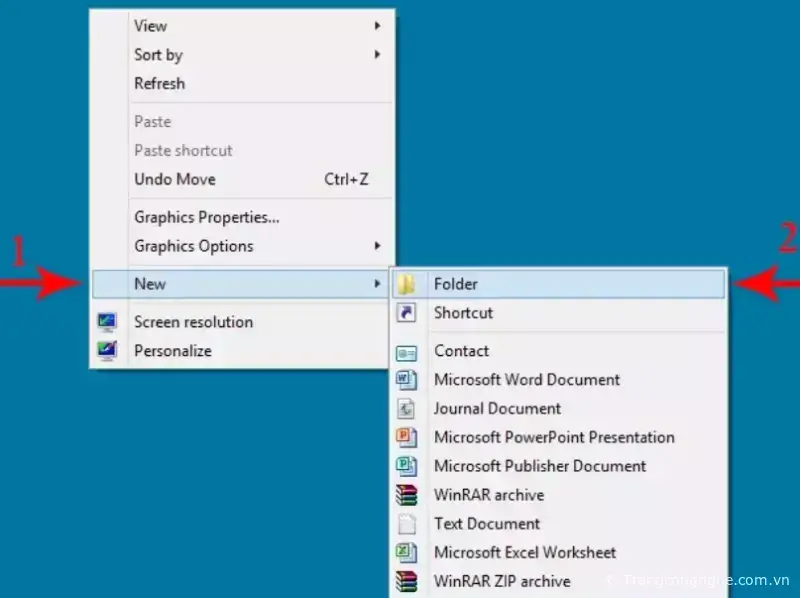
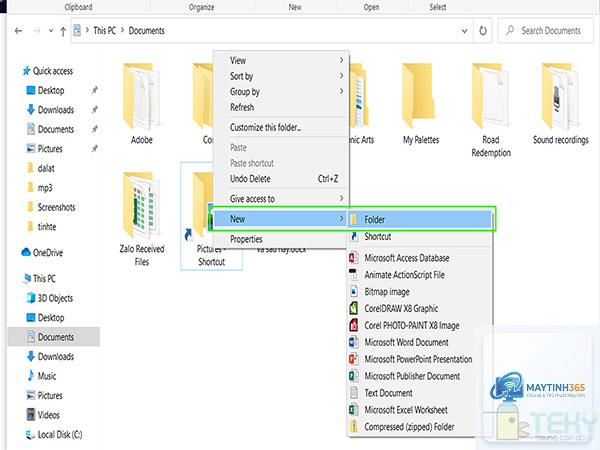
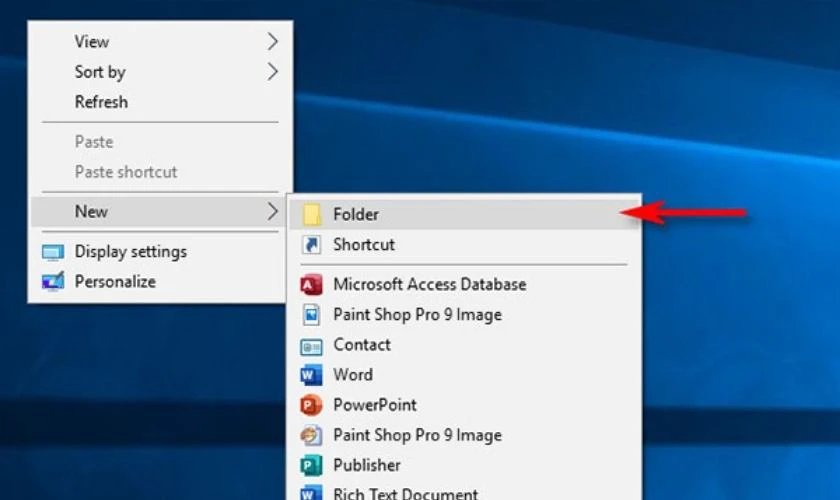
Phương pháp này dành cho người dùng quen với chuột. Trên Windows, nhấp chuột phải vào vùng trống trong thư mục, chọn New, sau đó chọn Folder. Trên macOS, nhấp chuột phải và chọn New Folder. Tuy chậm hơn phím tắt khoảng 1,5 giây, nhưng phương pháp này trực quan và dễ nhớ đối với người mới bắt đầu.
Phương pháp sử dụng dòng lệnh
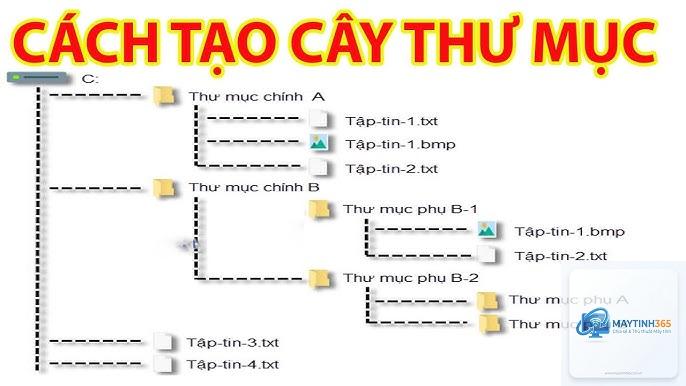
Dành cho người dùng nâng cao, sử dụng Command Prompt (Windows) hoặc Terminal (macOS). Lệnh mkdir (make directory) cho phép tạo thư mục với tên tùy chỉnh. Ví dụ: mkdir TenThuMuc sẽ tạo thư mục ngay tại thư mục hiện tại. Phương pháp này đặc biệt hữu ích khi cần tạo nhiều thư mục cùng lúc hoặc tạo thư mục theo cấu trúc phức tạp.
Hướng dẫn chi tiết cách tạo thư mục nhanh trên Windows
Sử dụng phím tắt Ctrl + Shift + N
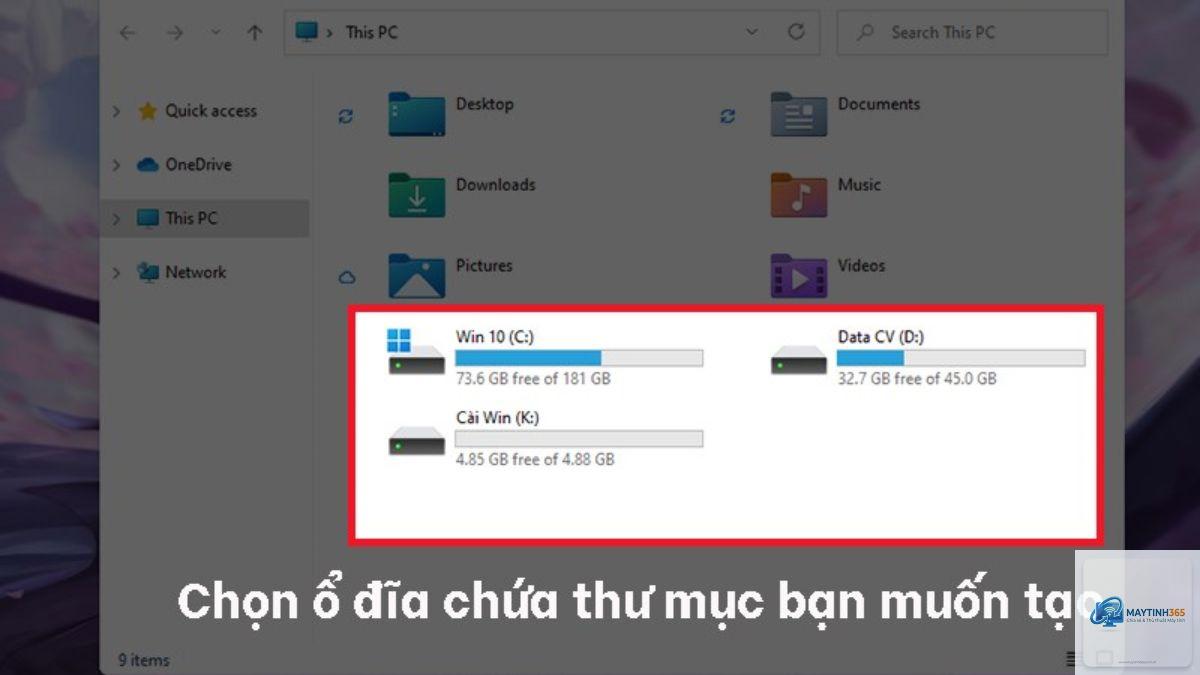
Mở File Explorer và điều hướng đến vị trí bạn muốn tạo thư mục mới. Nhấn giữ phím Ctrl và Shift, sau đó nhấn phím N. Một thư mục mới sẽ xuất hiện ngay lập tức với tên mặc định là “New folder”.
Trên Windows 11, phím tắt Ctrl + Shift + N vẫn hoạt động tương tự như các phiên bản trước. Bạn cũng có thể nhấp chuột phải vào vùng trống và chọn biểu tượng thư mục mới trên thanh công cụ xuất hiện.
Có thể tạo thư mục nhanh trên điện thoại không?
Trên Android,
Không. Việc tạo thư mục là thao tác cơ bản của hệ điều hành, không tiêu tốn tài nguyên đáng kể. Tuy nhiên, việc có quá nhiều thư mục con lồng nhau có thể làm chậm quá trình duyệt file.
Làm sao để tạo thư mục nhanh với tên có dấu tiếng Việt?
Bạn hoàn toàn có thể đặt tên thư mục bằng tiếng Việt có dấu trên cả Windows và macOS. Chỉ cần gõ tên bằng bộ gõ tiếng Việt sau khi tạo thư mục mới. Tuy nhiên, nên tránh sử dụng tên có dấu nếu thư mục được chia sẻ qua mạng hoặc sử dụng trong môi trường Linux.
Có nhiều phần mềm như Directory Opus, Total Commander, hoặc QTTabBar giúp mở rộng khả năng quản lý file, bao gồm tạo thư mục nhanh với nhiều tùy chọn hơn. Tuy nhiên, các phương pháp tích hợp sẵn trong hệ điều hành đã đủ đáp ứng nhu cầu cơ bản.
Kết luận
Cách tạo thư mục nhanh là kỹ năng nhỏ nhưng mang lại hiệu quả lớn trong công việc hàng ngày. Việc thành thạo phím tắt Ctrl + Shift + N trên Windows và Command + Shift + N trên macOS giúp bạn tiết kiệm hàng giờ làm việc mỗi năm. Đối với người dùng nâng cao, việc kết hợp giữa phím tắt và dòng lệnh mkdir mang lại sự linh hoạt tối đa khi quản lý cấu trúc thư mục phức tạp.
Hãy bắt đầu bằng cách thực hành phím tắt cơ bản trong 5 phút mỗi ngày. Sau một tuần, thao tác này sẽ trở thành phản xạ tự nhiên, giúp bạn làm việc nhanh hơn và chuyên nghiệp hơn. Đừng quên chia sẻ mẹo này với đồng nghiệp để cả nhóm cùng nâng cao năng suất làm việc.