Việc tùy chỉnh icon trong File Explorer không chỉ giúp máy tính của bạn trở nên độc đáo hơn mà còn tối ưu hóa trải nghiệm làm việc hàng ngày. Nhiều người dùng Windows mong muốn thay đổi các biểu tượng thư mục, ổ đĩa hoặc các tập tin cụ thể để dễ dàng nhận diện và tăng tính thẩm mỹ. Bài viết này sẽ hướng dẫn bạn cách tùy chỉnh icon file explorer một cách chi tiết, từ những phương pháp cơ bản nhất đến các thủ thuật nâng cao, giúp bạn làm chủ hoàn toàn giao diện hệ thống.
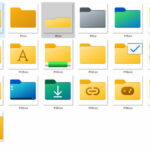
File Explorer là công cụ quản lý tập tin mặc định trên Windows, nơi người dùng tương tác với hàng trăm thư mục và ổ đĩa mỗi ngày. Các icon mặc định của Windows thường khá đơn điệu và khó phân biệt khi bạn có quá nhiều thư mục. Việc tùy chỉnh icon file explorer cho phép bạn thay đổi giao diện của các biểu tượng này thành bất kỳ hình ảnh nào bạn muốn, từ các bộ icon thiết kế sẵn đến những file ảnh cá nhân.
Quá trình này không làm thay đổi dữ liệu bên trong thư mục hay ổ đĩa, chỉ ảnh hưởng đến cách hiển thị trực quan. Windows hỗ trợ các định dạng file icon như.ico,.png,.bmp và.dll cho mục đích này. Tùy chỉnh icon file explorer có thể áp dụng cho thư mục cụ thể, ổ đĩa, hoặc thậm chí thay đổi toàn bộ bộ icon hệ thống thông qua các công cụ chuyên dụng.
Phân loại các phương pháp tùy chỉnh icon file explorer
Có nhiều cách khác nhau để thực hiện tùy chỉnh icon file explorer, tùy thuộc vào mức độ can thiệp và đối tượng bạn muốn thay đổi.
Tùy chỉnh icon cho từng thư mục riêng lẻ
Đây là phương pháp cơ bản và an toàn nhất, cho phép bạn thay đổi icon của bất kỳ thư mục nào mà không ảnh hưởng đến hệ thống. Windows lưu trữ cấu hình này trong file desktop.ini ẩn bên trong thư mục đó.
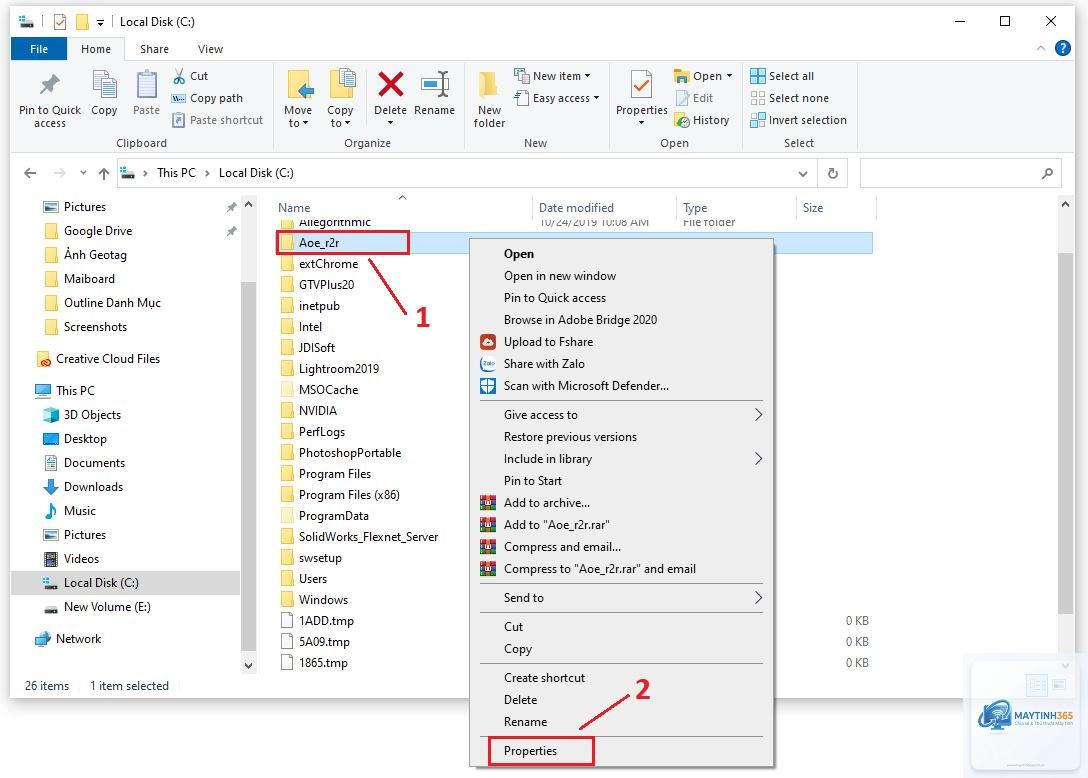
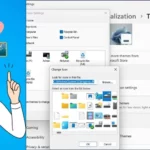
Nhấp chuột phải vào thư mục muốn thay đổi và chọn Properties.
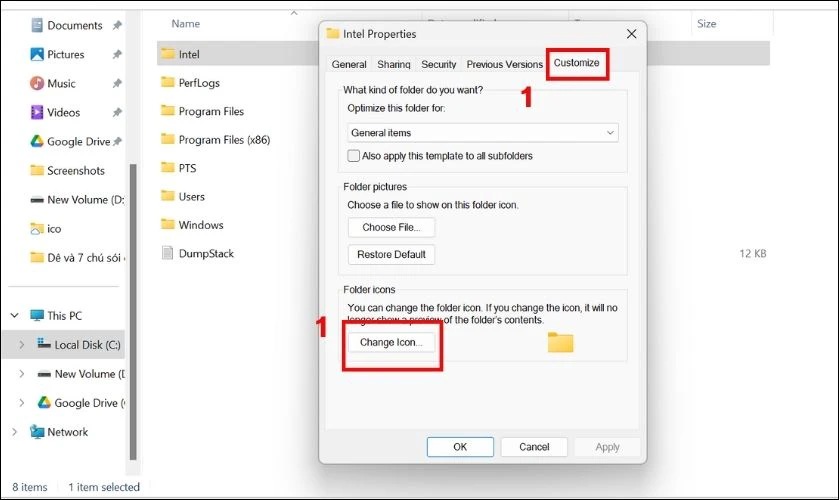
Chuyển đến tab Customize và nhấn nút Change Icon.
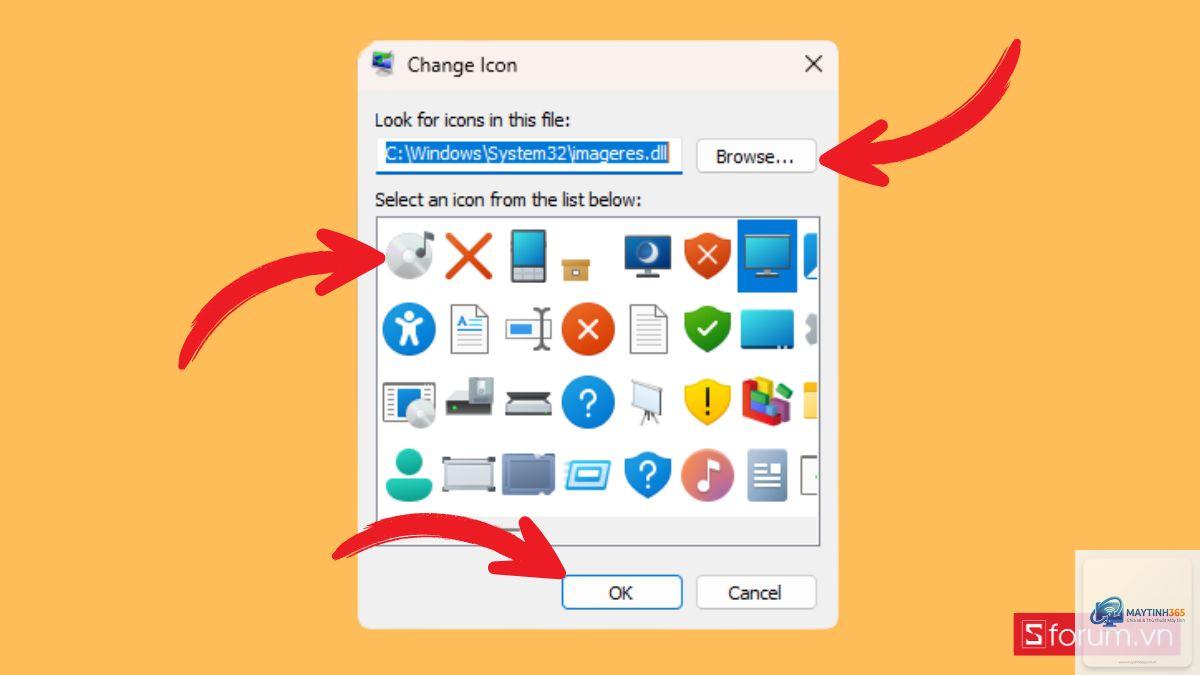
Duyệt đến file icon (.ico) hoặc chọn từ danh sách có sẵn trong shell32.dll.
Nhấn OK và Apply để hoàn tất.
Phương pháp này hoạt động trên mọi phiên bản Windows từ 7 đến 11.
Có, Windows hỗ trợ file PNG cho icon thư mục, nhưng định dạng.ico vẫn là tốt nhất vì hỗ trợ nhiều kích thước và độ trong suốt. Nếu sử dụng PNG, hãy đảm bảo file có kích thước phù hợp và nền trong suốt.
Tại sao icon tùy chỉnh của tôi không hiển thị sau khi áp dụng?
Nguyên nhân phổ biến nhất là đường dẫn file icon không chính xác hoặc file icon bị hỏng. Kiểm tra lại đường dẫn trong Properties hoặc registry, đảm bảo file.ico vẫn tồn tại. Khởi động lại File Explorer cũng có thể giải quyết vấn đề.
Có cách nào để áp dụng icon cho tất cả thư mục cùng lúc không?
Có,
Hoàn toàn có thể. Đối với thư mục riêng lẻ, vào Properties > Customize > Change Icon và chọn Restore Default. Đối với ổ đĩa, xóa các khóa đã tạo trong registry. Các công cụ bên thứ ba thường có nút Restore để quay lại mặc định.
Tùy chỉnh icon có ảnh hưởng đến hiệu suất máy tính không?
Thông thường không, vì icon chỉ là file ảnh nhỏ. Tuy nhiên, nếu bạn sử dụng quá nhiều icon có độ phân giải cao hoặc thay đổi toàn bộ hệ thống, File Explorer có thể chậm hơn một chút khi tải. Điều này hiếm khi đáng kể trên các máy tính hiện đại.
Kết luận
Cách tùy chỉnh icon file explorer không hề phức tạp như nhiều người vẫn nghĩ. Với các hướng dẫn chi tiết từ cơ bản đến nâng cao trong bài viết này, bạn hoàn toàn có thể tự tay thay đổi giao diện File Explorer theo ý muốn. Từ việc thay đổi icon cho từng thư mục riêng lẻ bằng Properties, đến việc chỉnh sửa registry cho ổ đĩa, hay sử dụng các công cụ chuyên nghiệp để thay đổi toàn bộ hệ thống, mỗi phương pháp đều có ưu điểm riêng phù hợp với nhu cầu cụ thể.
Việc cá nhân hóa icon không chỉ làm đẹp giao diện mà còn giúp bạn quản lý công việc hiệu quả hơn. Hãy bắt đầu với những thay đổi nhỏ trên các thư mục thường dùng, sau đó dần dần mở rộng ra toàn bộ hệ thống khi bạn đã quen thuộc với quy trình. Đừng quên sao lưu dữ liệu và tạo điểm khôi phục trước khi thực hiện các thay đổi lớn để đảm bảo an toàn. Với một chút kiên nhẫn và sáng tạo, bạn sẽ có một File Explorer hoàn toàn mới mẻ và phù hợp với phong cách cá nhân.