Việc ẩn thư mục là một tính năng hữu ích giúp bảo vệ dữ liệu nhạy cảm hoặc giữ giao diện máy tính gọn gàng. Tuy nhiên, khi cần truy cập vào các tệp hệ thống, dữ liệu sao lưu hoặc thư mục do phần mềm tạo ra, bạn bắt buộc phải biết cách hiện thư mục ẩn. Bài viết này sẽ hướng dẫn bạn chi tiết cách thực hiện trên mọi hệ điều hành phổ biến, từ Windows 11, Windows 10, macOS cho đến các bản phân phối Linux như Ubuntu.
Thư mục ẩn không phải là thư mục bị xóa hay mất tích. Đây là những thư mục được gắn thuộc tính “ẩn” (hidden attribute) trong hệ thống tệp tin. Hệ điều hành mặc định sẽ không hiển thị chúng trong File Explorer, Finder hay trình quản lý tệp để tránh người dùng vô tình chỉnh sửa hoặc xóa các tệp quan trọng.
Trên Windows, thuộc tính ẩn được đánh dấu bằng cờ FILE_ATTRIBUTE_HIDDEN. Trên Linux và macOS, các thư mục ẩn thường có tên bắt đầu bằng dấu chấm (.) và được gọi là dotfiles. Khoảng 70% thư mục ẩn trên máy tính là thư mục hệ thống hoặc thư mục cấu hình ứng dụng.
Cách hiện thư mục ẩn trên Windows 10 và Windows 11
Sử dụng File Explorer Options
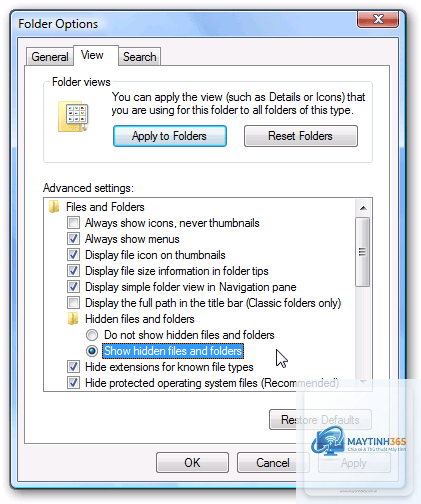
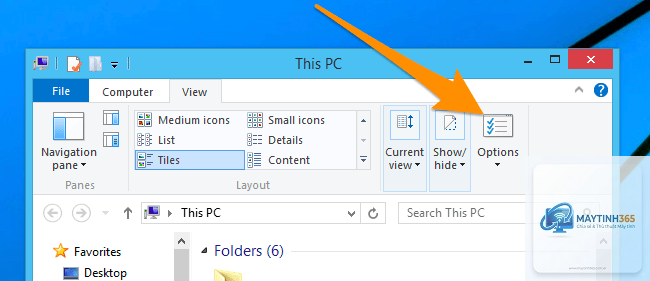
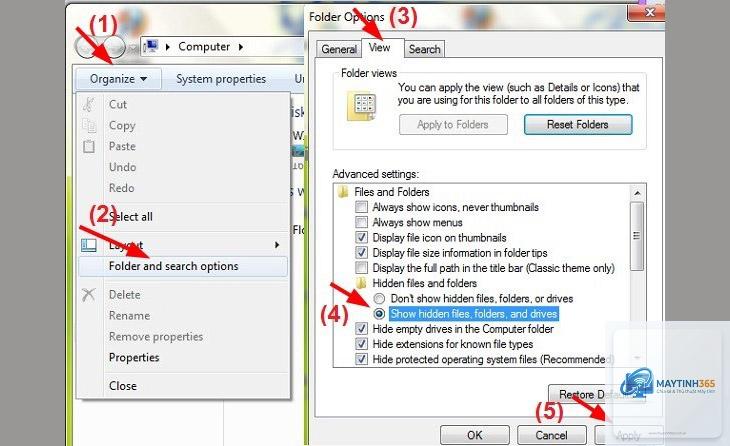
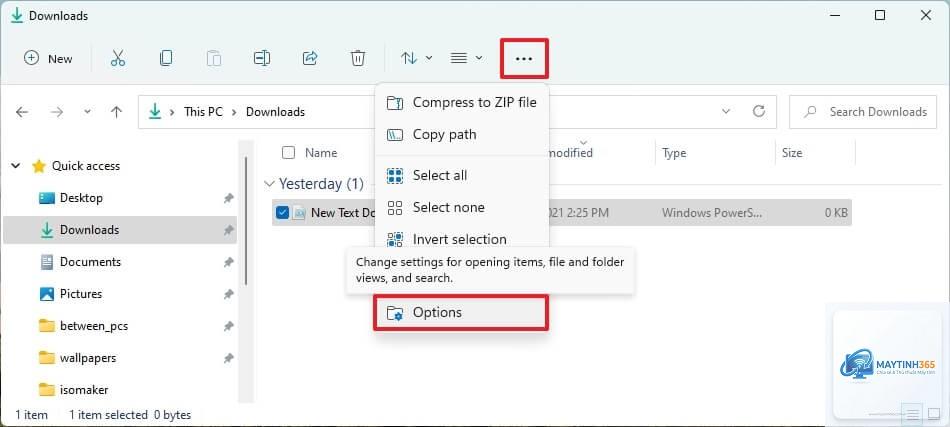
Phương pháp phổ biến nhất để hiện thư mục ẩn trên Windows là thông qua cài đặt File Explorer.
Nguyên nhân phổ biến nhất là thư mục đó có thuộc tính “Super Hidden” trên Windows hoặc là thư mục hệ thống được bảo vệ. Bạn cần bỏ chọn “Hide protected operating system files” trong Folder Options. Trên macOS, đảm bảo
Trên Windows, quay lại Folder Options và chọn “Don’t show hidden files, folders, or drives”. Trên macOS, nhấn lại tổ hợp phím Command + Shift + Dấu chấm. Trên Linux, nhấn Ctrl + H lần nữa. Các thao tác này đều có tính chất bật tắt.
Có cách nào hiện thư mục ẩn vĩnh viễn không?
Có, nhưng không khuyến khích. Trên Windows,
Có, thư mục ẩn vẫn chiếm dung lượng ổ cứng như thư mục thông thường. Trung bình, thư mục ẩn hệ thống trên Windows chiếm khoảng 20-30 GB, bao gồm bộ nhớ cache, tệp tạm thời và dữ liệu ứng dụng.
Làm thế nào để tạo thư mục ẩn?
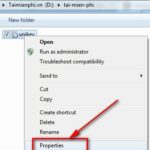
Trên Windows, nhấp chuột phải vào thư mục, chọn Properties, đánh dấu Hidden trong tab General. Trên macOS và Linux, đổi tên thư mục bằng cách thêm dấu chấm ở đầu tên, ví dụ:.thumuc_an.
Kết luận
Biết cách hiện thư mục ẩn là kỹ năng cơ bản nhưng vô cùng quan trọng đối với bất kỳ người dùng máy tính nào. Mỗi hệ điều hành đều cung cấp nhiều phương pháp khác nhau, từ thao tác đồ họa đơn giản đến dòng lệnh nâng cao. Tùy vào nhu cầu và mức độ thành thạo, bạn có thể chọn phương pháp phù hợp nhất.
Hãy luôn nhớ rằng, thư mục ẩn tồn tại vì lý do bảo mật và ổn định hệ thống. Chỉ hiện chúng khi thực sự cần thiết và luôn thận trọng khi thao tác. Việc nắm vững kỹ năng này sẽ giúp bạn tự tin hơn trong việc quản lý dữ liệu và khắc phục sự cố máy tính.