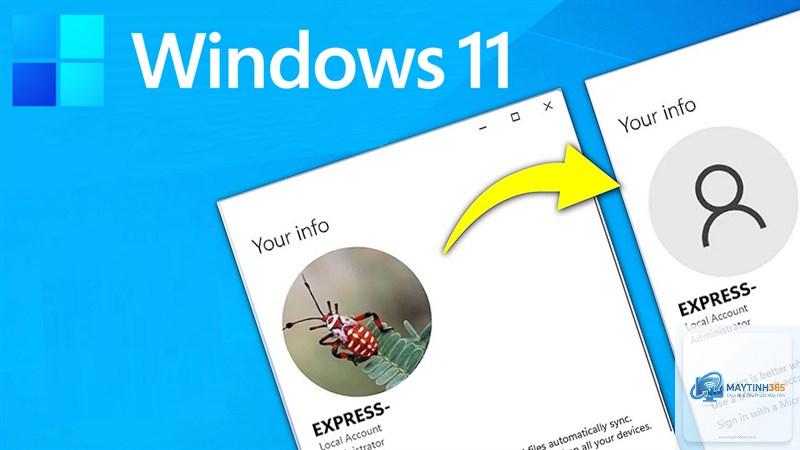
Việc thay đổi ảnh đại diện cho tài khoản Windows 11 không chỉ giúp cá nhân hóa giao diện máy tính mà còn tạo cảm giác mới mẻ mỗi khi sử dụng. Nhiều người dùng thường nghĩ rằng cách đổi ảnh tài khoản Windows 11 rất phức tạp, nhưng thực tế quy trình này chỉ mất chưa đến một phút. Bài viết này sẽ hướng dẫn bạn từng bước cụ thể, từ phương pháp cơ bản đến nâng cao, kèm theo những lưu ý quan trọng để tránh lỗi thường gặp.
Ảnh tài khoản Windows 11 là gì và tại sao cần thay đổi?
Ảnh tài khoản Windows 11 là hình ảnh đại diện xuất hiện ở màn hình đăng nhập, menu Start và các ứng dụng hệ thống. Đây là một phần của tài khoản Microsoft hoặc tài khoản cục bộ trên máy tính. Việc thay đổi ảnh tài khoản giúp bạn dễ dàng nhận diện thiết bị của mình, đặc biệt khi sử dụng nhiều máy tính hoặc chia sẻ thiết bị với người khác.
Hệ điều hành Windows 11 cung cấp nhiều tùy chọn để thay đổi ảnh đại diện, bao gồm chọn từ thư viện có sẵn, tải lên từ máy tính hoặc chụp ảnh trực tiếp qua webcam. Mỗi phương pháp đều có ưu điểm riêng, phù hợp với nhu cầu và điều kiện của từng người dùng.
Đây là cách đổi ảnh tài khoản Windows 11 phổ biến và đơn giản nhất. Bạn không cần cài đặt thêm phần mềm hay có kiến thức kỹ thuật đặc biệt.
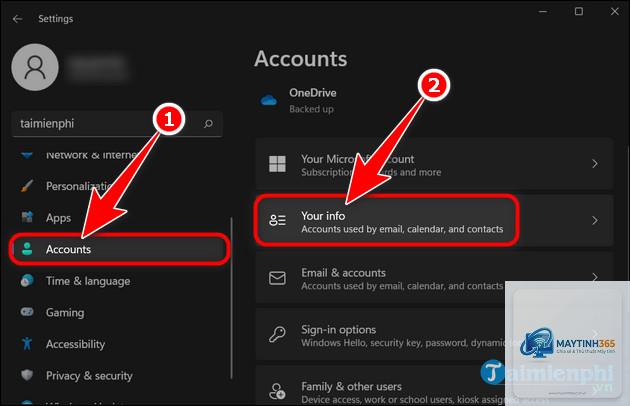
Nhấn tổ hợp phím Windows + I để mở ứng dụng Settings.
Chọn mục Accounts (Tài khoản) ở thanh menu bên trái.
Nhấp vào Your info (Thông tin của bạn) ở phía trên cùng.
Tại phần Create your picture, bạn có hai lựa chọn:
Chọn Browse for one để tải ảnh từ máy tính.
Chọn Take a photo để chụp ảnh trực tiếp qua webcam.
Sau khi chọn ảnh, hệ thống sẽ tự động cập nhật ngay lập tức.
Lưu ý rằng ảnh bạn chọn nên có kích thước vuông và dung lượng dưới 4MB để tránh lỗi tải lên. Định dạng ảnh phổ biến như JPG, PNG đều được hỗ trợ.
Phương pháp 2: Đổi ảnh tài khoản qua Control Panel
Mặc dù Windows 11 đã chuyển nhiều cài đặt sang Settings, Control Panel vẫn là công cụ hữu ích cho một số thao tác. Cách đổi ảnh tài khoản Windows 11 qua Control Panel phù hợp với người dùng quen thuộc với giao diện cũ.
Mở Control Panel bằng cách gõ “Control Panel” trong thanh tìm kiếm.
Chọn User Accounts (Tài khoản người dùng).
Nhấp vào Change your picture (Thay đổi ảnh của bạn).
Chọn ảnh từ thư viện có sẵn hoặc nhấp vào Browse for more pictures để tải ảnh từ máy tính.
Nhấn Change Picture để hoàn tất.
Phương pháp này hạn chế hơn so với Settings vì bạn không thể chụp ảnh trực tiếp. Tuy nhiên, nó vẫn là lựa chọn tốt khi bạn gặp lỗi với ứng dụng Settings.
Phương pháp 3: Đổi ảnh tài khoản qua tài khoản Microsoft trực tuyến
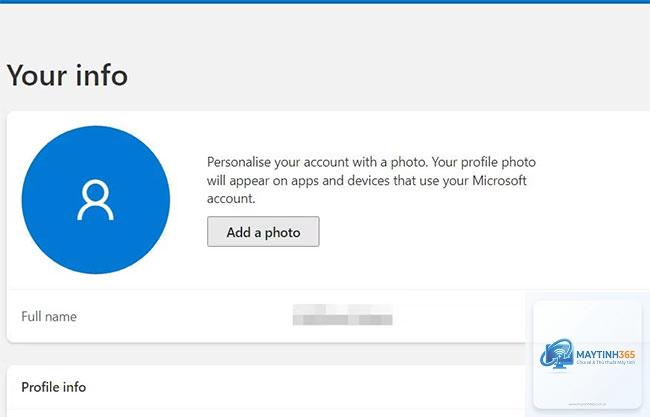
Nếu bạn sử dụng tài khoản Microsoft để đăng nhập Windows 11, việc thay đổi ảnh đại diện qua trang web Microsoft sẽ đồng bộ hóa trên tất cả thiết bị. Cách đổi ảnh tài khoản Windows 11 này đặc biệt hữu ích khi bạn muốn ảnh đại diện giống nhau trên máy tính, laptop và điện thoại.
Truy cập trang web account.microsoft.com và đăng nhập bằng tài khoản Microsoft của bạn.
Chọn Your info (Thông tin của bạn) ở menu trên cùng.
Nhấp vào Change picture (Thay đổi ảnh) dưới ảnh đại diện hiện tại.
Tải ảnh lên từ máy tính hoặc chọn từ thư viện có sẵn.
Lưu thay đổi và đợi vài phút để đồng bộ hóa với máy tính Windows 11.
Thời gian đồng bộ hóa thường từ 5 đến 15 phút tùy thuộc vào kết nối Internet. Nếu ảnh chưa hiển thị ngay trên máy tính,
Nguyên nhân phổ biến nhất là do lỗi đồng bộ hóa với tài khoản Microsoft. Hãy thử đăng xuất và đăng nhập lại tài khoản, hoặc khởi động lại máy tính. Nếu vẫn không được, kiểm tra kết nối Internet và đảm bảo
Windows 11 không hỗ trợ ảnh động (GIF) làm ảnh tài khoản. Bạn chỉ có thể sử dụng ảnh tĩnh với các định dạng JPG, PNG hoặc BMP. Nếu tải lên file GIF, hệ thống sẽ chỉ hiển thị khung hình đầu tiên.
Làm thế nào để xóa ảnh tài khoản Windows 11 và trở về ảnh mặc định?
Để xóa ảnh tài khoản, bạn vào Settings > Accounts > Your info. Tại phần Create your picture, chọn một trong các ảnh mặc định có sẵn. Windows 11 cung cấp khoảng 10 ảnh mặc định với các biểu tượng hình học và màu sắc khác nhau.
Ảnh tài khoản Windows 11 có ảnh hưởng đến hiệu suất máy tính không?
Ảnh tài khoản không ảnh hưởng đáng kể đến hiệu suất máy tính. Dung lượng ảnh rất nhỏ so với tổng dung lượng RAM và ổ cứng. Tuy nhiên, nếu bạn sử dụng ảnh có độ phân giải quá cao (trên 4K), quá trình tải ảnh khi đăng nhập có thể chậm hơn một chút.
Có thể đổi ảnh tài khoản Windows 11 cho người dùng khác không?
Bạn chỉ có thể thay đổi ảnh tài khoản cho tài khoản hiện tại mà bạn đang đăng nhập. Để thay đổi ảnh cho người dùng khác, bạn cần đăng nhập vào tài khoản đó hoặc sử dụng tài khoản quản trị viên để thực hiện thay đổi qua Control Panel.
Kết luận
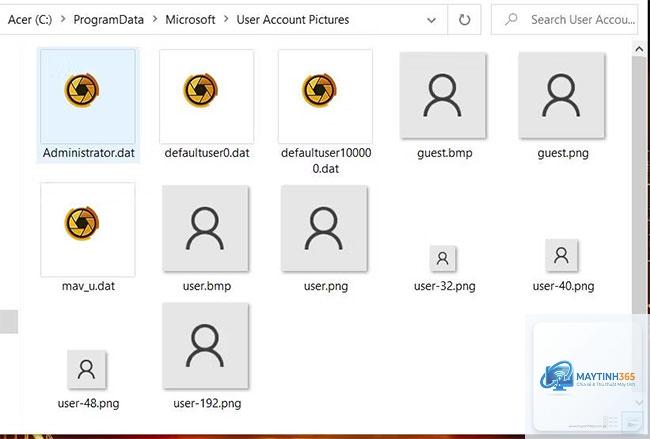
Cách đổi ảnh tài khoản Windows 11 không hề phức tạp như nhiều người vẫn nghĩ. Với bốn phương pháp khác nhau, từ cơ bản đến nâng cao, bạn hoàn toàn có thể tùy chỉnh ảnh đại diện theo ý muốn chỉ trong vài phút. Phương pháp qua Settings là lựa chọn tối ưu cho đa số người dùng nhờ tính đơn giản và nhanh chóng. Nếu bạn muốn đồng bộ hóa ảnh trên nhiều thiết bị, hãy sử dụng tài khoản Microsoft trực tuyến. Đối với người dùng thành thạo, phương pháp File Explorer mang lại sự linh hoạt cao nhất.
Hãy nhớ kiểm tra kích thước và định dạng ảnh trước khi tải lên, đồng thời đảm bảo máy tính luôn được cập nhật phiên bản Windows 11 mới nhất. Nếu gặp bất kỳ lỗi nào, các bước khắc phục trong bài viết này sẽ giúp bạn giải quyết nhanh chóng. Việc cá nhân hóa máy tính không chỉ làm đẹp giao diện mà còn nâng cao trải nghiệm sử dụng hàng ngày.