Quản lý driver trên Windows 11 là một trong những kỹ năng quan trọng giúp hệ thống vận hành ổn định và tối ưu hiệu suất. Driver đóng vai trò cầu nối giữa phần cứng và hệ điều hành, đảm bảo mọi thiết bị từ card đồ họa, âm thanh đến chipset đều hoạt động chính xác. Việc nắm vững cách quản lý driver trên Windows 11 không chỉ giúp bạn khắc phục lỗi thiết bị mà còn ngăn ngừa xung đột phần mềm, nâng cao trải nghiệm sử dụng máy tính hàng ngày.
Driver là tập tin chứa mã lệnh cho phép Windows 11 giao tiếp với các thành phần phần cứng. Mỗi thiết bị như chuột, bàn phím, máy in hay card mạng đều cần một driver tương thích. Windows 11 sử dụng Windows Driver Model (WDM) và Windows Driver Frameworks (WDF) để chuẩn hóa quá trình này, giúp các nhà sản xuất dễ dàng phát triển driver tương thích.
Hệ điều hành này tích hợp sẵn hàng ngàn driver phổ biến thông qua Windows Update, nhưng không phải lúc nào các driver này cũng là phiên bản mới nhất hoặc tối ưu nhất cho cấu hình máy cụ thể. Do đó, việc chủ động quản lý driver là cần thiết để đảm bảo hiệu năng và bảo mật.
Driver trên Windows 11 được chia thành nhiều loại dựa trên chức năng và cách thức hoạt động:
Driver thiết bị cốt lõi: Bao gồm driver cho chipset, CPU, RAM và bo mạch chủ. Đây là nhóm quan trọng nhất, ảnh hưởng trực tiếp đến độ ổn định của toàn bộ hệ thống.
Driver đồ họa: Dành cho card màn hình tích hợp hoặc rời, quyết định chất lượng hiển thị và hiệu suất chơi game, render video.
Driver âm thanh: Xử lý tín hiệu âm thanh từ loa, tai nghe và microphone.
Driver mạng: Bao gồm driver cho Wi-Fi, Ethernet và Bluetooth, ảnh hưởng đến tốc độ kết nối internet.
Driver ngoại vi: Dành cho máy in, máy quét, webcam và các thiết bị USB khác.
Lợi ích của việc quản lý driver đúng cách
Quản lý driver trên Windows 11 mang lại nhiều lợi ích thiết thực:
Tăng hiệu suất hệ thống: Driver cập nhật giúp phần cứng hoạt động ở hiệu suất tối đa, giảm độ trễ và tăng tốc xử lý tác vụ.
Cải thiện độ ổn định: Driver mới thường vá các lỗi gây treo máy, màn hình xanh hoặc mất kết nối thiết bị.
Bảo mật tốt hơn: Các bản cập nhật driver thường bao gồm bản vá lỗ hổng bảo mật, ngăn chặn phần mềm độc hại khai thác.
Tương thích phần mềm mới: Nhiều ứng dụng và game yêu cầu driver phiên bản mới nhất để chạy mượt mà.
Hướng dẫn chi tiết cách quản lý driver trên Windows 11
Sử dụng Device Manager để quản lý driver
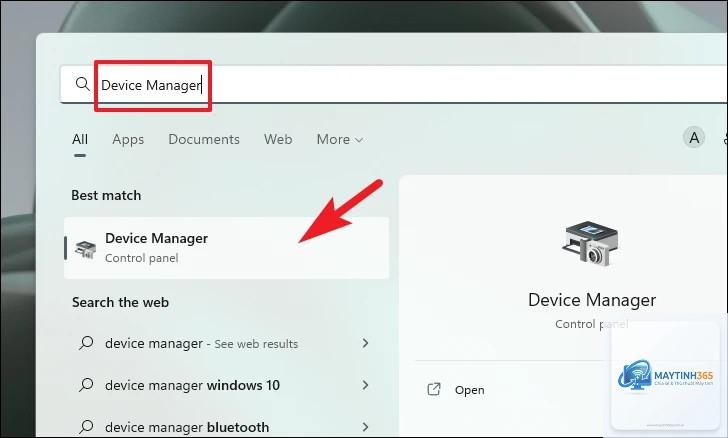
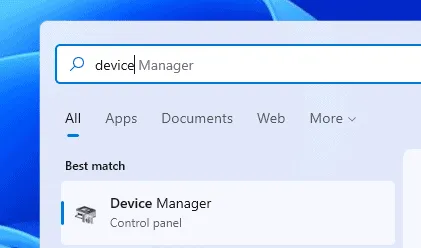
Device Manager là công cụ tích hợp sẵn trong Windows 11, cho phép bạn xem, cập nhật, gỡ cài đặt và khôi phục driver một cách trực quan. Để mở Device Manager, nhấn tổ hợp phím Windows + X và chọn Device Manager từ menu hiện ra.
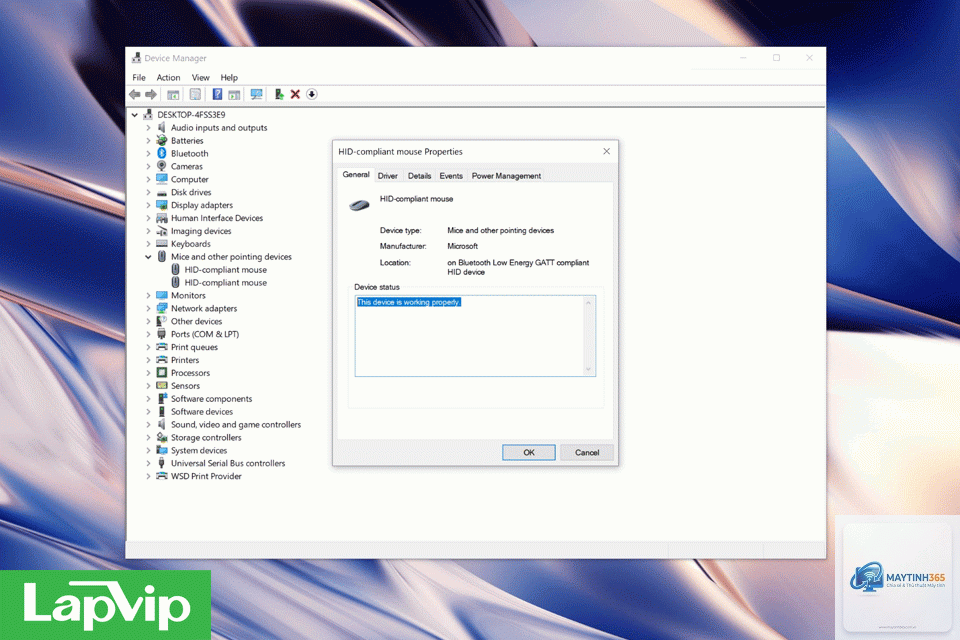
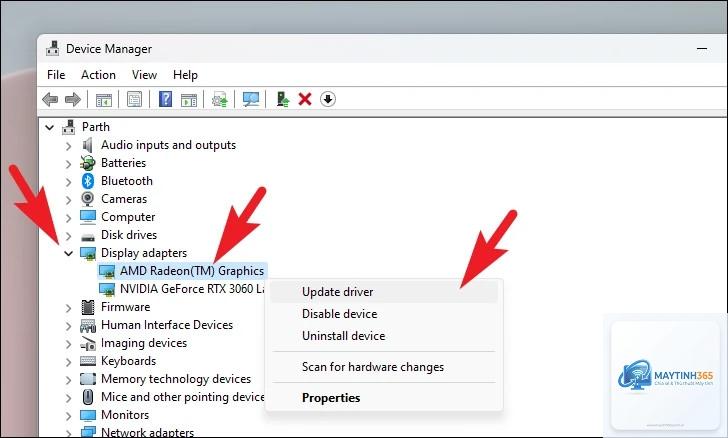
Trong giao diện Device Manager, các thiết bị được phân loại theo nhóm như Display adapters, Network adapters, Sound, video and game controllers. Nhấp chuột phải vào thiết bị muốn quản lý, bạn sẽ thấy các tùy chọn:
Update driver: Cho phép tìm kiếm driver mới từ Windows Update hoặc từ máy tính.
Disable device: Vô hiệu hóa thiết bị tạm thời mà không gỡ driver.
Uninstall device: Gỡ bỏ hoàn toàn driver khỏi hệ thống.
Properties: Xem thông tin chi tiết về driver, bao gồm phiên bản, nhà cung cấp và ngày phát hành.
Windows 11 tự động tải và cài đặt driver quan trọng thông qua Windows Update. Tuy nhiên,
Mở Device Manager, nhấp chuột phải vào thiết bị, chọn Properties, sau đó chuyển đến tab Driver. Tại đây bạn sẽ thấy Driver Provider, Driver Date và Driver Version.
Không cần cập nhật driver quá thường xuyên nếu hệ thống đang hoạt động ổn định. Chỉ nên cập nhật khi gặp lỗi, cần hiệu suất cao hơn cho game hoặc phần mềm mới, hoặc khi có bản vá bảo mật quan trọng.
Tại sao Windows Update không tìm thấy driver mới?
Windows Update chỉ cung cấp driver đã được Microsoft kiểm tra tương thích. Nếu nhà sản xuất chưa gửi driver lên Microsoft hoặc driver đó không nằm trong danh sách ưu tiên, bạn sẽ không thấy trong Windows Update. Trong trường hợp này, hãy tải trực tiếp từ nhà sản xuất.
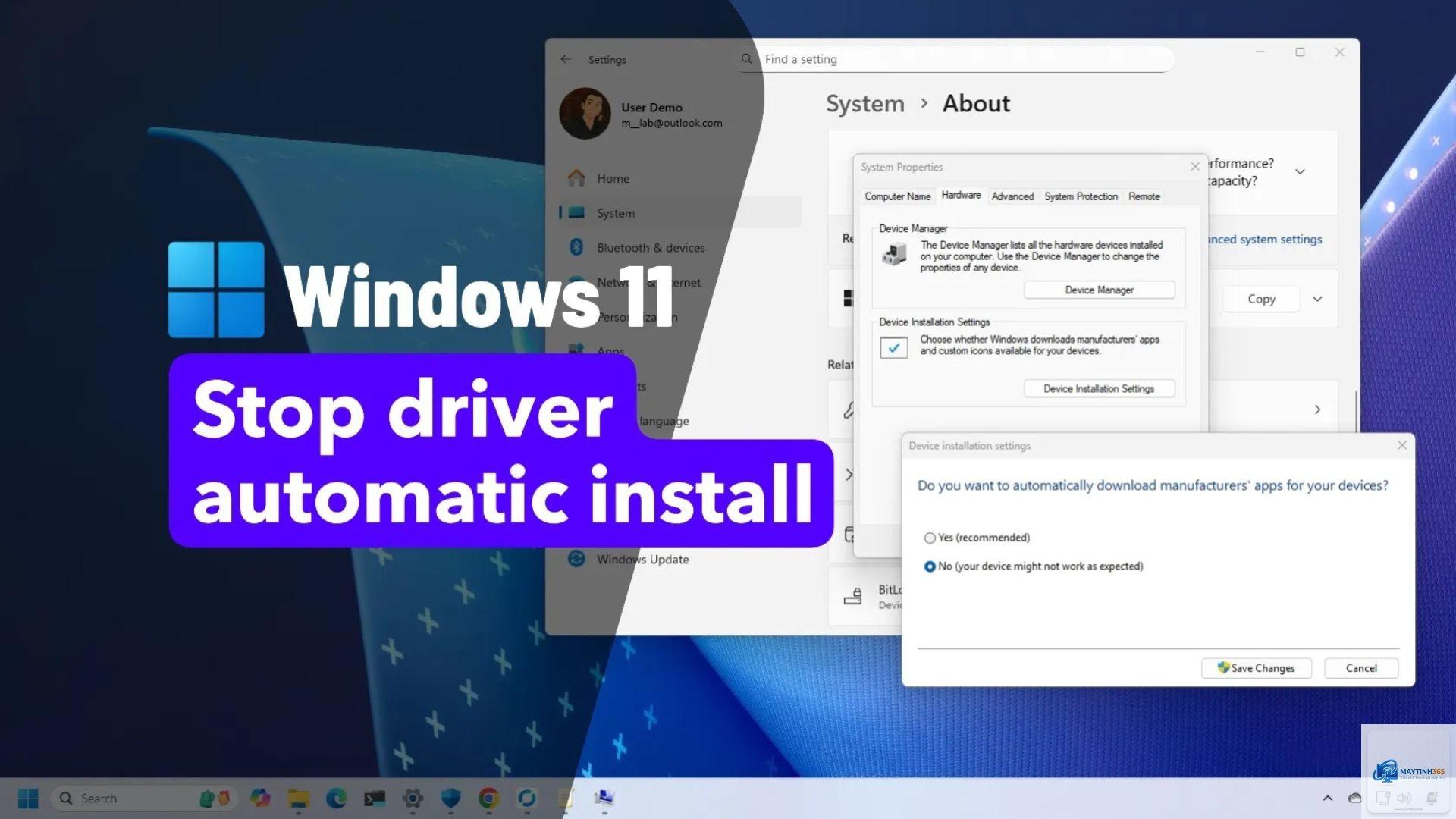
Làm sao để ngăn Windows tự động cập nhật driver?
Vào Settings > Windows Update > Advanced options, tắt tùy chọn Receive updates for other Microsoft products. Để chặn hoàn toàn,
Có, driver cũ có thể chứa lỗ hổng bảo mật mà tin tặc khai thác để truy cập hệ thống. Đặc biệt là driver đồ họa, mạng và Bluetooth thường xuyên được vá lỗi bảo mật. Vì vậy, hãy ưu tiên cập nhật driver cho các thiết bị kết nối internet.
Kết luận
Quản lý driver trên Windows 11 là quá trình liên tục đòi hỏi sự cẩn trọng và kiến thức cơ bản về phần cứng. Bằng cách sử dụng kết hợp Device Manager, Windows Update và nguồn tải chính thống từ nhà sản xuất, bạn có thể duy trì hệ thống ổn định và an toàn. Tránh các sai lầm phổ biến như cập nhật hàng loạt hay bỏ qua driver chipset sẽ giúp bạn tiết kiệm thời gian xử lý sự cố. Hãy luôn sao lưu hệ thống trước mỗi thay đổi lớn và chỉ cập nhật driver khi thực sự cần thiết để đảm bảo Windows 11 vận hành trơn tru trong thời gian dài.