Chương trình Windows Insider cho phép người dùng trải nghiệm sớm các bản cập nhật Windows trước khi phát hành chính thức. Tuy nhiên, không phải ai cũng muốn tiếp tục ở lại chương trình này do các bản build thử nghiệm thường gặp lỗi, mất ổn định hoặc ảnh hưởng đến hiệu suất làm việc. Nếu bạn đang tìm kiếm cách rời Windows Insider một cách an toàn và triệt để, bài viết này sẽ cung cấp hướng dẫn chi tiết từ cơ bản đến nâng cao, giúp bạn đưa máy tính về trạng thái ổn định nhất.
Windows Insider là gì và tại sao cần rời khỏi chương trình?
Windows Insider là chương trình thử nghiệm của Microsoft, cho phép người dùng tải xuống và cài đặt các bản dựng Windows chưa hoàn thiện. Các bản build này thuộc các kênh khác nhau như Dev Channel, Beta Channel và Release Preview Channel. Mỗi kênh có mức độ ổn định và thời gian nhận bản cập nhật khác nhau.
Việc tham gia chương trình này mang lại cơ hội trải nghiệm tính năng mới sớm, nhưng cũng đi kèm rủi ro. Các bản build Insider thường chứa lỗi chưa được sửa, xung đột driver, hao pin nhanh hơn hoặc thậm chí gây mất dữ liệu. Nhiều người dùng quyết định rời Windows Insider khi họ cần một hệ thống ổn định cho công việc, học tập hoặc khi máy tính gặp quá nhiều lỗi không thể khắc phục.
Phân biệt các kênh Windows Insider trước khi rời khỏi
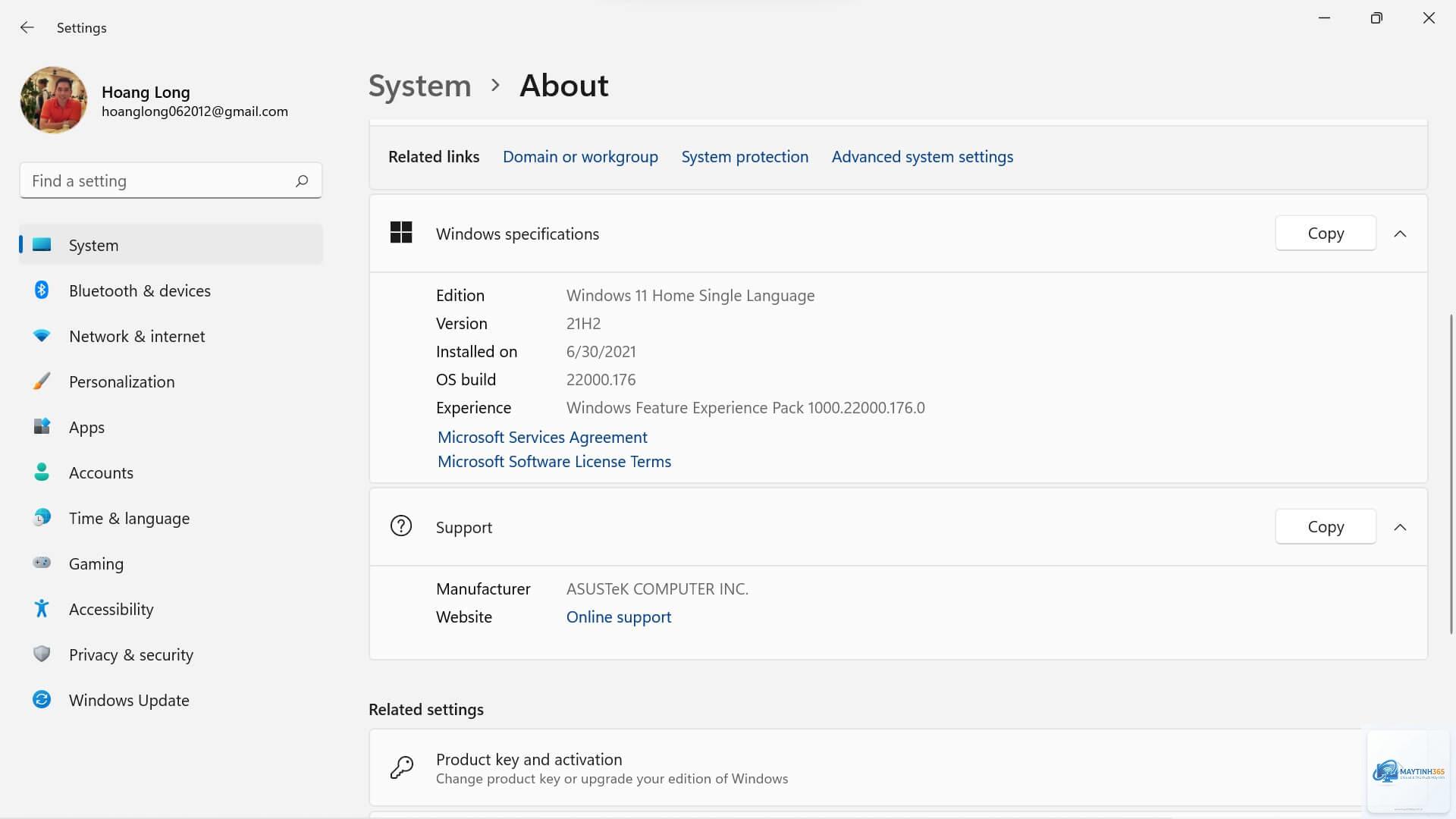
Trước khi thực hiện cách rời Windows Insider, bạn cần xác định mình đang ở kênh nào. Mỗi kênh có cách thoát khác nhau và mức độ phức tạp cũng khác biệt.
Kênh Insider
Mức độ ổn định
Khả năng rời mà không cần cài lại Windows
Release Preview
Cao nhất
Có thể rời dễ dàng
Beta Channel
Trung bình
Có thể rời nhưng cần chờ bản cập nhật
Dev Channel
Thấp nhất
Bắt buộc cài lại Windows
Release Preview Channel là kênh gần với bản phát hành chính thức nhất, do đó việc rời khỏi tương đối đơn giản. Beta Channel yêu cầu bạn chờ đến khi bản build hiện tại được thay thế bằng bản phát hành chính thức. Dev Channel là kênh khó rời nhất vì các bản build ở đây có số phiên bản cao hơn bản phát hành ổn định, buộc bạn phải cài đặt lại Windows từ đầu.
Hướng dẫn chi tiết cách rời Windows Insider
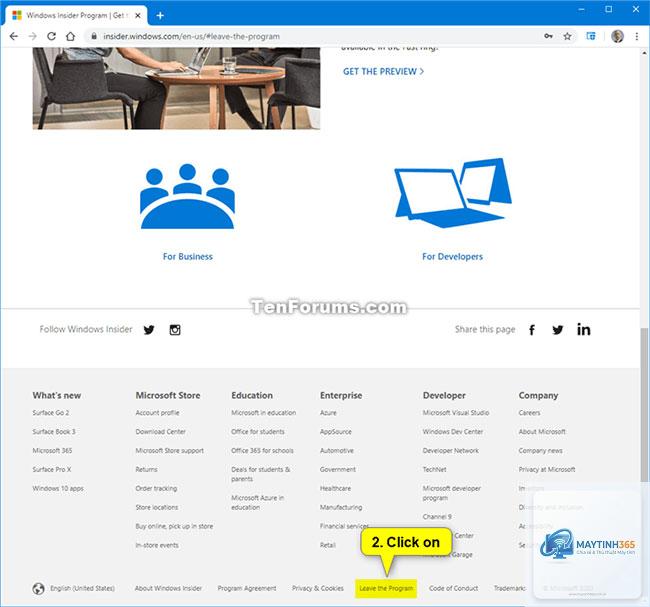
Bước 1: Kiểm tra trạng thái Windows Insider hiện tại
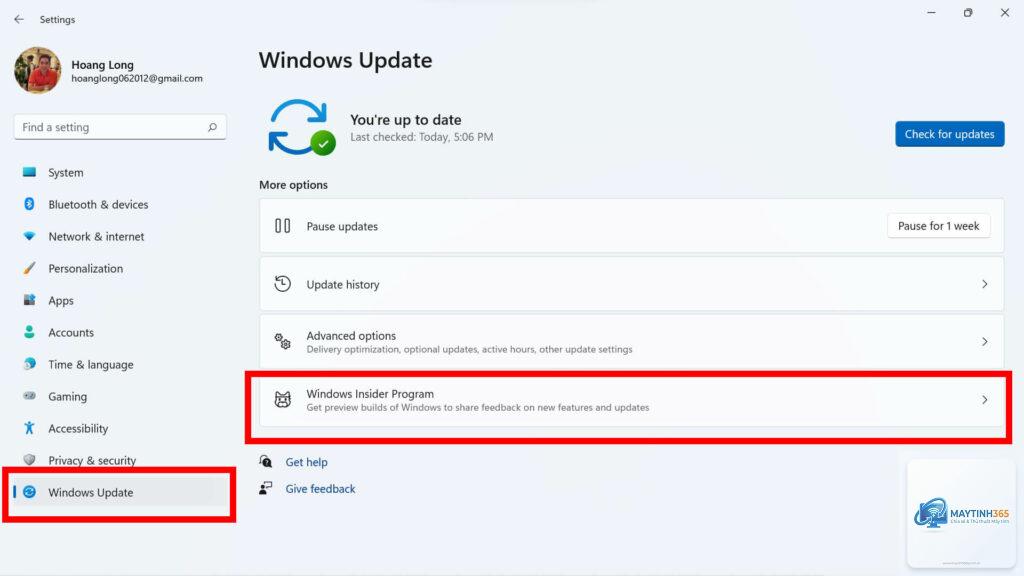
Để bắt đầu quá trình rời khỏi, bạn cần mở Settings bằng cách nhấn tổ hợp phím Windows + I. Sau đó, điều hướng đến Update & Security > Windows Insider Program. Tại đây, bạn sẽ thấy thông tin về tài khoản đang đăng ký và kênh Insider hiện tại. Ghi lại thông tin này vì nó quyết định các bước tiếp theo.
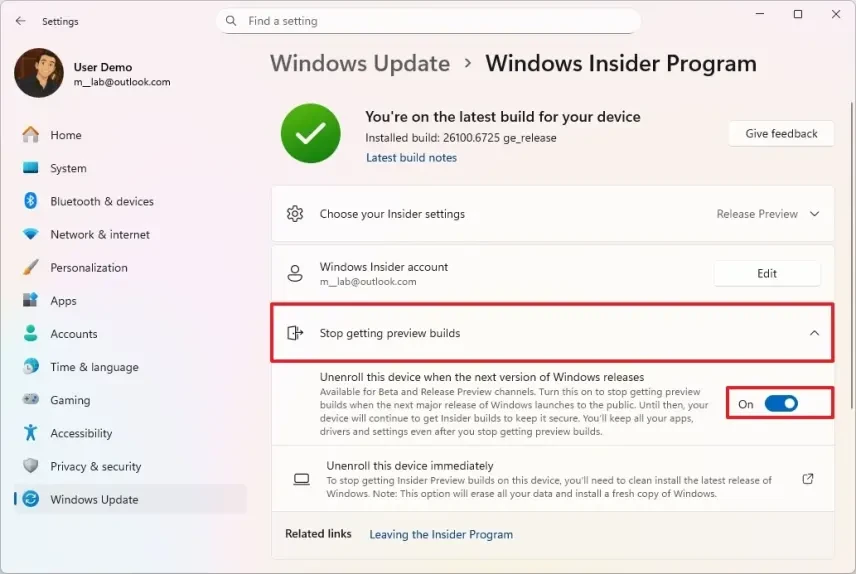
Trong phần Windows Insider Program, bạn nhấn vào nút “Stop getting preview builds”. Một cửa sổ xác nhận sẽ hiện ra, yêu cầu bạn chọn lý do rời khỏi.
Cách duy nhất để rời Insider mà không mất dữ liệu là nếu bạn đang ở Release Preview hoặc Beta Channel và chờ bản cập nhật chính thức. Đối với Dev Channel, bạn buộc phải format ổ cứng và cài lại Windows, do đó hãy sao lưu dữ liệu trước.
Tôi có thể rời Windows Insider ngay lập tức không?
Không thể rời ngay lập tức trừ khi bạn cài lại Windows. Quá trình rời khỏi yêu cầu bạn dừng nhận bản build và chờ bản cập nhật chính thức tiếp theo. Thời gian chờ có thể từ vài tuần đến vài tháng tùy vào kênh Insider.
Sau khi rời Windows Insider, tôi có thể tham gia lại không?
Có,
Điều này thường xảy ra khi bạn đang sử dụng tài khoản Microsoft không phải là tài khoản quản trị viên. Hãy đảm bảo bạn đăng nhập bằng tài khoản có quyền Administrator. Nếu vẫn không thấy, có thể máy tính đã bị lỗi registry hoặc chính sách nhóm đã vô hiệu hóa tùy chọn này.
Có cách nào rời Windows Insider bằng Command Prompt không?
Có, bạn có thể sử dụng lệnh “bcdedit /set {current} flightsigning off” trong Command Prompt với quyền Administrator để tắt nhận bản build Insider. Tuy nhiên, cách này chỉ hiệu quả tạm thời và không đưa máy tính về bản phát hành chính thức. Cách an toàn nhất vẫn là làm theo hướng dẫn trong Settings.
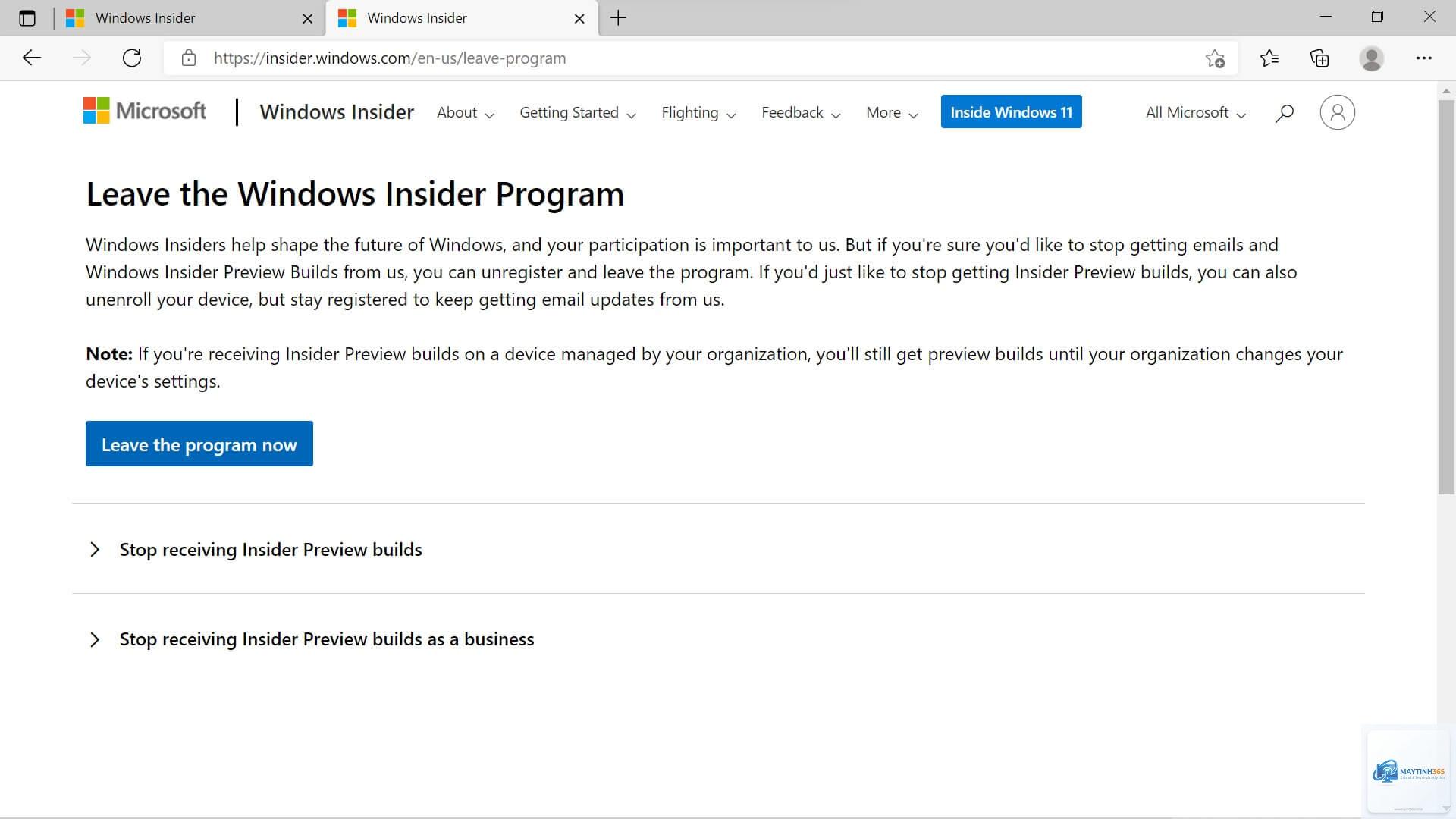
Cách rời Windows Insider không phải là một quá trình phức tạp, nhưng đòi hỏi sự kiên nhẫn và hiểu biết về các kênh Insider khác nhau. Việc xác định đúng kênh hiện tại là yếu tố then chốt quyết định thành công. Đối với người dùng Release Preview và Beta Channel, chỉ cần dừng nhận bản build và chờ bản cập nhật chính thức. Đối với người dùng Dev Channel, cài đặt lại Windows là giải pháp duy nhất.
Trước khi thực hiện bất kỳ bước nào, hãy luôn sao lưu dữ liệu và kiểm tra driver để đảm bảo quá trình diễn ra suôn sẻ. Nếu gặp lỗi, các công cụ khắc phục sự cố tích hợp sẵn trong Windows có thể giúp bạn giải quyết. Một khi đã rời khỏi chương trình, bạn sẽ tận hưởng một hệ thống Windows ổn định, an toàn và phù hợp với nhu cầu sử dụng hàng ngày.