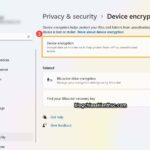
BitLocker là công cụ mã hóa ổ đĩa tích hợp sẵn trong Windows 11, giúp bảo vệ dữ liệu khỏi truy cập trái phép khi thiết bị bị mất hoặc đánh cắp. Việc nắm vững cách sử dụng BitLocker trên Windows 11 không chỉ đảm bảo an toàn thông tin cá nhân mà còn giúp doanh nghiệp tuân thủ các tiêu chuẩn bảo mật. Bài viết này sẽ hướng dẫn bạn từng bước từ kích hoạt, quản lý đến khắc phục sự cố với BitLocker.
BitLocker trên Windows 11 là gì và hoạt động như thế nào?
BitLocker Drive Encryption là tính năng bảo mật được Microsoft giới thiệu từ Windows Vista và tiếp tục phát triển trên Windows 11. Công cụ này sử dụng thuật toán mã hóa AES (Advanced Encryption Standard) với độ dài khóa 128-bit hoặc 256-bit để mã hóa toàn bộ ổ đĩa.
Khi kích hoạt BitLocker, toàn bộ dữ liệu trên ổ đĩa được mã hóa tự động. Mỗi khi khởi động máy tính, hệ thống yêu cầu khóa giải mã trước khi Windows tải. Nếu không có khóa hợp lệ, dữ liệu hoàn toàn không thể đọc được, ngay cả khi ổ cứng được tháo ra và gắn vào máy tính khác.
TPM (Trusted Platform Module): Chip bảo mật tích hợp trên bo mạch chủ, lưu trữ khóa mã hóa và xác thực tính toàn vẹn hệ thống.
Khóa khôi phục (Recovery Key): Khóa dự phòng 48 ký tự, dùng để truy cập dữ liệu khi TPM không hoạt động hoặc quên mật khẩu.
Mật khẩu khởi động (Startup PIN): Tùy chọn bảo mật bổ sung, yêu cầu nhập PIN trước khi Windows khởi động.
Ổ đĩa hệ thống (System Drive): Ổ cài đặt Windows, thường là ổ C:, được mã hóa để bảo vệ hệ điều hành và dữ liệu.
Yêu cầu hệ thống để sử dụng BitLocker trên Windows 11
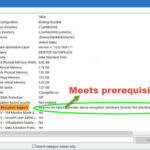
Không phải máy tính Windows 11 nào cũng hỗ trợ BitLocker. 0 (phiên bản mới nhất, được yêu cầu bắt buộc cho Windows 11)
UEFI/BIOS
Hỗ trợ Secure Boot và UEFI firmware
Dung lượng ổ đĩa
Ít nhất 100 MB phân vùng hệ thống hoạt động (System Reserved Partition)
Ổ cứng
Ổ đĩa vật lý hoặc ảo, không yêu cầu SSD hay HDD cụ thể
Nếu máy tính của bạn đang chạy Windows 11 Home,
BitLocker sử dụng tăng tốc phần cứng AES-NI trên CPU hiện đại, do đó ảnh hưởng đến hiệu suất là không đáng kể. Trong các bài kiểm tra thực tế, tốc độ đọc/ghi chỉ giảm khoảng 1-3% so với ổ đĩa không mã hóa.
Tôi có thể sử dụng BitLocker trên Windows 11 Home không?
Đăng nhập vào tài khoản Microsoft tại account.microsoft.com/devices/recoverykey. Nếu bạn lưu khóa vào file hoặc in ra, hãy kiểm tra các vị trí đó.
BitLocker có bảo vệ dữ liệu khi máy tính bị đánh cắp không?
Có. Nếu máy tính bị đánh cắp, kẻ gian không thể truy cập dữ liệu nếu không có khóa giải mã. Tuy nhiên, nếu máy tính đang ở chế độ Sleep hoặc Hibernate, dữ liệu có thể bị lộ nếu không cấu hình đúng.
Tôi có thể mã hóa ổ đĩa ngoài bằng BitLocker không?
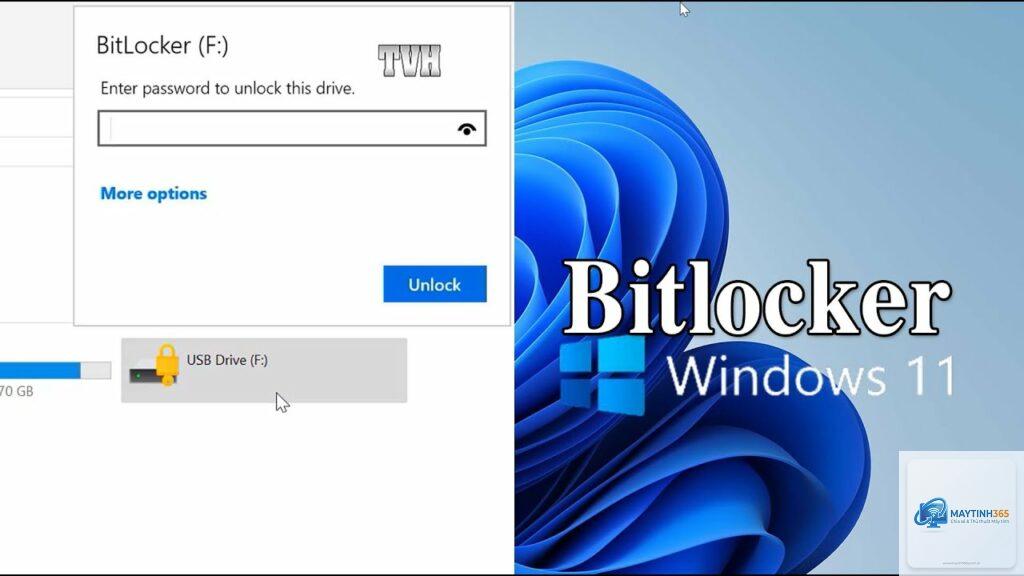
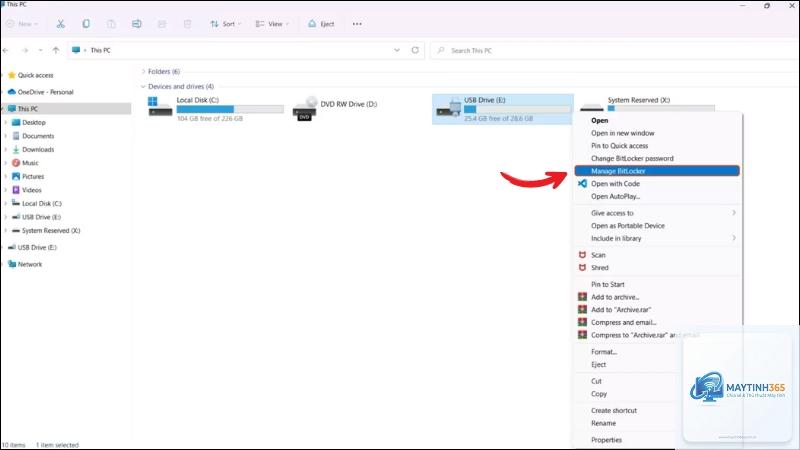
Có, tính năng BitLocker To Go cho phép mã hóa USB, ổ cứng ngoài. Ổ đĩa này chỉ có thể mở trên máy tính có hỗ trợ BitLocker và nhập đúng mật khẩu.
Làm thế nào để tắt BitLocker tạm thời?
Vào Control Panel > BitLocker Drive Encryption, chọn ổ đĩa và nhấp Suspend protection. BitLocker sẽ tạm dừng mã hóa cho đến khi bạn kích hoạt lại.
Kết luận
BitLocker là công cụ mã hóa mạnh mẽ và tiện lợi trên Windows 11, giúp bảo vệ dữ liệu khỏi các mối đe dọa mất mát hoặc đánh cắp thiết bị. Bằng cách nắm vững cách sử dụng BitLocker trên Windows 11, bạn có thể yên tâm làm việc và lưu trữ thông tin nhạy cảm mà không lo ngại về rủi ro bảo mật. Hãy luôn sao lưu khóa khôi phục, kiểm tra tương thích phần cứng và cập nhật hệ thống thường xuyên để tận dụng tối đa lợi ích của tính năng này. Nếu bạn gặp bất kỳ vấn đề nào, tài liệu hỗ trợ của Microsoft và cộng đồng người dùng luôn sẵn sàng giúp đỡ.