Việc thay đổi DNS mặc định trên Windows 11 sang Cloudflare là một trong những cách hiệu quả nhất để cải thiện tốc độ duyệt web, tăng cường bảo mật và quyền riêng tư trực tuyến. Cloudflare DNS (1.1.1.1) nổi tiếng với tốc độ phân giải nhanh và cam kết không ghi lại nhật ký hoạt động của người dùng. Bài viết này sẽ hướng dẫn bạn cách đổi DNS Cloudflare Windows 11 một cách chi tiết, từ cơ bản đến nâng cao, giúp bạn tối ưu trải nghiệm Internet ngay lập tức.
DNS Cloudflare là gì và tại sao nên sử dụng trên Windows 11?
DNS (Domain Name System) hoạt động như một cuốn danh bạ của Internet, dịch tên miền (ví dụ: google.com) thành địa chỉ IP mà máy tính hiểu được. Cloudflare DNS là dịch vụ DNS công cộng miễn phí do Cloudflare cung cấp, với địa chỉ IP chính là 1.1.1.1 và phụ là 1.0.0.1.
Tốc độ phân giải nhanh hơn: Theo nhiều báo cáo độc lập, Cloudflare DNS thường có thời gian phản hồi nhanh hơn so với DNS mặc định của nhà mạng hoặc Google DNS (8.8.8.8). Điều này giúp giảm độ trễ khi tải trang web.
Bảo mật và quyền riêng tư: Cloudflare cam kết không lưu trữ nhật ký hoạt động duyệt web của bạn sau 24 giờ và không bán dữ liệu cho bên thứ ba. Họ cũng hỗ trợ DNSSEC và DNS over HTTPS (DoH) để chống lại các cuộc tấn công giả mạo.
Ổn định và đáng tin cậy: Với hạ tầng mạng toàn cầu, Cloudflare đảm bảo thời gian hoạt động gần như tuyệt đối, giảm thiểu tình trạng mất kết nối do lỗi DNS.
Bỏ qua chặn địa lý: Trong một số trường hợp, DNS của nhà mạng có thể bị chặn hoặc chuyển hướng đến các trang quảng cáo. Cloudflare DNS giúp bạn truy cập Internet một cách trung thực hơn.
Hướng dẫn cách đổi DNS Cloudflare Windows 11 qua giao diện Settings
Đây là phương pháp trực quan và dễ thực hiện nhất, phù hợp với hầu hết người dùng phổ thông. Bạn không cần cài đặt thêm bất kỳ phần mềm nào.
Bước 1: Mở Network & Internet Settings
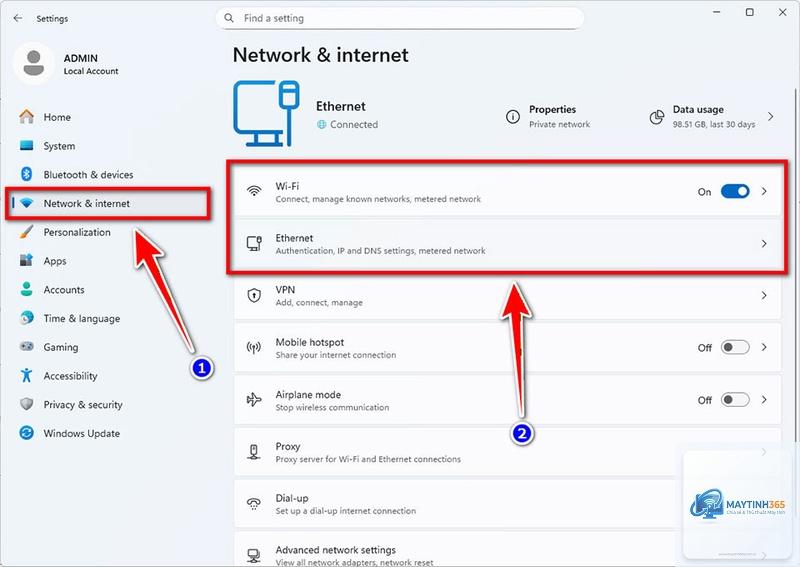
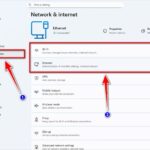
Nhấn tổ hợp phím Windows + I để mở Settings. Chọn mục Network & internet ở thanh menu bên trái.
Bước 2: Chọn loại kết nối mạng
Tùy thuộc vào việc bạn đang dùng Wi-Fi hay Ethernet (cáp mạng), hãy chọn đúng mục tương ứng. Ví dụ: nếu đang dùng Wi-Fi, nhấp vào Wi-Fi, sau đó chọn tên mạng bạn đang kết nối (Properties).
Bước 3: Chỉnh sửa cài đặt DNS
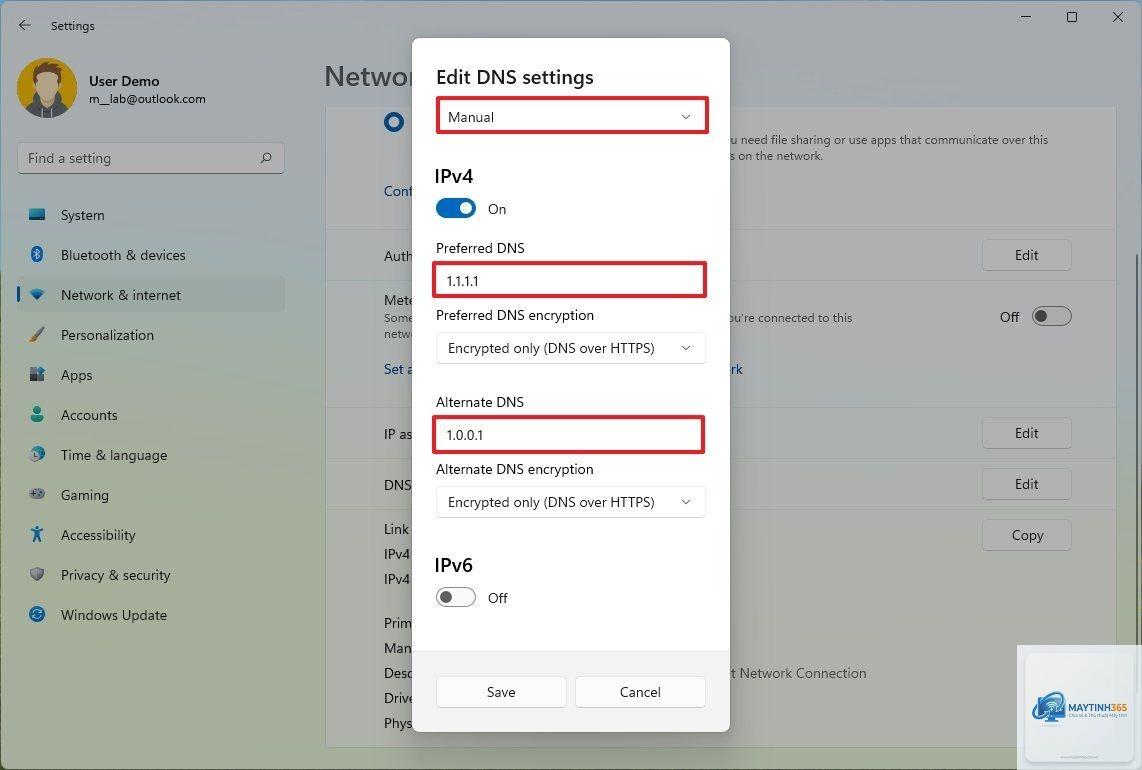
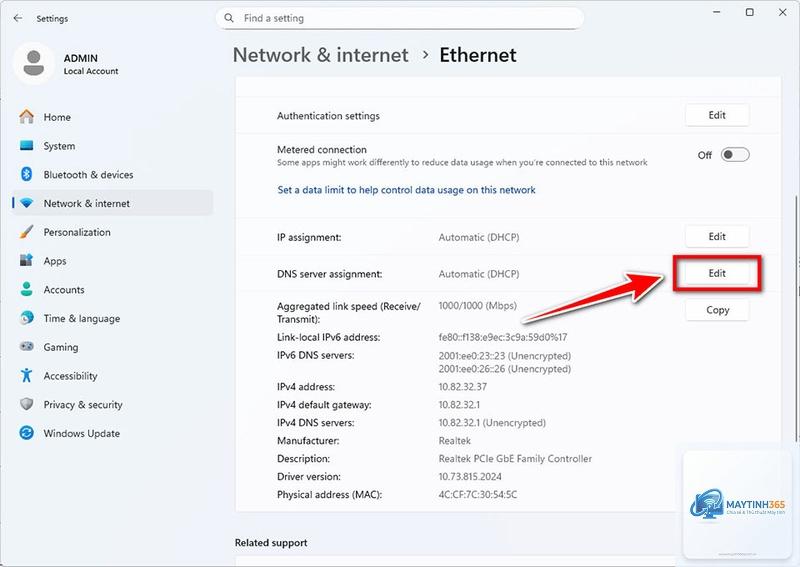
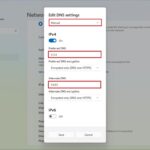
Kéo xuống phần DNS server assignment, nhấp vào nút Edit. Một cửa sổ nhỏ hiện ra, bạn chọn chế độ Manual (Thủ công).
Bước 4: Nhập địa chỉ DNS Cloudflare
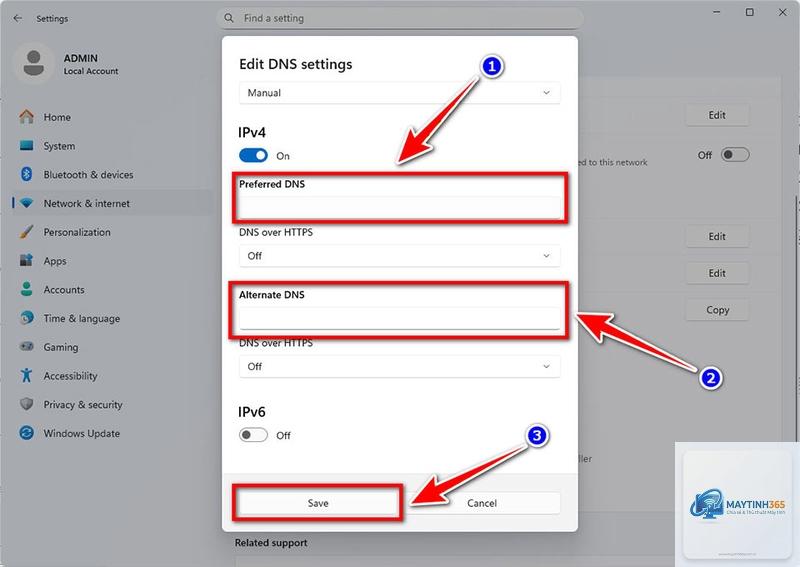
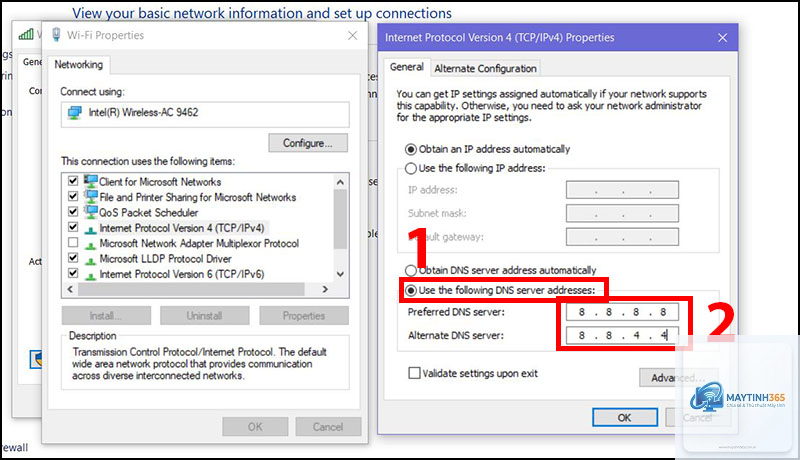
Bật công tắc IPv4 lên. Tại ô Preferred DNS, nhập 1.1.1.1. Tại ô Alternate DNS, nhập 1.0.0.1. Đối với IPv6 (nếu mạng của bạn hỗ trợ),
Việc đổi DNS Cloudflare đặc biệt hữu ích trong các tình huống sau:
Khi tốc độ Internet chậm: Nếu bạn cảm thấy trang web tải lâu dù đường truyền vẫn tốt, DNS của nhà mạng có thể đang quá tải. Cloudflare giúp cải thiện đáng kể thời gian phân giải.
Khi gặp lỗi DNS_PROBE_FINISHED_NXDOMAIN: Lỗi này thường do DNS không tìm thấy địa chỉ. Chuyển sang Cloudflare giúp khắc phục nhanh chóng.
Khi muốn bỏ qua chặn trang web cấp DNS: Một số nhà mạng chặn các trang web ở cấp độ DNS. Cloudflare giúp bạn truy cập tự do hơn.
Khi làm việc với các dịch vụ đám mây: Các lập trình viên hoặc quản trị viên thường xuyên cần độ trễ thấp và độ tin cậy cao, Cloudflare là lựa chọn hàng đầu.
Lưu ý quan trọng khi thực hiện cách đổi DNS Cloudflare Windows 11
Trước khi thay đổi, hãy ghi lại cài đặt DNS cũ để dễ dàng khôi phục nếu cần.
DNS chỉ ảnh hưởng đến quá trình phân giải tên miền, không ảnh hưởng trực tiếp đến băng thông download. Tuy nhiên, nếu DNS nhanh hơn, thời gian kết nối ban đầu sẽ giảm, giúp bạn cảm thấy mượt mà hơn.
Có cần khởi động lại máy sau khi đổi DNS không?
Không bắt buộc. Các thay đổi có hiệu lực ngay lập tức. Tuy nhiên, nếu bạn gặp lỗi, hãy thử khởi động lại máy hoặc chạy lệnh ipconfig /flushdns và ipconfig /renew.
Làm sao để kiểm tra DNS đã được đổi thành công?
Hoàn toàn miễn phí. Cloudflare cung cấp dịch vụ DNS công cộng này như một phần trong sứ mệnh xây dựng một Internet tốt hơn.
Kết luận
Cách đổi DNS Cloudflare Windows 11 không hề phức tạp và mang lại nhiều lợi ích thiết thực về tốc độ, bảo mật và quyền riêng tư. Dù bạn chọn phương pháp thủ công qua Settings hay nâng cao với Command Prompt, chỉ mất vài phút để hoàn tất. Hãy thử ngay hôm nay để trải nghiệm sự khác biệt rõ rệt khi lướt web. Nếu gặp bất kỳ vấn đề nào, các bước khắc phục trong bài viết này sẽ giúp bạn giải quyết một cách dễ dàng.