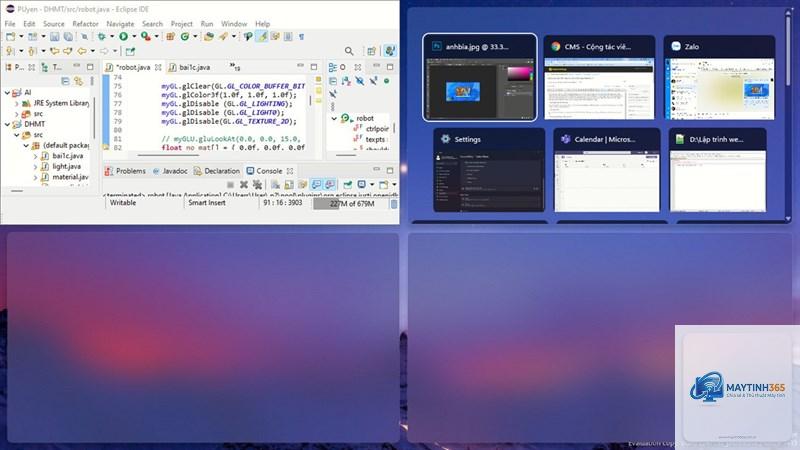
Windows 11 mang đến một luồng gió mới trong trải nghiệm đa nhiệm, đặc biệt là với những người thường xuyên phải xử lý cùng lúc nhiều tác vụ. Việc nắm vững cách quản lý nhiều cửa sổ Windows 11 không chỉ giúp bạn tiết kiệm thời gian chuyển đổi giữa các ứng dụng mà còn giảm thiểu sự lộn xộn trên màn hình, từ đó nâng cao đáng kể năng suất làm việc. Bài viết này sẽ đi sâu vào từng công cụ và thủ thuật, từ cơ bản đến nâng cao, giúp bạn làm chủ hoàn toàn không gian làm việc kỹ thuật số của mình.
Quản lý nhiều cửa sổ không đơn thuần là việc mở và đóng các ứng dụng. Đó là nghệ thuật sắp xếp, tổ chức và chuyển đổi linh hoạt giữa các chương trình đang chạy để tối ưu luồng công việc. Windows 11 đã được thiết kế lại với giao diện trực quan hơn, tập trung vào các tính năng như Snap Layouts, Snap Groups và Desktop ảo, biến hệ điều hành này trở thành một công cụ đa nhiệm mạnh mẽ.
Các công cụ quản lý cửa sổ tích hợp sẵn trong Windows 11
Snap Layouts: Chia bố cục màn hình thông minh
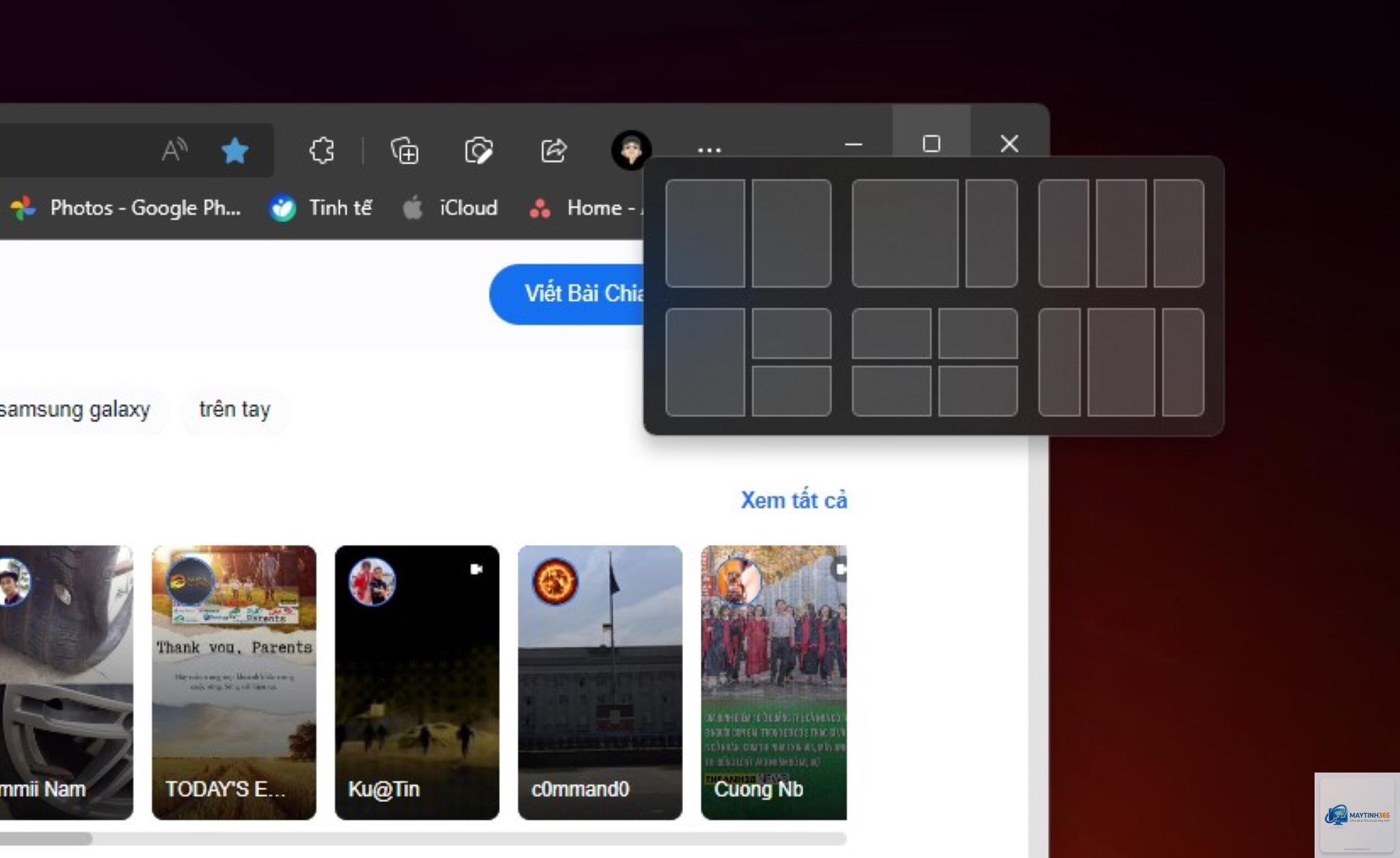
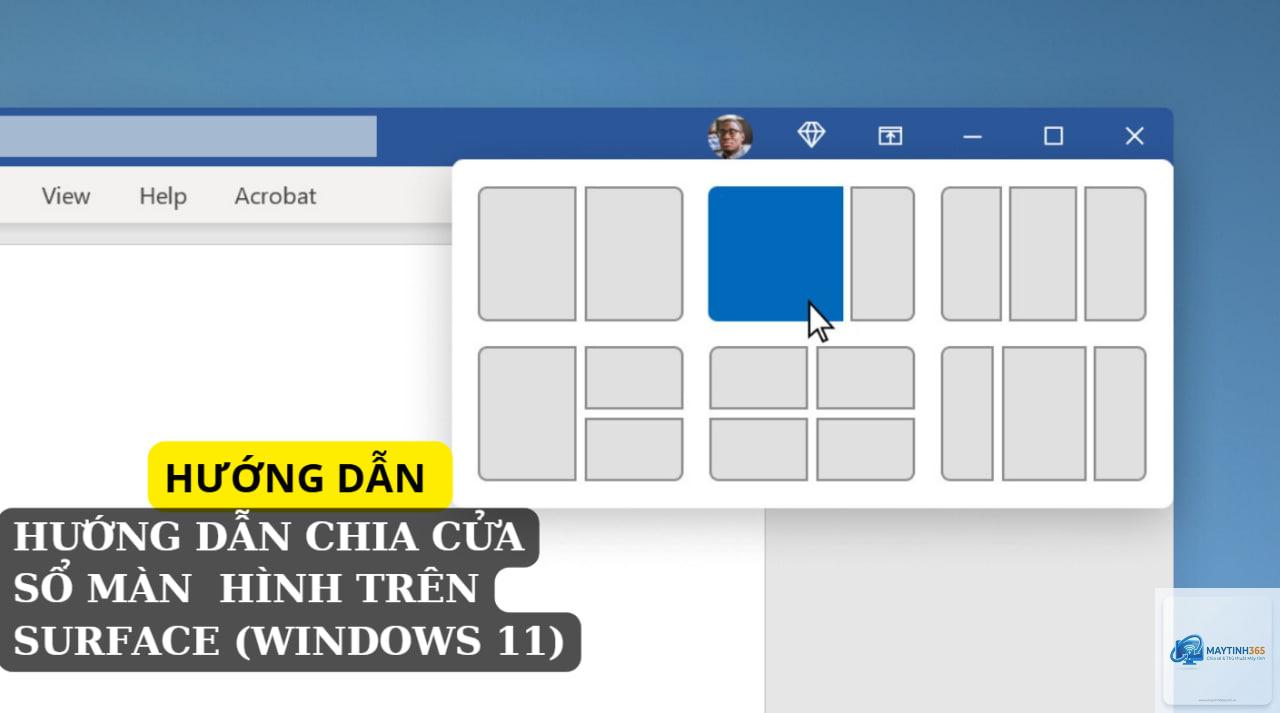
Snap Layouts là tính năng nổi bật nhất trong cách quản lý nhiều cửa sổ Windows 11. Khi di chuột vào nút phóng to/thu nhỏ ở góc trên bên phải của cửa sổ, một menu các bố cục lưới sẽ xuất hiện.
Snap Layouts được bật mặc định.
Về mặt lý thuyết,
Snap Groups chỉ hoạt động trong phiên làm việc hiện tại. Sau khi bạn khởi động lại máy tính hoặc đăng xuất, các nhóm cửa sổ này sẽ bị xóa. Bạn sẽ cần phải thiết lập lại bố cục khi mở lại các ứng dụng.
Làm sao để chuyển cửa sổ giữa các Desktop ảo?
Mở Task View bằng Windows + Tab. Tìm cửa sổ bạn muốn di chuyển, nhấp chuột phải vào nó, chọn “Move to” và chọn desktop đích. Bạn cũng có thể kéo thả trực tiếp cửa sổ từ desktop này sang desktop khác trong giao diện Task View.
Kết luận
Nắm vững cách quản lý nhiều cửa sổ Windows 11 là một kỹ năng thiết yếu trong thời đại làm việc số hóa. Từ Snap Layouts trực quan, Snap Groups thông minh cho đến Desktop ảo linh hoạt, Windows 11 cung cấp đầy đủ công cụ để bạn tổ chức không gian làm việc một cách khoa học. Hãy bắt đầu bằng việc làm quen với các phím tắt cơ bản, sau đó thử nghiệm với Snap Layouts và Desktop ảo. Dần dần, bạn sẽ xây dựng được một quy trình làm việc hiệu quả, giúp bạn tập trung hơn và hoàn thành công việc nhanh hơn. Đừng ngần ngại khám phá thêm các ứng dụng bên thứ ba như PowerToys nếu bạn cần những tùy chỉnh nâng cao hơn nữa.