Windows 11 mang đến nhiều công cụ ghi âm tích hợp sẵn và hỗ trợ các phần mềm bên thứ ba mạnh mẽ. Việc nắm vững cách ghi âm trên Windows 11 không chỉ giúp bạn ghi lại cuộc họp, bài giảng hay ý tưởng sáng tạo mà còn tối ưu hóa chất lượng âm thanh đầu ra. Bài viết này sẽ phân tích toàn bộ phương pháp, từ ứng dụng Voice Recorder mặc định đến các tùy chọn chuyên nghiệp như Audacity, đồng thời chỉ ra những lỗi thường gặp và cách khắc phục.
Giới thiệu tổng quan về tính năng ghi âm trên Windows 11
Windows 11 được thiết kế với giao diện trực quan và hỗ trợ đa dạng phương thức ghi âm. Hệ điều hành này cung cấp sẵn ứng dụng Voice Recorder (trước đây là Voice Recorder trên Windows 10) cho nhu cầu cơ bản, đồng thời tương thích hoàn hảo với các phần mềm ghi âm chuyên nghiệp. Không giống như các phiên bản trước, Windows 11 tối ưu hóa driver âm thanh và quản lý thiết bị đầu vào tốt hơn, giúp giảm độ trễ và cải thiện chất lượng ghi.
Người dùng có thể ghi âm trực tiếp từ micro tích hợp trên laptop, micro ngoài qua cổng USB hoặc jack 3.5mm, thậm chí ghi lại âm thanh từ loa trong (loopback) nếu sử dụng phần mềm phù hợp. Mỗi phương pháp đều có ưu nhược điểm riêng, phụ thuộc vào mục đích sử dụng như ghi podcast, ghi chú nhanh hay thu âm nhạc cụ.
Các công cụ ghi âm tích hợp sẵn trên Windows 11
Ứng dụng Voice Recorder (Microsoft Sound Recorder)
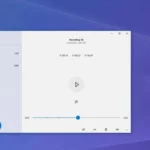
Voice Recorder là ứng dụng mặc định của Microsoft, có sẵn trên mọi máy tính chạy Windows 11. Đây là lựa chọn nhanh nhất cho nhu cầu ghi âm cơ bản mà không cần cài đặt thêm phần mềm.
Cách sử dụng Voice Recorder:
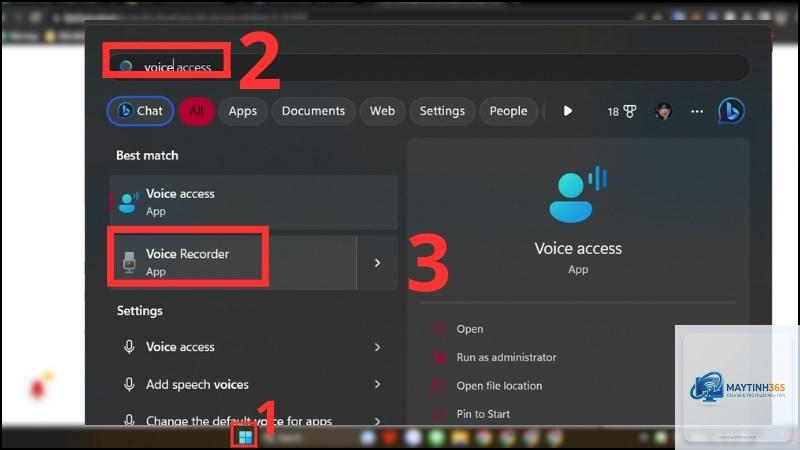
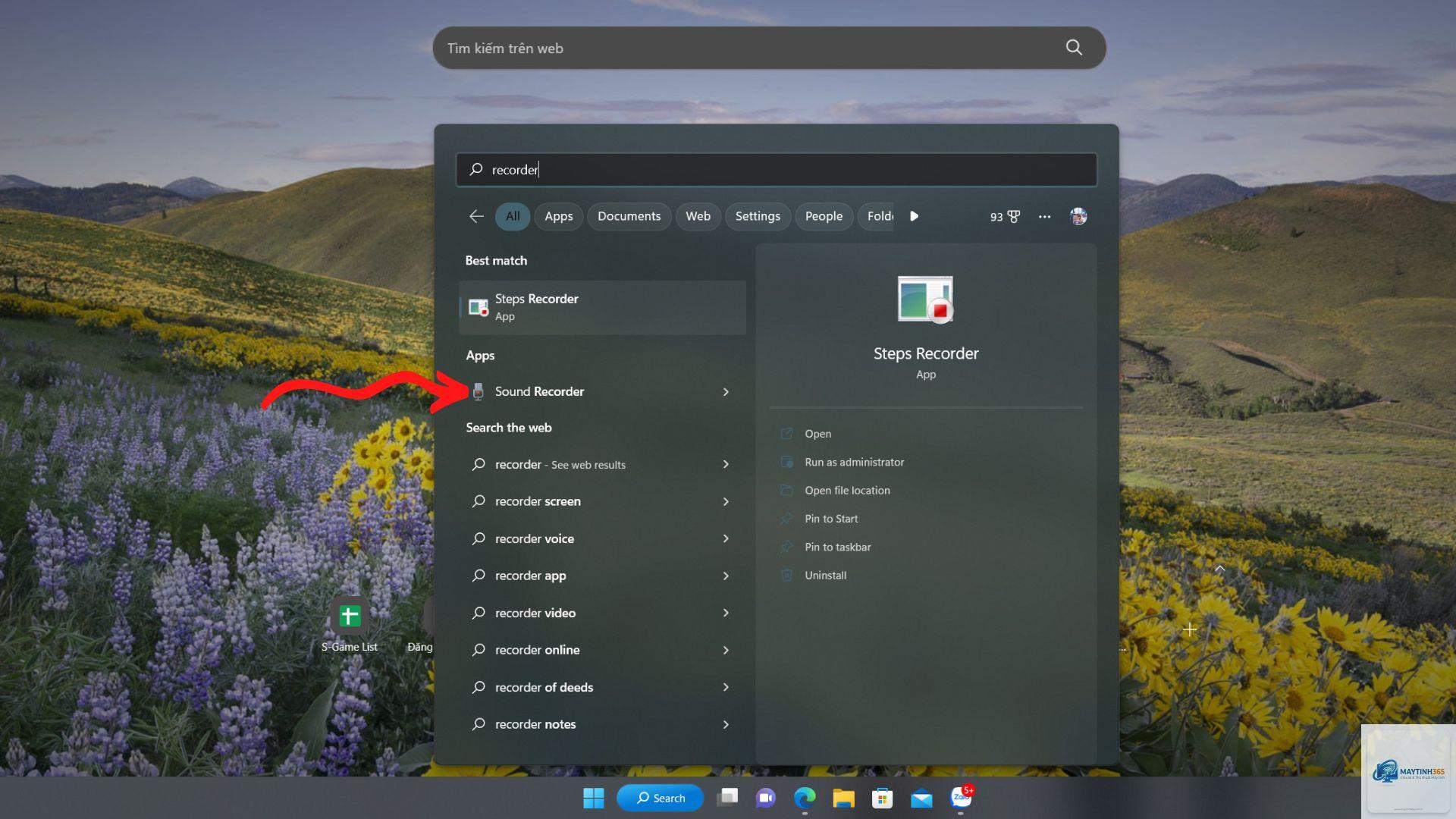
Nhấn phím Windows, gõ “Voice Recorder” và mở ứng dụng.
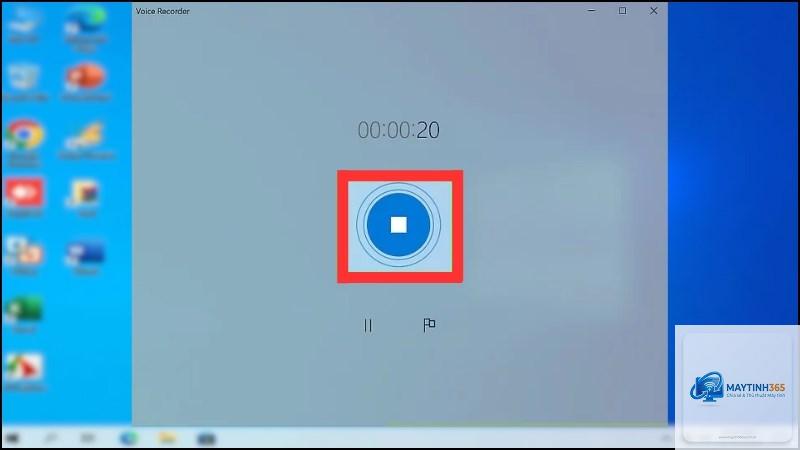
Nhấn nút tròn màu xanh để bắt đầu ghi âm.
Trong quá trình ghi,
Để ghi âm thanh từ loa (âm thanh hệ thống), bạn cần sử dụng phần mềm hỗ trợ loopback như Audacity (với driver WASAPI) hoặc OBS Studio. Trong Audacity, chọn thiết bị đầu vào là “Windows WASAPI” và chọn “Speakers” thay vì micro. Trong OBS Studio, thêm Audio Output Capture để ghi âm thanh từ loa.
Cách ghi âm trên Windows 11 mà không cần cài phần mềm?
Sử dụng ứng dụng Voice Recorder có sẵn trong Windows 11. Bạn chỉ cần mở ứng dụng, nhấn Record và bắt đầu ghi. File ghi âm sẽ được lưu tự động trong thư mục Documents > Sound recordings.
Tại sao micro không hoạt động khi ghi âm trên Windows 11?
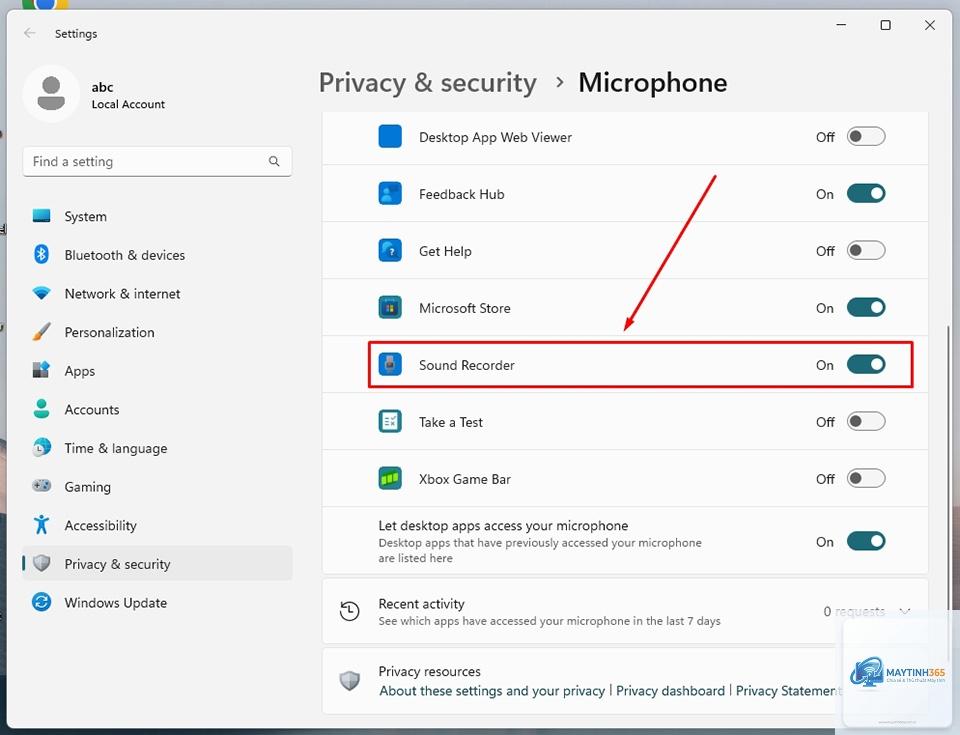
Nguyên nhân thường do micro bị tắt trong Settings > Privacy & security > Microphone. Hãy đảm bảo quyền truy cập micro được bật cho ứng dụng bạn đang sử dụng. Ngoài ra, kiểm tra driver âm thanh trong Device Manager và cập nhật nếu cần.
Định dạng file nào tốt nhất cho ghi âm trên Windows 11?
Đối với nhu cầu cơ bản, M4A (từ Voice Recorder) là đủ tốt. Đối với chất lượng cao, WAV (không nén) hoặc FLAC (nén không mất dữ liệu) là lựa chọn tối ưu. MP3 phù hợp cho podcast và chia sẻ trực tuyến với dung lượng nhỏ.
Có thể ghi âm cuộc gọi trên Windows 11 không?
Có, nhưng phụ thuộc vào ứng dụng gọi. Đối với Microsoft Teams, bạn có thể sử dụng tính năng ghi âm tích hợp trong cuộc họp. Đối với Zoom, tính năng ghi âm cục bộ có sẵn. Nếu không, sử dụng OBS Studio để ghi lại toàn bộ màn hình và âm thanh.
Kết luận
Cách ghi âm trên Windows 11 không hề phức tạp nếu bạn hiểu rõ công cụ mình cần. Voice Recorder phù hợp cho nhu cầu nhanh gọn, Xbox Game Bar dành cho ghi âm kèm video, còn Audacity và OBS Studio là lựa chọn chuyên nghiệp cho những ai đòi hỏi chất lượng cao. Quan trọng nhất là kiểm tra thiết bị đầu vào, chọn định dạng phù hợp và đảm bảo môi trường ghi âm yên tĩnh. Với hướng dẫn chi tiết trong bài viết này, bạn hoàn toàn có thể tự tin ghi lại mọi âm thanh mong muốn trên Windows 11.