Chụp màn hình trên Windows 11 không chỉ đơn giản là nhấn nút Print Screen. Hệ điều hành mới nhất của Microsoft cung cấp nhiều công cụ và phím tắt mạnh mẽ giúp bạn ghi lại bất kỳ nội dung nào trên màn hình một cách linh hoạt. Từ ảnh chụp toàn bộ desktop, một cửa sổ ứng dụng, cho đến vùng chọn tùy chỉnh, bài viết này sẽ hướng dẫn chi tiết cách chụp màn hình Windows 11 bằng mọi phương pháp có sẵn, kèm theo phân tích ưu nhược điểm để bạn chọn giải pháp phù hợp nhất.
Windows 11 tích hợp sẵn ít nhất 5 công cụ chụp màn hình khác nhau, mỗi công cụ phục vụ một mục đích riêng. Bên cạnh đó, người dùng còn có thể sử dụng các ứng dụng bên thứ ba hoặc phần cứng hỗ trợ. Việc nắm rõ từng phương pháp giúp bạn tiết kiệm thời gian và tối ưu hiệu suất công việc.
Hướng dẫn chi tiết từng cách chụp màn hình Windows 11
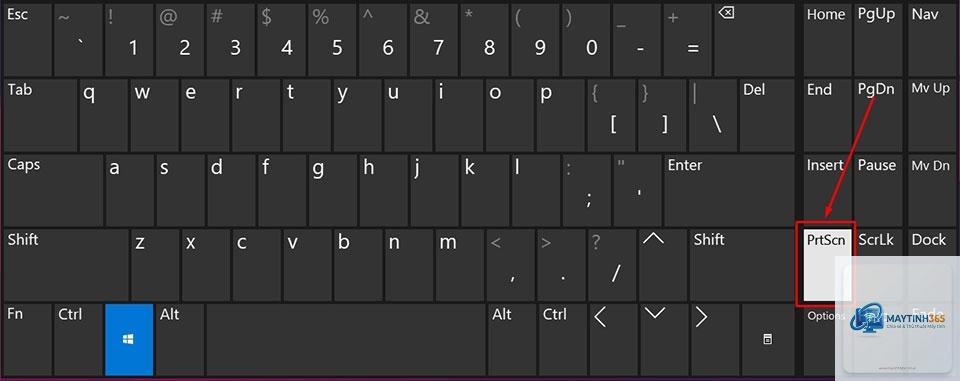
Cách 1: Sử dụng phím Print Screen (PrtScn) cơ bản
Đây là phương pháp truyền thống nhất, hoạt động trên mọi phiên bản Windows. Khi bạn nhấn phím PrtScn, toàn bộ nội dung hiển thị trên màn hình sẽ được sao chép vào bộ nhớ tạm (clipboard). Sau đó, bạn mở ứng dụng như Paint, Word, hoặc Photoshop và nhấn Ctrl + V để dán ảnh.
Nhược điểm của cách này là bạn không thấy ảnh ngay lập tức và phải qua bước dán thủ công. Tuy nhiên, đây là cách nhanh nhất nếu bạn chỉ cần chụp và xử lý ngay trong một ứng dụng khác.
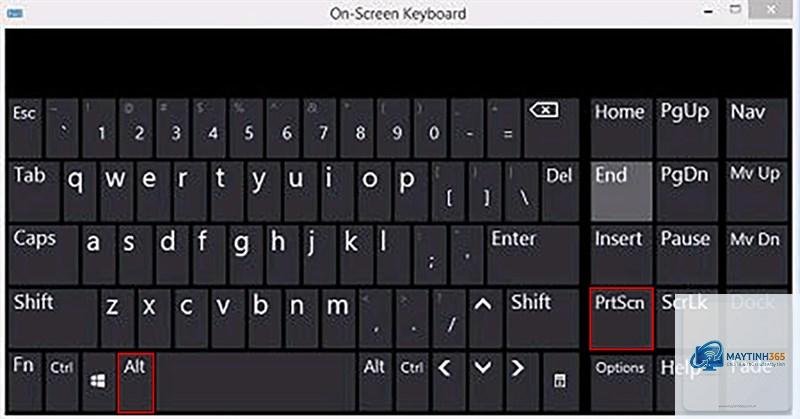
Cách 2: Chụp cửa sổ đang hoạt động với Alt + Print Screen
Khi làm việc với nhiều cửa sổ cùng lúc, bạn chỉ muốn chụp một cửa sổ cụ thể thay vì toàn bộ màn hình. Nhấn tổ hợp Alt + PrtScn sẽ chỉ sao chép cửa sổ đang được chọn (active window) vào clipboard. Kết quả là ảnh chụp gọn gàng, không bao gồm thanh taskbar hay các cửa sổ nền.
Phương pháp này đặc biệt hữu ích khi bạn cần chụp một hộp thoại, một tab trình duyệt, hoặc một ứng dụng riêng lẻ để chia sẻ với đồng nghiệp.
Cách 3: Tự động lưu ảnh với Windows + Print Screen
Nếu bạn muốn lưu ảnh chụp màn hình trực tiếp thành file mà không cần dán thủ công, hãy sử dụng tổ hợp Windows + PrtScn. Màn hình sẽ tối đi trong tích tắc, và ảnh chụp toàn bộ màn hình sẽ được tự động lưu vào thư mục This PC > Pictures > Screenshots.
Đây là cách chụp màn hình Windows 11 nhanh nhất để lưu trữ ảnh.
Nếu bạn dùng Windows + PrtScn, ảnh được lưu trong thư mục This PC > Pictures > Screenshots. Nếu dùng Xbox Game Bar, ảnh nằm trong This PC > Videos > Captures. Với Snipping Tool, bạn phải tự chọn vị trí lưu khi nhấn Save.
Có thể chụp màn hình Windows 11 bằng điện thoại không?
Có.
Nguyên nhân có thể do driver bàn phím lỗi thời, xung đột phần mềm, hoặc
Mở OneDrive Settings, chọn tab Backup, và bật tùy chọn Automatically save screenshots I capture to OneDrive. Từ đó, mọi ảnh chụp bằng Windows + PrtScn sẽ tự động đồng bộ lên đám mây.
Kết luận
Windows 11 cung cấp đa dạng cách chụp màn hình, từ phím tắt cơ bản đến công cụ chuyên nghiệp tích hợp sẵn. Tùy vào nhu cầu sử dụng hàng ngày, bạn có thể chọn phương pháp phù hợp nhất: Windows + Shift + S cho chụp nhanh vùng tùy chỉnh, Windows + PrtScn cho lưu tự động toàn màn hình, hoặc Snipping Tool cho chỉnh sửa chi tiết. Việc thành thạo các kỹ thuật này giúp bạn làm việc hiệu quả hơn, tiết kiệm thời gian và nâng cao trải nghiệm sử dụng máy tính. Hãy thử nghiệm từng phương pháp và chọn ra cách chụp màn hình Windows 11 mà bạn cảm thấy thoải mái nhất.