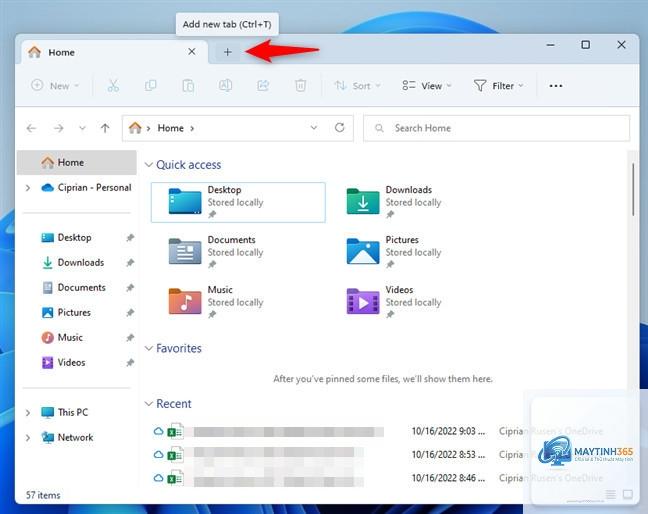
File Explorer trong Windows 11 là công cụ quản lý tập tin và thư mục mặc định, đóng vai trò trung tâm trong việc điều hướng, tìm kiếm và sắp xếp dữ liệu trên máy tính. Khác với phiên bản Windows 10, giao diện File Explorer trên Windows 11 được thiết kế lại hoàn toàn với thanh công cụ đơn giản hóa, menu ngữ cảnh hiện đại và các thao tác kéo thả trực quan hơn. Việc nắm vững cách sử dụng File Explorer Windows 11 không chỉ giúp bạn tiết kiệm thời gian mà còn tối ưu hóa hiệu suất làm việc hàng ngày.
File Explorer Windows 11 là gì và những thay đổi chính
File Explorer là ứng dụng quản lý tập tin tích hợp sẵn trong hệ điều hành Windows, cho phép người dùng xem, sao chép, di chuyển, đổi tên và xóa các tập tin cũng như thư mục. Trên Windows 11, Microsoft đã thực hiện nhiều cải tiến đáng kể về giao diện và chức năng so với phiên bản tiền nhiệm.
Giao diện ribbon được thay thế bằng thanh công cụ đơn giản
Thay vì thanh ribbon phức tạp như Windows 10, Windows 11 sử dụng thanh công cụ (command bar) với các biểu tượng trực quan. Các tác vụ phổ biến như sao chép, dán, đổi tên, xóa và tạo thư mục mới được đặt ngay trên thanh công cụ phía trên. Khi bạn chọn một tập tin, thanh công cụ sẽ tự động hiển thị các tùy chọn phù hợp.
Menu chuột phải được thiết kế lại
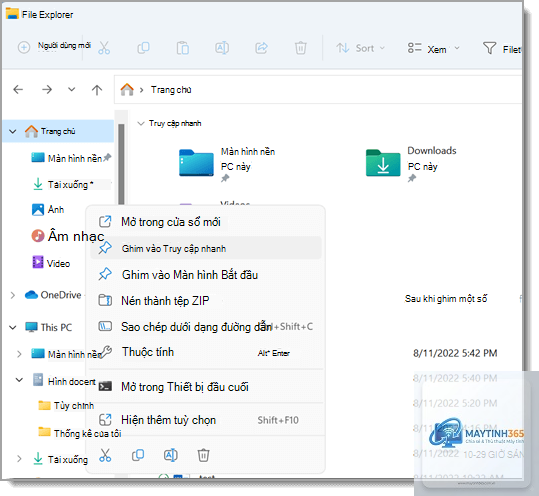
Menu ngữ cảnh khi nhấp chuột phải trên Windows 11 có thiết kế gọn gàng hơn, chỉ hiển thị các tùy chọn thường dùng. Để xem đầy đủ các tùy chọn cũ, bạn cần nhấp vào “Show more options” hoặc sử dụng tổ hợp phím Shift + F10.
Cách mở File Explorer Windows 11 nhanh chóng
Có nhiều phương pháp để truy cập File Explorer trên Windows 11, mỗi cách phù hợp với thói quen sử dụng khác nhau.
Phím tắt Windows + E: Đây là cách nhanh nhất để mở File Explorer từ bất kỳ đâu trên hệ thống.
Biểu tượng trên thanh tác vụ: Biểu tượng thư mục màu vàng nằm cố định trên thanh taskbar.
Menu Start: Nhấp vào biểu tượng Windows, sau đó chọn biểu tượng File Explorer từ danh sách ứng dụng.
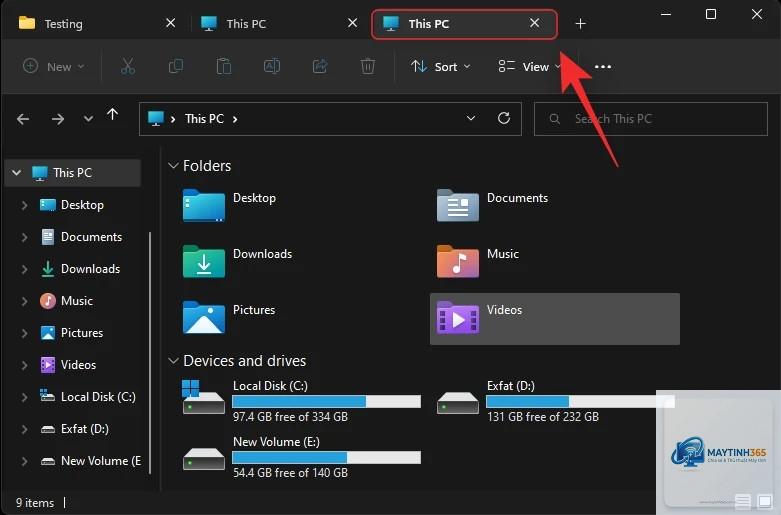
Khi mở File Explorer lần đầu tiên, bạn sẽ thấy bố cục được chia thành ba khu vực chính: thanh điều hướng bên trái, vùng hiển thị nội dung ở giữa và thanh công cụ phía trên.
Phần bên trái hiển thị các mục truy cập nhanh bao gồm Quick Access, OneDrive, This PC và các ổ đĩa.
Nhấn tổ hợp phím Windows + E để mở File Explorer ngay lập tức từ bất kỳ đâu trên hệ thống.
Tại sao File Explorer Windows 11 bị chậm?
Nguyên nhân thường do ổ cứng đầy, quá nhiều tập tin trong một thư mục hoặc lỗi cache.
Mở Recycle Bin từ desktop, tìm tập tin đã xóa, nhấp chuột phải và chọn Restore. Nếu đã xóa bằng Shift + Delete, bạn cần sử dụng phần mềm khôi phục dữ liệu chuyên dụng.
Làm thế nào để thay đổi thư mục mặc định khi mở File Explorer?
Vào File Explorer, nhấp vào dấu ba chấm trên thanh công cụ, chọn Options. Trong tab General, tại mục Open File Explorer to, chọn This PC thay vì Quick Access.
Cách hiển thị phần mở rộng tập tin trong File Explorer Windows 11?
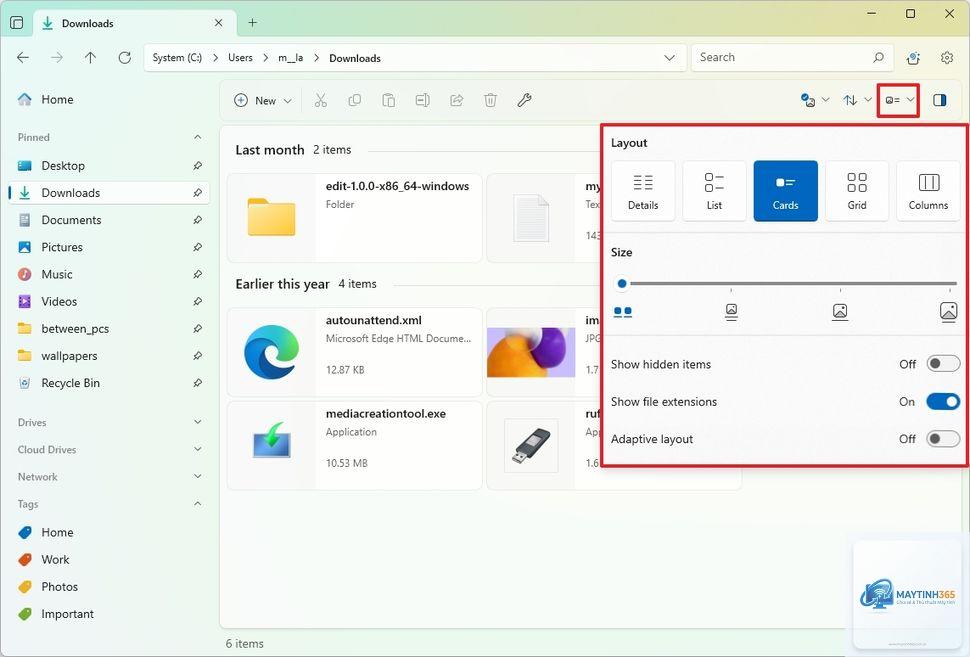
Nhấp vào View trên thanh công cụ, chọn Show, sau đó chọn File name extensions. Các đuôi tập tin như.docx,.pdf,.jpg sẽ hiển thị rõ ràng.
Kết luận
Nắm vững cách sử dụng File Explorer Windows 11 là kỹ năng cơ bản nhưng vô cùng quan trọng đối với bất kỳ người dùng máy tính nào. Từ việc mở File Explorer nhanh chóng bằng phím tắt Windows + E, quản lý tập tin hiệu quả với các thao tác sao chép, di chuyển, đổi tên, cho đến tùy chỉnh giao diện và tìm kiếm nâng cao, mỗi tính năng đều góp phần nâng cao trải nghiệm làm việc. Hãy dành thời gian thực hành các thao tác được hướng dẫn trong bài viết này để làm chủ công cụ quản lý tập tin mạnh mẽ của Windows 11. Việc thành thạo File Explorer không chỉ giúp bạn tiết kiệm thời gian mà còn giảm thiểu rủi ro mất dữ liệu và tăng hiệu suất công việc đáng kể.