Windows 11 mang đến một Start Menu hoàn toàn mới với thiết kế tập trung, giao diện hiện đại và nhiều tùy chỉnh linh hoạt. Việc nắm vững cách cá nhân hóa start menu windows 11 không chỉ giúp bạn làm việc hiệu quả hơn mà còn thể hiện phong cách riêng. Bài viết này sẽ hướng dẫn bạn từng bước cụ thể, từ những thao tác cơ bản nhất đến các mẹo nâng cao, giúp bạn tối ưu hóa trải nghiệm sử dụng Windows 11.
Tổng quan về Start Menu Windows 11 và sự khác biệt so với phiên bản trước
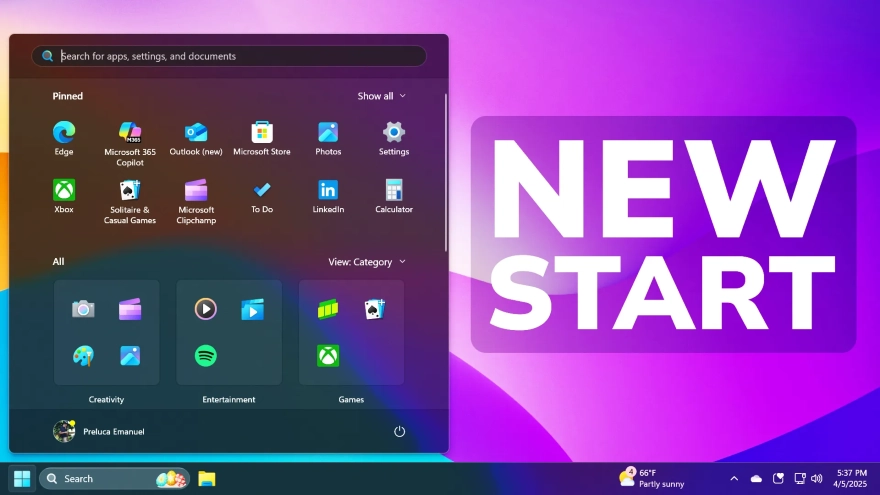
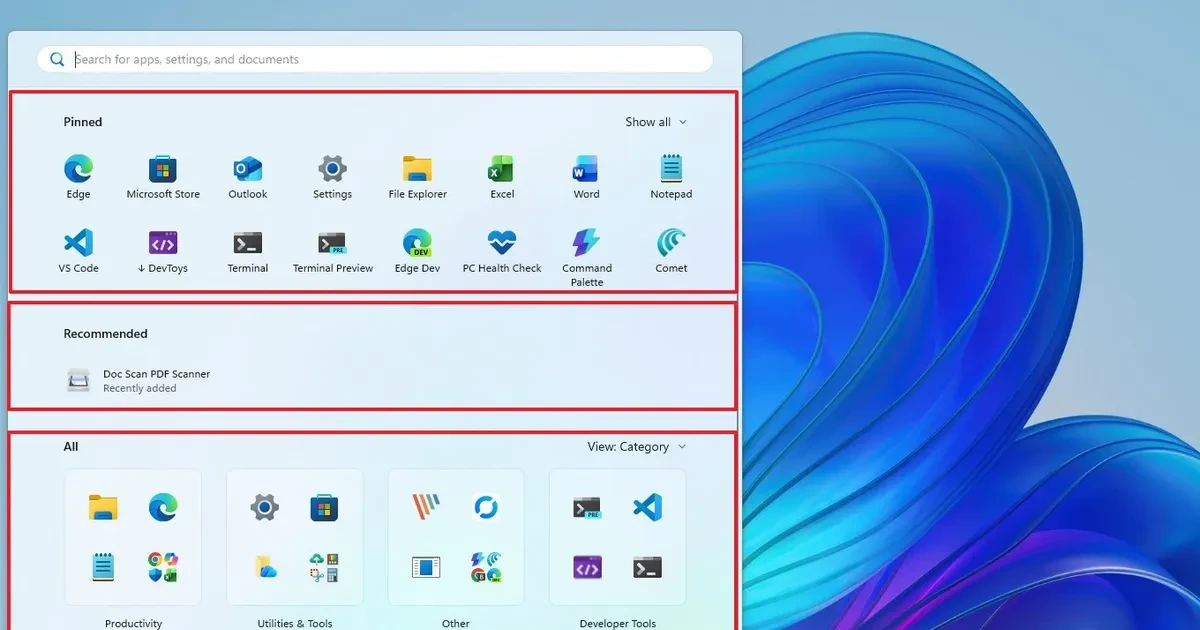
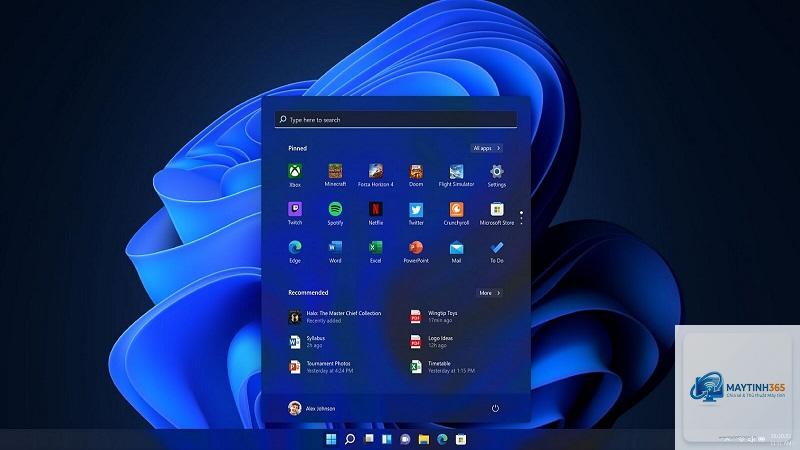
Start Menu trên Windows 11 được thiết kế lại hoàn toàn so với Windows 10. Thay vì các ô Live Tiles động, Microsoft đã chuyển sang một bố cục đơn giản hơn với các biểu tượng ứng dụng và khu vực ghim. Start Menu mới được đặt ở trung tâm thanh tác vụ, tạo cảm giác cân đối và dễ tiếp cận. Phần trên cùng hiển thị các ứng dụng đã ghim, trong khi phần dưới là danh sách các ứng dụng được sử dụng gần đây và tất cả ứng dụng.
Sự thay đổi này nhằm mục đích tăng tốc độ truy cập và giảm thiểu sự lộn xộn. Tuy nhiên, nhiều người dùng cảm thấy mất mát khi không còn các ô Live Tiles. Tin vui là bạn hoàn toàn có thể tùy chỉnh Start Menu Windows 11 để phù hợp với thói quen sử dụng của mình, từ việc sắp xếp ứng dụng, thay đổi kích thước, cho đến điều chỉnh màu sắc và bố cục.
Hướng dẫn chi tiết cách cá nhân hóa Start Menu Windows 11
Thay đổi kích thước Start Menu
Một trong những cách đơn giản nhất để cá nhân hóa Start Menu là điều chỉnh kích thước của nó.
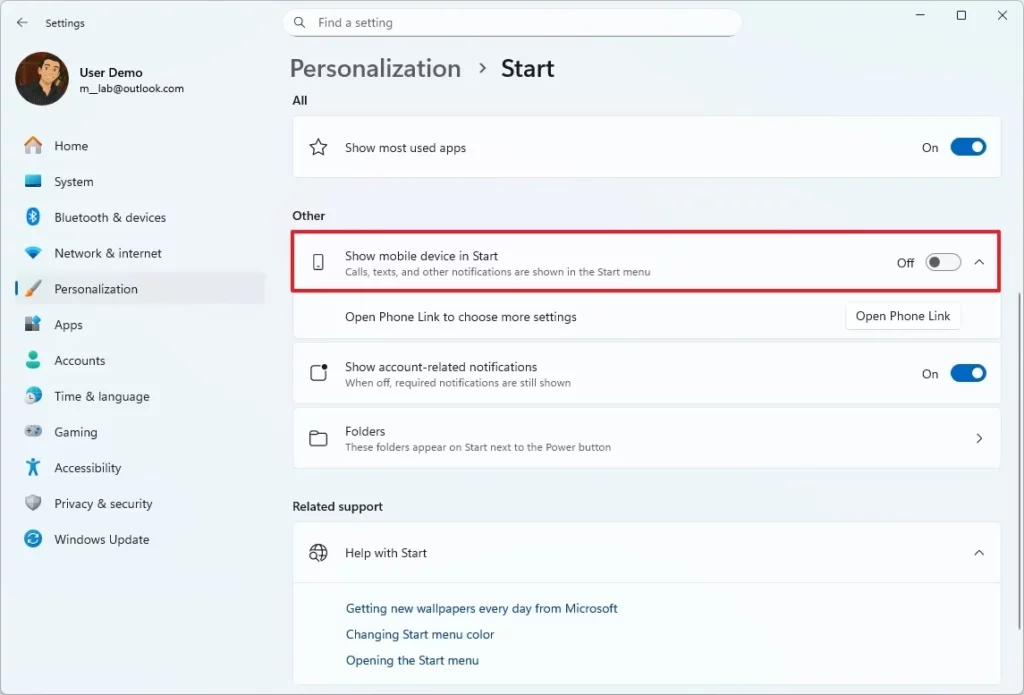
Bạn không thể xóa hoàn toàn phần “Đề xuất” nhưng có thể tắt tất cả các tùy chọn hiển thị ứng dụng và tệp gần đây trong Cài đặt > Cá nhân hóa > Bắt đầu. Khi đó, phần này sẽ trống và chỉ hiển thị tiêu đề.
Tại sao tôi không thể kéo thả ứng dụng vào Start Menu?
Điều này có thể do bạn đang sử dụng tài khoản người dùng bị hạn chế hoặc do lỗi hệ thống. Hãy thử khởi động lại File Explorer từ Task Manager hoặc kiểm tra quyền quản trị của tài khoản.
Có phần mềm nào hỗ trợ cá nhân hóa Start Menu Windows 11 không?
Có một số phần mềm như Start11, StartAllBack, hoặc ExplorerPatcher cho phép bạn tùy chỉnh sâu hơn, bao gồm khôi phục giao diện Start Menu giống Windows 10 hoặc thêm các tính năng mới.
Vào Cài đặt > Cá nhân hóa > Bắt đầu và nhấp vào nút “Đặt lại” nếu có. Nếu không, bạn có thể tạo tài khoản người dùng mới hoặc sử dụng lệnh PowerShell để reset.
Kết luận
Cách cá nhân hóa start menu windows 11 không hề phức tạp như nhiều người nghĩ. Chỉ với vài thao tác đơn giản, bạn đã có thể biến Start Menu thành một công cụ làm việc hiệu quả và mang đậm dấu ấn cá nhân. Từ việc thay đổi kích thước, ghim ứng dụng, tắt đề xuất, cho đến tùy chỉnh màu sắc và thêm thư mục, mỗi bước đều góp phần tối ưu hóa trải nghiệm người dùng.
Hãy bắt đầu với những thay đổi nhỏ nhất và dần dần khám phá thêm các tùy chọn nâng cao. Việc dành ra 10-15 phút để thiết lập Start Menu theo ý muốn sẽ giúp bạn tiết kiệm hàng giờ làm việc trong tương lai. Windows 11 là một hệ điều hành mạnh mẽ và linh hoạt, và Start Menu chính là cánh cửa đầu tiên để bạn khai thác tối đa tiềm năng của nó.