Việc tùy chỉnh giao diện máy tính luôn là nhu cầu của nhiều người dùng, và thay đổi font chữ là một trong những cách hiệu quả nhất để làm mới trải nghiệm. Nếu bạn đang tìm kiếm cách thay đổi font chữ Windows 11 một cách an toàn và hiệu quả, bài viết này sẽ cung cấp cho bạn mọi thông tin cần thiết. Từ các phương pháp thủ công cho đến sử dụng phần mềm chuyên dụng, tất cả đều được trình bày chi tiết, giúp bạn dễ dàng thực hiện ngay cả khi không có nhiều kinh nghiệm về máy tính.
Windows 11 mặc định sử dụng font chữ Segoe UI Variable, một kiểu chữ hiện đại và dễ đọc. Tuy nhiên, không phải ai cũng cảm thấy hài lòng với lựa chọn này. Việc thay đổi font chữ mang lại nhiều lợi ích thiết thực.
Lợi ích của việc thay đổi font chữ
Cá nhân hóa giao diện: Mỗi người có một gu thẩm mỹ riêng. Việc thay đổi font chữ giúp chiếc máy tính của bạn trở nên độc đáo và thể hiện cá tính.
Cải thiện khả năng đọc: Một số font chữ được thiết kế tối ưu cho việc đọc văn bản dài, giúp giảm mỏi mắt khi làm việc nhiều giờ liền.
Hỗ trợ người khiếm thị: Những font chữ có kích thước lớn, rõ nét hoặc chuyên dụng cho người khuyết tật thị giác có thể giúp họ tương tác với máy tính dễ dàng hơn.
Phù hợp với nhu cầu công việc: Các nhà thiết kế, lập trình viên hoặc người làm nội dung thường cần những font chữ chuyên biệt để phục vụ công việc.
Hạn chế cần lưu ý
Rủi ro hệ thống: Thay đổi font chữ hệ thống không đúng cách có thể gây lỗi hiển thị, thậm chí khiến một số ứng dụng không hoạt động.
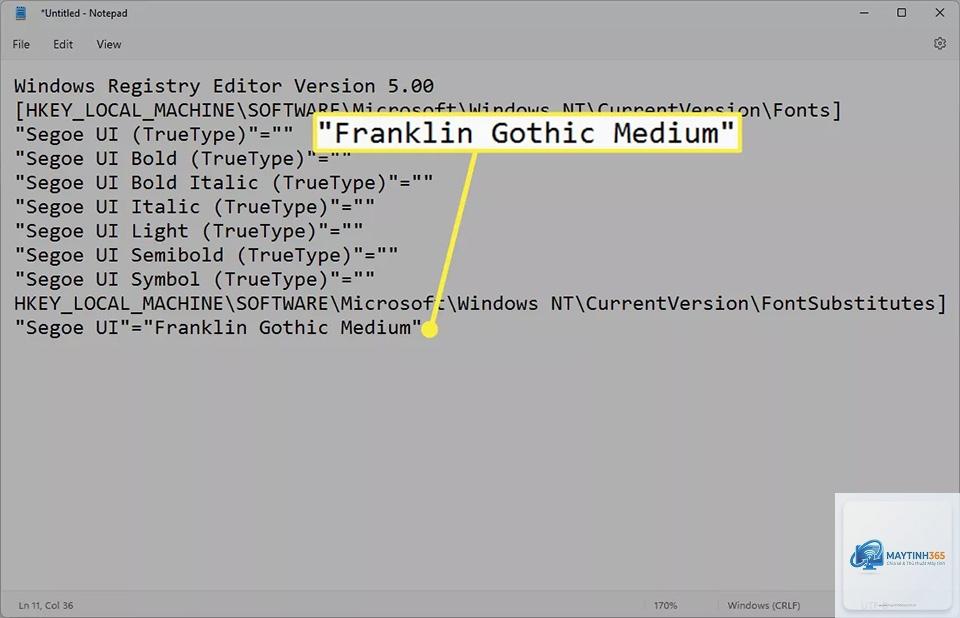
Không được hỗ trợ chính thức: Microsoft không cung cấp tùy chọn thay đổi font chữ toàn hệ thống trong Windows 11. Bạn phải can thiệp vào Registry hoặc sử dụng công cụ bên thứ ba.
Một số font không tương thích: Không phải font chữ nào cũng hoạt động tốt trên giao diện Windows. Một số font có thể bị vỡ chữ hoặc hiển thị không đúng kích thước.
Có ba cách chính để thực hiện cách thay đổi font chữ Windows 11, mỗi cách đều có ưu và nhược điểm riêng.
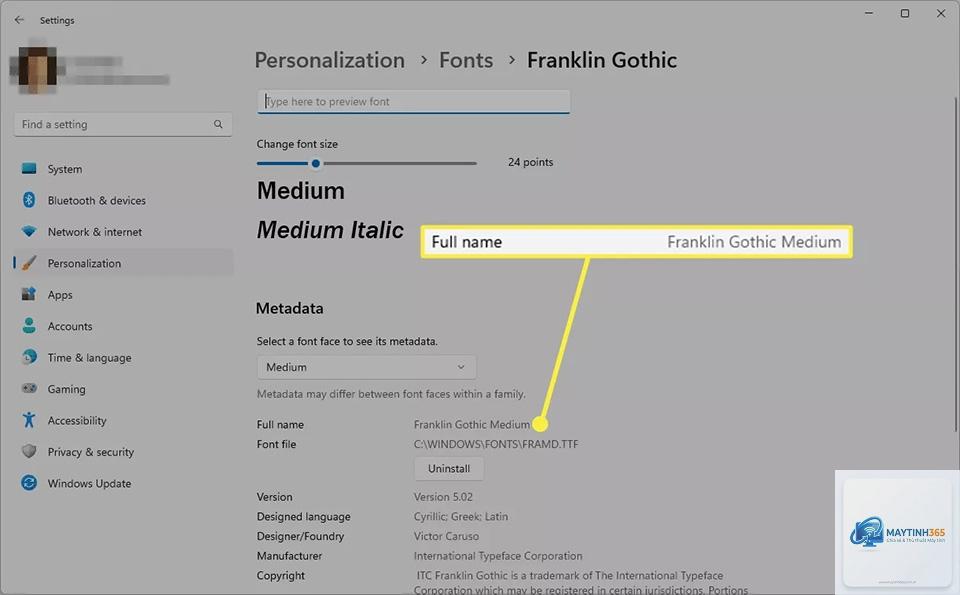
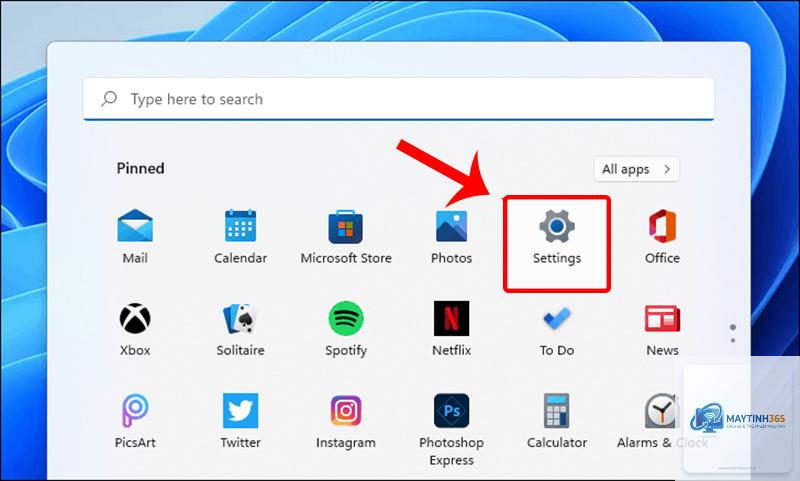
Có hai cách để khôi phục font chữ mặc định. Cách thứ nhất là sử dụng file.reg đã sao lưu trước đó. Cách thứ hai là vào Settings -> Personalization -> Fonts, tìm đến mục “Restore default font settings” (nếu có) hoặc sử dụng công cụ Winaero Tweaker để đặt lại font về Segoe UI.
Có thể thay đổi font chữ cho từng ứng dụng riêng lẻ không?
Có, một số ứng dụng cho phép bạn thay đổi font chữ trong cài đặt riêng của chúng. Ví dụ, trình duyệt web, Microsoft Office, hoặc các phần mềm chỉnh sửa ảnh đều có tùy chọn này. Tuy nhiên, điều này không ảnh hưởng đến font chữ toàn hệ thống.
Thay đổi font chữ có ảnh hưởng đến hiệu suất máy tính không?
Thông thường, việc thay đổi font chữ không ảnh hưởng đáng kể đến hiệu suất. Tuy nhiên, nếu bạn sử dụng các font chữ có dung lượng lớn hoặc thiết kế phức tạp, máy tính có thể mất thêm một chút thời gian để render chữ, đặc biệt trên các cấu hình thấp.
Tại sao sau khi thay đổi font, một số chữ bị vỡ hoặc hiển thị dưới dạng ô vuông?
Điều này xảy ra khi font chữ bạn chọn không hỗ trợ bảng mã Unicode cho ngôn ngữ bạn đang sử dụng. Hãy chọn các font chữ hỗ trợ đầy đủ Unicode hoặc cài đặt thêm gói ngôn ngữ tương ứng.
Cách thay đổi font chữ Windows 11 không quá phức tạp nhưng đòi hỏi sự cẩn trọng và kiến thức cơ bản về hệ thống. Dù bạn chọn phương pháp thủ công qua Registry, sử dụng phần mềm bên thứ ba hay file.reg, điều quan trọng nhất là luôn sao lưu dữ liệu và chọn font chữ tương thích. Một giao diện với font chữ yêu thích không chỉ giúp bạn làm việc thoải mái hơn mà còn thể hiện phong cách cá nhân. Hãy bắt đầu với những bước đơn giản nhất và dần dần khám phá thêm nhiều tùy chỉnh thú vị khác trên Windows 11.