Màn hình khóa Windows 11 là giao diện đầu tiên bạn nhìn thấy khi khởi động máy hoặc mở nắp laptop. Việc thay đổi hình nền, thông tin hiển thị trên màn hình này không chỉ giúp cá nhân hóa thiết bị mà còn thể hiện phong cách riêng. Bài viết này sẽ hướng dẫn bạn cách đổi màn hình khóa Windows 11 bằng nhiều phương pháp khác nhau, từ cài đặt cơ bản đến tùy chỉnh nâng cao, giúp bạn làm chủ hoàn toàn giao diện khởi động của máy tính.
Màn hình khóa (Lock Screen) trên Windows 11 là lớp bảo vệ đầu tiên trước khi bạn đăng nhập vào hệ thống. Khác với màn hình nền (Desktop), màn hình khóa hiển thị khi máy tính ở chế độ khóa, ngủ hoặc vừa khởi động. Windows 11 cung cấp nhiều tùy chọn để tùy chỉnh màn hình này, bao gồm hình nền, ứng dụng trạng thái, thông báo và thậm chí cả slideshow ảnh.
Việc hiểu rõ các thành phần trên màn hình khóa giúp bạn tận dụng tối đa tính năng cá nhân hóa. Màn hình khóa mặc định thường hiển thị hình ảnh phong cảnh đẹp từ Windows Spotlight, nhưng bạn hoàn toàn có thể thay bằng ảnh cá nhân, ảnh từ bộ sưu tập hoặc để Windows tự động thay đổi ảnh theo ngày.
Hướng dẫn cách đổi màn hình khóa Windows 11 qua Settings
Đây là phương pháp đơn giản và nhanh nhất để thay đổi hình nền màn hình khóa. Bạn không cần cài đặt thêm phần mềm nào khác.
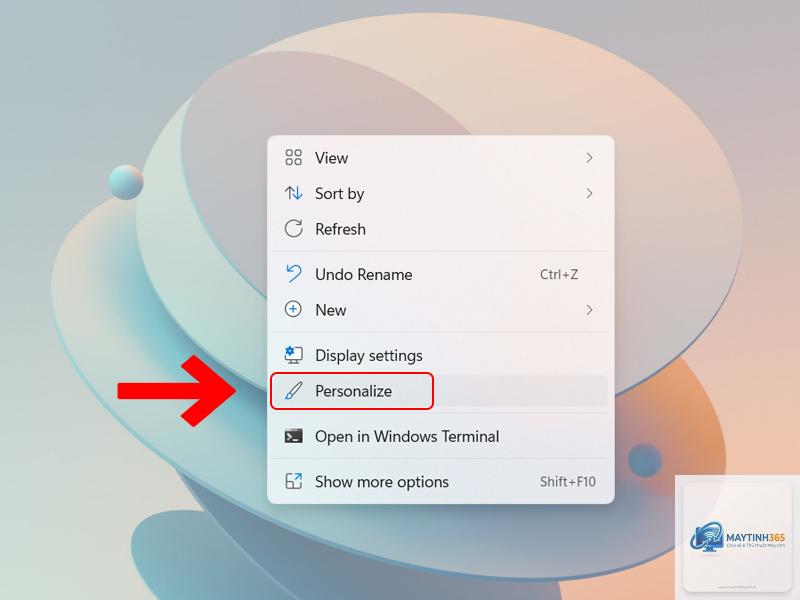
Bước 1: Mở ứng dụng Settings
Nhấn tổ hợp phím Windows + I trên bàn phím để mở nhanh cửa sổ Cài đặt. Hoặc
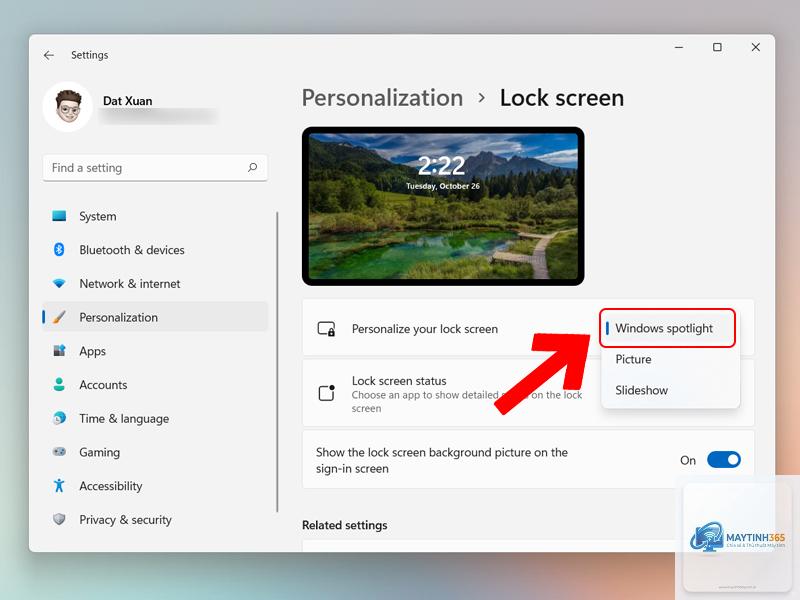
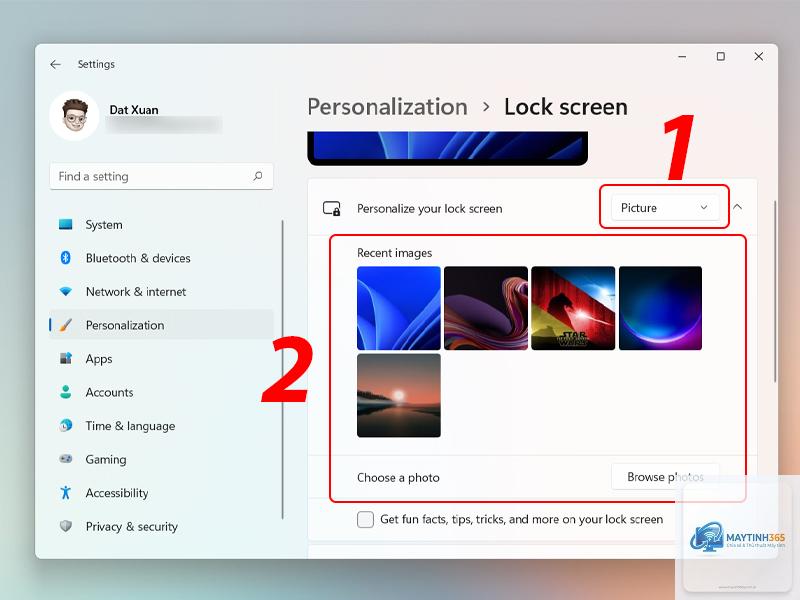
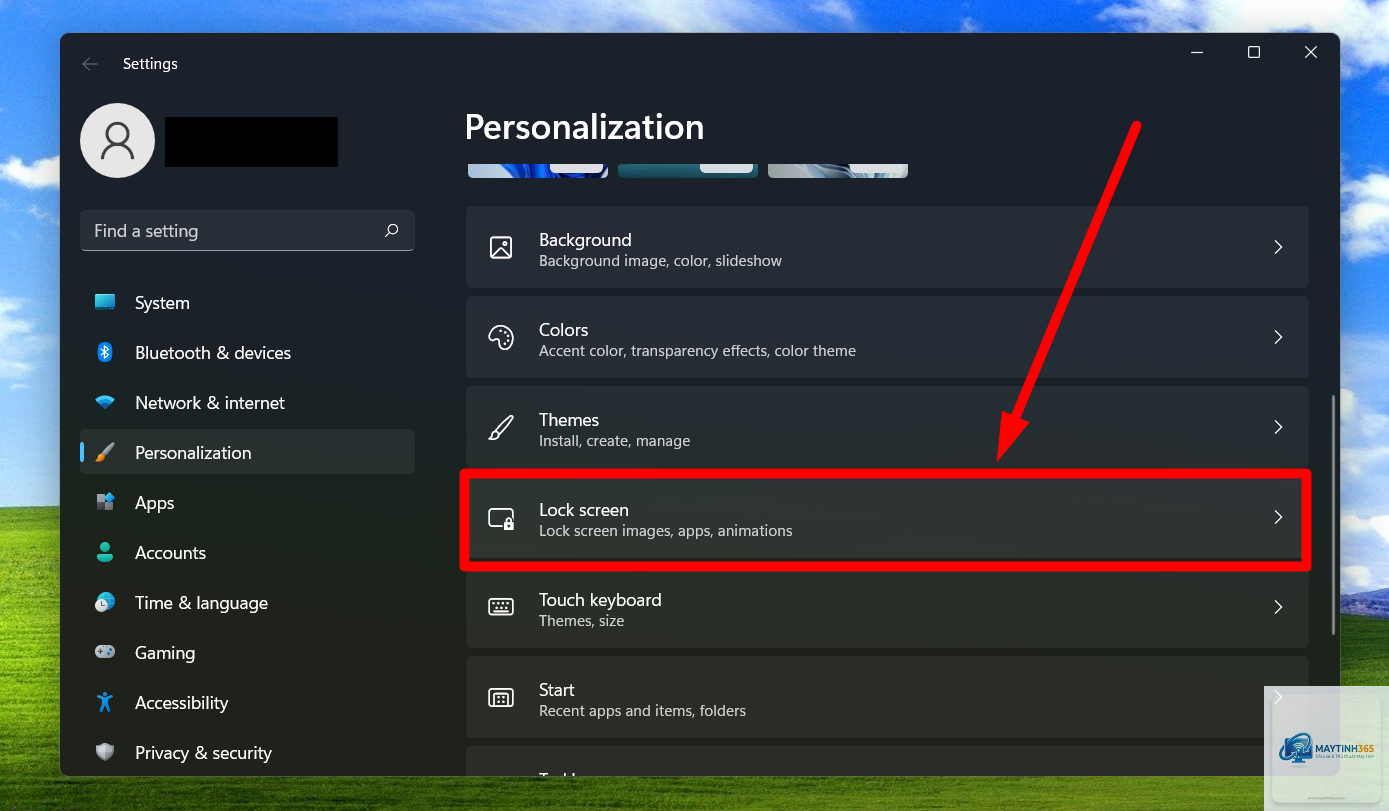
Vào Settings > Personalization > Lock screen. Tại mục Background, chọn Picture hoặc Slideshow thay vì Windows Spotlight. Sau đó chọn ảnh bạn muốn sử dụng.
Tại sao màn hình khóa của tôi không thay đổi dù đã cài đặt?
Nguyên nhân có thể do bạn đang sử dụng tài khoản khách hoặc tài khoản bị giới hạn quyền. Hãy đảm bảo bạn đang đăng nhập bằng tài khoản Administrator. Ngoài ra, một số chính sách nhóm (Group Policy) có thể ghi đè cài đặt cá nhân.
Có thể đặt video làm màn hình khóa Windows 11 không?
Windows 11 không hỗ trợ đặt video trực tiếp làm màn hình khóa thông qua cài đặt mặc định. Tuy nhiên,
Vào Settings > Personalization > Lock screen. Tại mục Background, chọn Windows Spotlight. Nếu muốn xóa hoàn toàn mọi tùy chỉnh,
Hoàn toàn khác nhau. Màn hình khóa (Lock screen) xuất hiện trước khi đăng nhập, trong khi màn hình nền (Desktop) là giao diện làm việc chính sau khi đăng nhập. Bạn có thể cài đặt hình nền khác nhau cho hai màn hình này.
Kết luận
Cách đổi màn hình khóa Windows 11 không hề phức tạp như nhiều người vẫn nghĩ. Chỉ với vài thao tác đơn giản trong Settings, bạn đã có thể biến chiếc máy tính của mình trở nên cá nhân hóa và sinh động hơn. Từ việc chọn một bức ảnh yêu thích, tạo slideshow ảnh kỷ niệm, cho đến tùy chỉnh thông tin hiển thị, tất cả đều nằm trong tầm tay bạn.
Hãy bắt đầu bằng phương pháp đơn giản nhất qua Settings, sau đó khám phá thêm các tùy chọn nâng cao nếu bạn cảm thấy tự tin. Quan trọng nhất, hãy luôn sao lưu dữ liệu quan trọng trước khi thực hiện bất kỳ thay đổi nào liên quan đến Registry hay Group Policy. Một màn hình khóa đẹp không chỉ làm hài lòng đôi mắt mà còn khởi đầu ngày làm việc với tinh thần thoải mái và hứng khởi hơn.