Việc thay đổi giao diện máy tính là nhu cầu cơ bản của hầu hết người dùng sau khi cài đặt hệ điều hành mới. Cách đổi hình nền Windows 11 thực tế có nhiều phương pháp khác nhau, từ thao tác chuột đơn giản đến các tùy chỉnh nâng cao bằng công cụ hệ thống. Bài viết này sẽ hướng dẫn bạn từng bước cụ thể để thay đổi hình nền trên Windows 11, bao gồm cả cách sử dụng ảnh cá nhân, ảnh mặc định, màu sắc đơn sắc và tính năng Slideshow tự động chuyển ảnh.
Tổng quan về tính năng thay đổi hình nền trên Windows 11
Windows 11 mang đến giao diện người dùng hoàn toàn mới với thanh Taskbar căn giữa và các góc bo tròn mềm mại. Tính năng cá nhân hóa hình nền vẫn được giữ nguyên nhưng được cải tiến với nhiều tùy chọn hơn trong ứng dụng Settings. Người dùng có thể chọn từ thư viện ảnh có sẵn, ảnh cá nhân, màu nền đơn sắc hoặc thiết lập trình chiếu ảnh tự động.
Hệ thống hỗ trợ nhiều định dạng ảnh phổ biến như JPG, PNG, BMP và cả ảnh động dạng GIF tĩnh. Độ phân giải tối ưu cho hình nền Windows 11 là 1920×1080 pixel đối với màn hình Full HD, hoặc cao hơn tùy theo độ phân giải thực tế của màn hình.
3 cách đổi hình nền Windows 11 cơ bản nhất
Cách 1: Đổi hình nền Windows 11 qua menu chuột phải
Đây là phương pháp nhanh nhất và được nhiều người dùng ưa chuộng. Bạn chỉ cần nhấp chuột phải vào một file ảnh bất kỳ trong File Explorer, sau đó chọn “Set as desktop background” từ menu ngữ cảnh. Hệ thống sẽ tự động áp dụng ảnh đó làm hình nền ngay lập tức.
Phương pháp này phù hợp khi bạn đang duyệt ảnh và muốn thử nghiệm nhanh một bức ảnh nào đó. Tuy nhiên, nếu muốn tinh chỉnh thêm các tùy chọn như Fit, Fill, Stretch hay Tile, bạn cần sử dụng ứng dụng Settings.
Cách 2: Đổi hình nền Windows 11 qua ứng dụng Settings
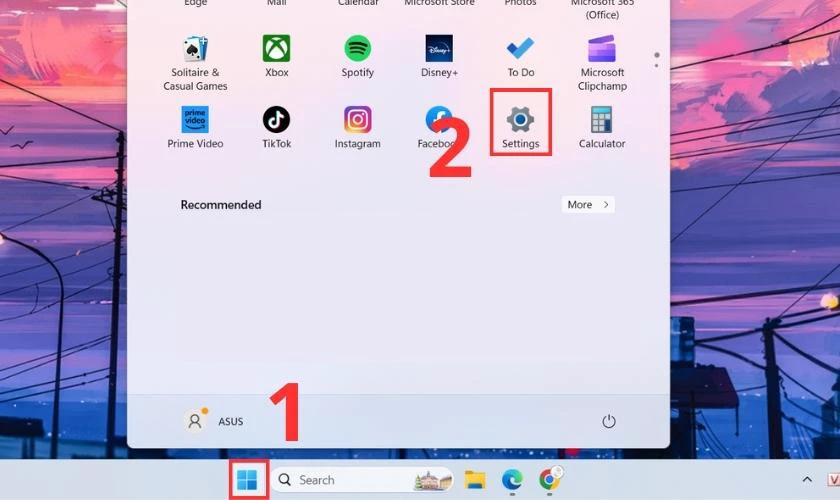
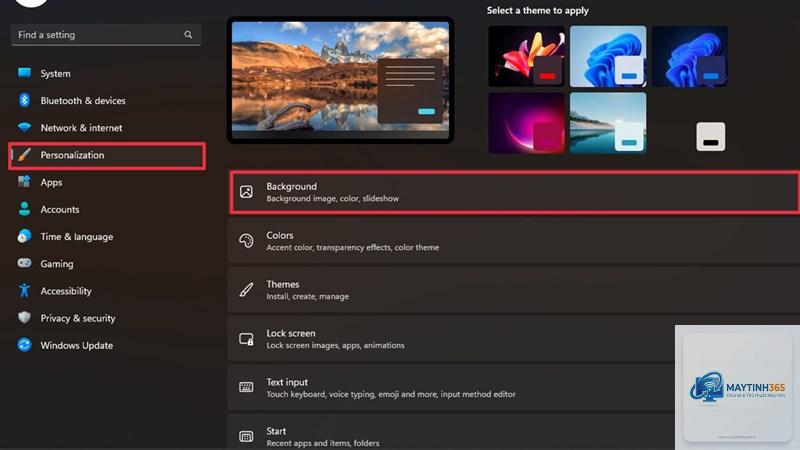
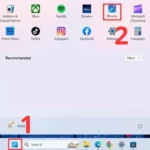
Vào Start Menu, chọn biểu tượng bánh răng (Settings) hoặc nhấn tổ hợp phím Windows + I. Trong cửa sổ Settings, chọn mục “Personalization” ở cột bên trái, sau đó chọn “Background” ở bên phải.
Tại đây, bạn sẽ thấy dropdown menu “Personalize your background” với ba tùy chọn chính:
Picture: Cho phép chọn một ảnh duy nhất làm hình nền.
Vào Settings > Personalization > Background, chọn ảnh mong muốn, sau đó nhấp chuột phải vào ảnh trong danh sách Recent images và chọn “Set for monitor 1”, “Set for monitor 2” tương ứng.
Nguyên nhân thường do ảnh có độ phân giải thấp hơn màn hình. Kiểm tra độ phân giải màn hình tại Settings > System > Display và chọn ảnh có kích thước tương ứng. Ngoài ra, chế độ hiển thị “Stretch” cũng có thể làm giảm chất lượng ảnh.
Có thể đặt ảnh GIF làm hình nền Windows 11 không?
Windows 11 chỉ hỗ trợ ảnh tĩnh, kể cả ảnh GIF cũng chỉ hiển thị khung hình đầu tiên. Để có hình nền động, bạn cần sử dụng phần mềm bên thứ ba như Wallpaper Engine hoặc Lively Wallpaper.
Làm sao để khôi phục hình nền mặc định của Windows 11?
Vào Settings > Personalization > Background, chọn “Picture” từ dropdown, sau đó chọn ảnh “Windows 11 Default” hoặc “Bloom” trong danh sách Recent images. Nếu không thấy, nhấn “Browse photos” và tìm đến thư mục C:WindowsWebWallpaperWindows để chọn ảnh gốc.
Cách đổi hình nền Windows 11 khi không vào được Settings?
Nếu Settings bị lỗi, bạn có thể dùng File Explorer để tìm ảnh, nhấp chuột phải và chọn “Set as desktop background”. Hoặc sử dụng Registry Editor để thay đổi đường dẫn hình nền tại HKEY_CURRENT_USERControl PanelDesktop, sửa giá trị Wallpaper thành đường dẫn ảnh mong muốn.
Kết luận
Cách đổi hình nền Windows 11 không hề phức tạp như nhiều người vẫn nghĩ. Với ba phương pháp cơ bản gồm menu chuột phải, ứng dụng Settings và tính năng Slideshow, bạn hoàn toàn có thể tùy biến giao diện máy tính theo sở thích cá nhân. Quan trọng nhất là chọn ảnh có độ phân tích phù hợp, điều chỉnh chế độ hiển thị đúng và tận dụng các tùy chọn nâng cao cho hệ thống nhiều màn hình.
Việc cá nhân hóa không gian làm việc không chỉ giúp tăng tính thẩm mỹ mà còn cải thiện tâm trạng và hiệu suất làm việc. Hãy thử nghiệm các phương pháp khác nhau để tìm ra cách phù hợp nhất với nhu cầu sử dụng hàng ngày của bạn.