Windows 11 mang đến nhiều cải tiến về giao diện và hiệu năng, nhưng không phải lúc nào hệ điều hành này cũng tối ưu sẵn cho game thủ. Nhiều người dùng gặp tình trạng giật lag, FPS thấp dù cấu hình máy không tệ. Bài viết này sẽ hướng dẫn bạn cách tăng FPS game trên Windows 11 một cách chi tiết, từ những thiết lập cơ bản trong hệ thống cho đến các thủ thuật nâng cao liên quan đến phần cứng và driver.
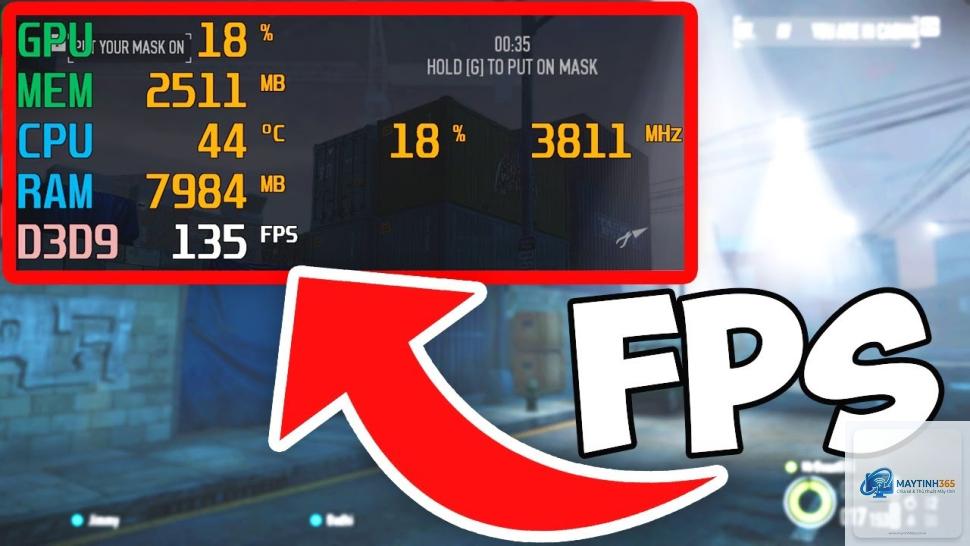
FPS (Frames Per Second) là số khung hình hiển thị trên mỗi giây. Chỉ số này càng cao, trải nghiệm chơi game càng mượt mà. Khi FPS xuống dưới 30, game sẽ bị giật và khó chịu. Trên Windows 11, nguyên nhân gây tụt FPS thường đến từ các tính năng nền như VBS (Virtualization-Based Security), đồ họa tích hợp chưa được tối ưu, hoặc driver lỗi thời.
Việc hiểu rõ bản chất của FPS giúp bạn xác định đúng hướng xử lý. Không phải lúc nào nâng cấp phần cứng cũng là giải pháp duy nhất. Rất nhiều trường hợp, chỉ cần tinh chỉnh vài thiết lập trong Windows 11 là
Có thể cấu hình phần cứng của bạn không đáp ứng được yêu cầu tối thiểu của game. Hãy kiểm tra thông số kỹ thuật của game và so sánh với máy tính. Nếu RAM dưới 8GB hoặc card đồ họa quá cũ, việc nâng cấp phần cứng là giải pháp duy nhất.
Phần mềm nào hỗ trợ tăng FPS trên Windows 11?
Các công cụ chính thống như NVIDIA GeForce Experience, AMD Adrenalin Edition, hoặc Razer Cortex có thể hỗ trợ tối ưu hóa game. Tuy nhiên, hiệu quả của chúng thường không vượt trội so với việc tự tinh chỉnh thủ công các thiết lập trong Windows.
Có cần nâng cấp lên Windows 11 để chơi game tốt hơn không?
Windows 11 có một số tối ưu cho game như DirectStorage và Auto HDR, nhưng không phải game nào cũng hỗ trợ. Nếu bạn đang dùng Windows 10 ổn định, việc nâng cấp không đảm bảo FPS tăng ngay lập tức. Hãy cân nhắc dựa trên nhu cầu cụ thể.
Kết luận
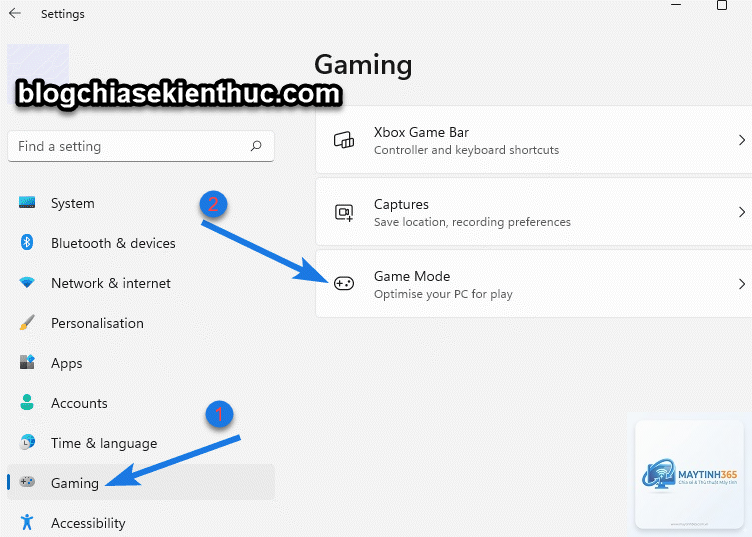
Cách tăng FPS game trên Windows 11 không chỉ nằm ở việc nâng cấp phần cứng mà còn ở khả năng tinh chỉnh hệ thống thông minh. Từ việc tắt VBS, cập nhật driver, bật Game Mode cho đến giảm cài đặt đồ họa, mỗi phương pháp đều có thể mang lại cải thiện đáng kể nếu áp dụng đúng cách.
Hãy bắt đầu bằng những bước đơn giản như tắt hiệu ứng và kiểm tra nhiệt độ, sau đó tiến dần đến các thiết lập nâng cao. Ghi lại chỉ số FPS trước và sau mỗi thay đổi để đánh giá hiệu quả. Với sự kiên nhẫn và hiểu biết, bạn hoàn toàn có thể tận hưởng những tựa game yêu thích một cách mượt mà trên Windows 11.