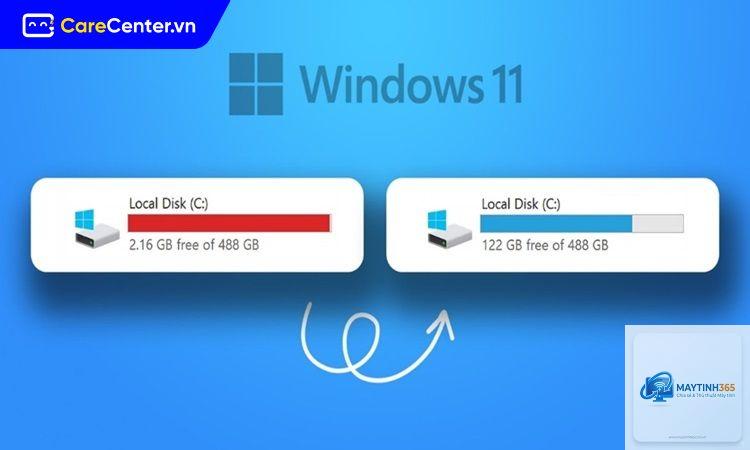
Windows 11 là hệ điều hành mạnh mẽ nhưng theo thời gian, dung lượng ổ cứng có thể bị chiếm dụng bởi các tệp tin rác, bản cập nhật, bộ nhớ cache và nhiều dữ liệu khác. Việc tìm ra cách giải phóng dung lượng Windows 11 không chỉ giúp máy tính chạy nhanh hơn mà còn kéo dài tuổi thọ ổ cứng. Bài viết này sẽ hướng dẫn bạn từng bước cụ thể, từ các công cụ có sẵn trong hệ thống đến các thủ thuật nâng cao, giúp bạn lấy lại hàng chục GB dung lượng một cách an toàn.
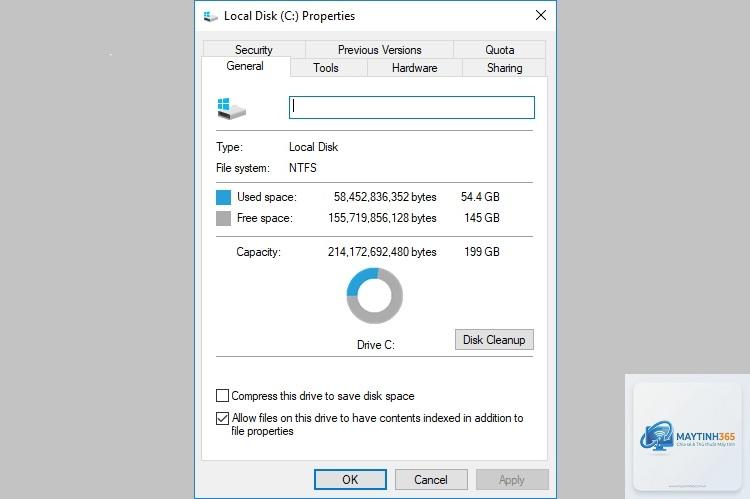
Trước khi tìm hiểu cách giải phóng dung lượng Windows 11, cần hiểu rõ nguyên nhân gốc rễ. Hệ thống Windows 11 tự động tạo ra nhiều loại tệp tin trong quá trình hoạt động. Các bản cập nhật Windows thường để lại bản sao lưu cài đặt cũ, chiếm từ 5 đến 10 GB mỗi lần. Bộ nhớ cache của trình duyệt, ứng dụng và hệ thống cũng tích tụ dần. Ngoài ra, thư mục Temp, thùng rác và các tệp tin tạm thời từ phần mềm là những thủ phạm chính.
Một số người dùng còn vô tình lưu trữ quá nhiều tệp tin cá nhân trên ổ C mà không phân bổ sang ổ khác. Windows 11 cũng có tính năng Hibernation (ngủ đông) tạo ra tệp tin hiberfil.sys có kích thước bằng 40% RAM. Nếu máy tính có 16 GB RAM, tệp này có thể chiếm tới 6 GB. Tất cả những yếu tố này cộng lại khiến ổ cứng nhanh chóng đầy chỉ sau vài tháng sử dụng.
Các phương pháp giải phóng dung lượng Windows 11 cơ bản
Sử dụng công cụ Disk Cleanup có sẵn
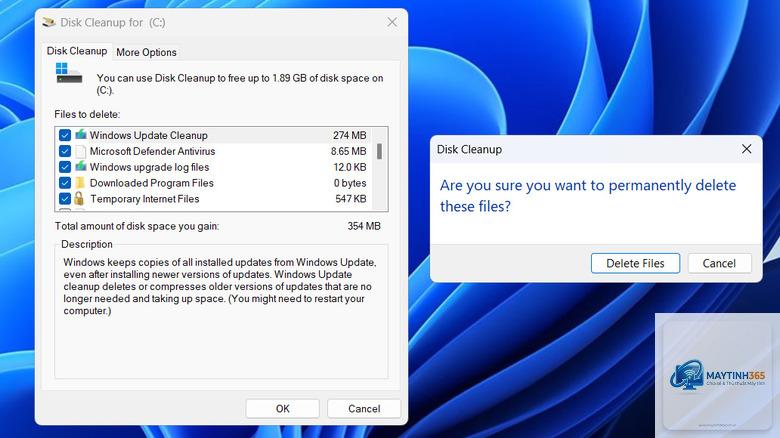
Disk Cleanup là công cụ tích hợp sẵn trong Windows 11, cho phép xóa các tệp tin không cần thiết một cách an toàn. Để truy cập, bạn nhấn phím Windows, gõ “Disk Cleanup” và chọn ổ đĩa cần dọn dẹp (thường là ổ C). Công cụ này sẽ quét và hiển thị danh sách các loại tệp tin có thể xóa, bao gồm tệp tạm thời, bộ nhớ cache hệ thống, thùng rác và các bản cập nhật Windows cũ.
Khi hộp thoại hiện ra, bạn nên chọn tất cả các mục có sẵn, đặc biệt là “Temporary files” và “Delivery Optimization Files”. Nhấn “Clean up system files” để quét sâu hơn, lúc này sẽ xuất hiện thêm các mục như “Windows Update Cleanup” và “Previous Windows Installation”. Đây là những tệp tin chiếm nhiều dung lượng nhất, có thể lên tới 10-20 GB sau mỗi bản cập nhật lớn.
Xóa tệp tin tạm thời qua Settings
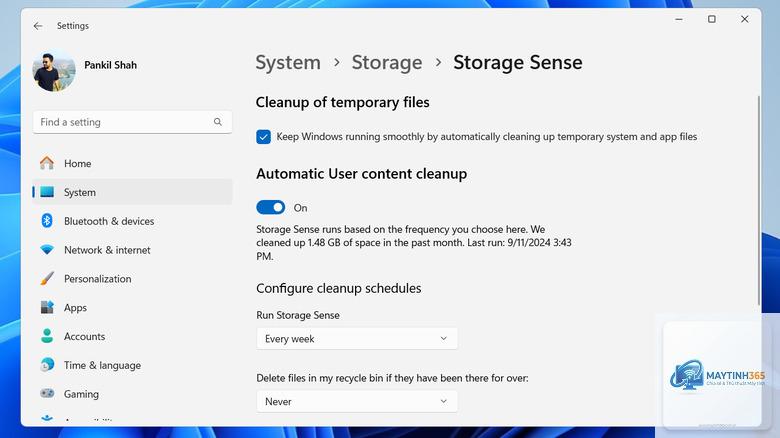
Windows 11 cung cấp một cách trực quan hơn để giải phóng dung lượng thông qua ứng dụng Settings. Vào Start > Settings > System > Storage. Tại đây, bạn sẽ thấy tổng quan dung lượng ổ cứng và các danh mục chiếm dụng. Chọn “Temporary files” để xem chi tiết các loại tệp tin tạm thời.
Hệ thống sẽ liệt kê các mục như Temporary Internet Files, Delivery Optimization Files, Windows Upgrade Log Files và Recycle Bin.
Không nên xóa thủ công thư mục WinSxS vì nó chứa các thành phần hệ thống quan trọng. Thay vào đó, sử dụng công cụ Disk Cleanup với tùy chọn “Windows Update Cleanup” hoặc lệnh DISM để dọn dẹp an toàn. Thư mục này có thể giảm kích thước mà không ảnh hưởng đến hệ thống.
Làm thế nào để xóa tệp tin tạm thời trên Windows 11?
Vào Settings > System > Storage > Temporary files. Chọn các mục như Temporary Internet Files, Delivery Optimization Files, và Recycle Bin. Nhấn “Remove files” để xóa. Bạn cũng có thể sử dụng Disk Cleanup hoặc lệnh %temp% trong Run để truy cập nhanh thư mục Temp.
Storage Sense có tự động xóa tệp tin trong thùng rác không?
Có, Storage Sense có thể tự động xóa tệp tin trong thùng rác sau một khoảng thời gian bạn cài đặt (mặc định là 30 ngày).
Sử dụng Disk Cleanup với tùy chọn “Clean up system files” để xóa Windows Update Cleanup và Previous Windows Installation. Kết hợp với việc gỡ bỏ ứng dụng không sử dụng và xóa tệp tin tạm thời. Các bước này có thể giải phóng từ 10 đến 30 GB chỉ trong vài phút.
Có nên tắt chế độ Hibernation để giải phóng dung lượng không?
Nếu bạn không sử dụng chế độ ngủ đông, tắt Hibernation bằng lệnh “powercfg /h off” trong Command Prompt là an toàn và giải phóng dung lượng bằng 40% RAM. Tuy nhiên, nếu bạn thường xuyên đóng mở laptop, hãy cân nhắc giữ chế độ này để tiết kiệm pin.
Việc áp dụng cách giải phóng dung lượng Windows 11 không chỉ giúp máy tính hoạt động mượt mà hơn mà còn kéo dài tuổi thọ ổ cứng. Từ các công cụ tích hợp như Disk Cleanup, Storage Sense đến các thủ thuật nâng cao như di chuyển ứng dụng, xóa bản cập nhật cũ, bạn có thể lấy lại hàng chục GB dung lượng một cách an toàn. Quan trọng nhất là duy trì thói quen dọn dẹp định kỳ và sao lưu dữ liệu trước khi thực hiện bất kỳ thao tác xóa nào. Với những hướng dẫn chi tiết trong bài viết này, bạn hoàn toàn có thể tự mình quản lý dung lượng ổ cứng Windows 11 một cách hiệu quả và bền vững.