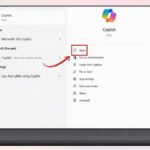
Microsoft Copilot là trợ lý AI tích hợp sẵn trên Windows 11, giúp người dùng thực hiện tác vụ nhanh hơn, từ tìm kiếm file, tóm tắt nội dung đến điều khiển hệ thống bằng ngôn ngữ tự nhiên. Cách sử dụng Copilot Windows không phức tạp nhưng đòi hỏi hiểu đúng các tính năng để khai thác tối đa tiềm năng. Bài viết này sẽ hướng dẫn bạn từng bước làm chủ công cụ này, từ kích hoạt, thao tác cơ bản đến các mẹo nâng cao.
Copilot trên Windows là gì và hoạt động như thế nào?
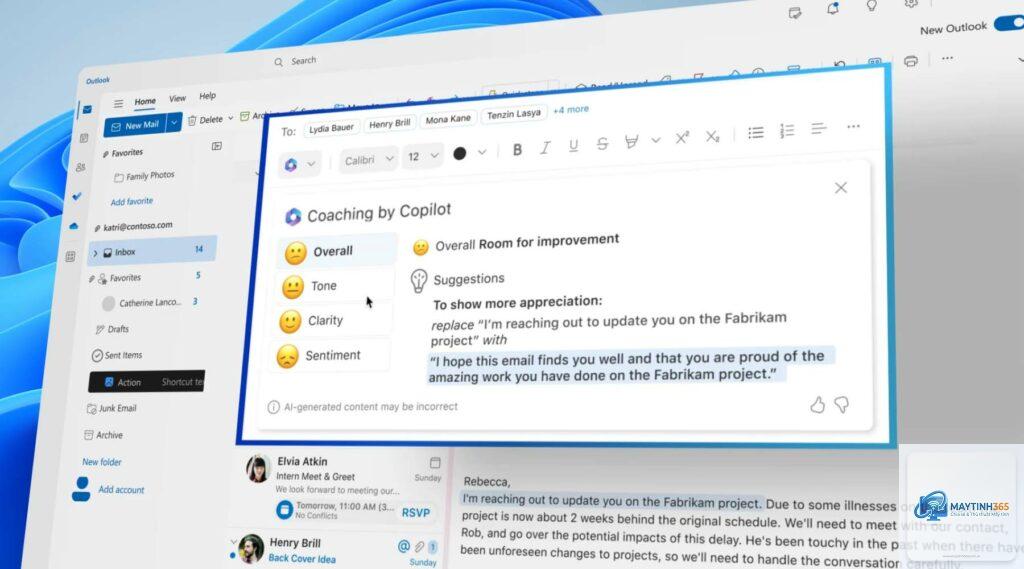
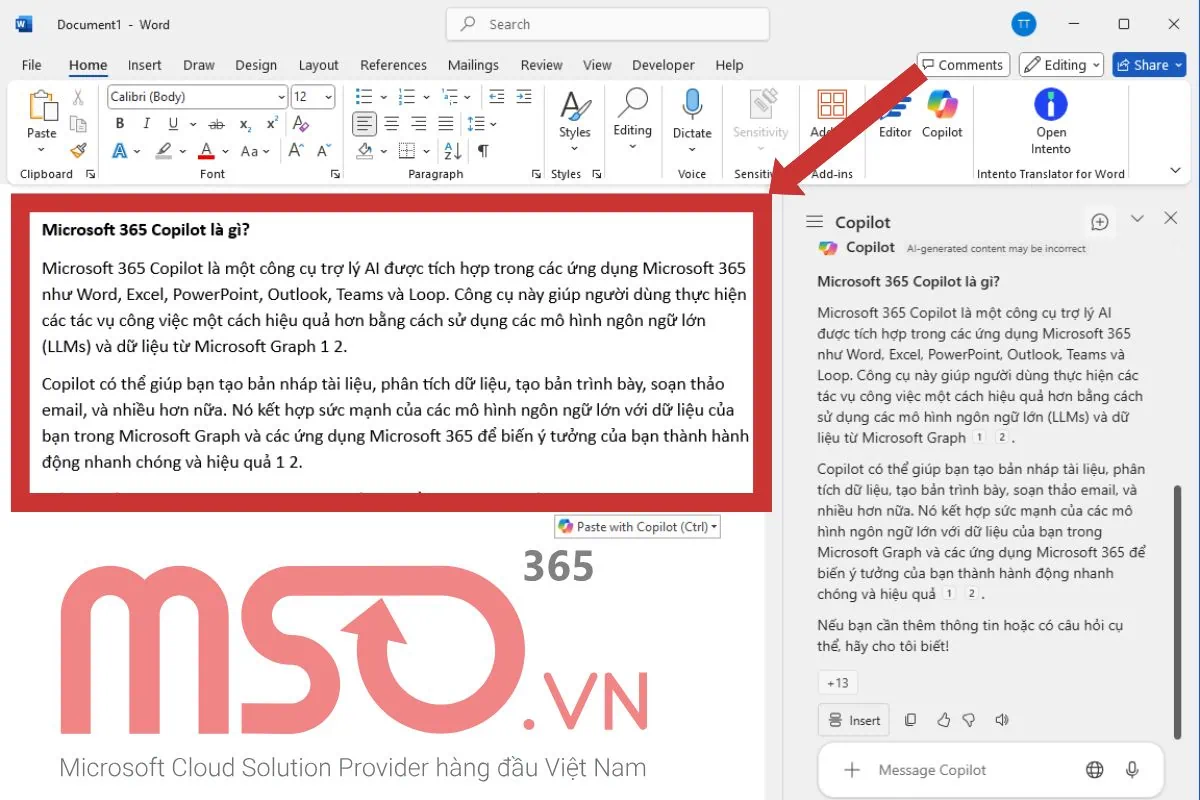
Copilot là trợ lý AI được Microsoft phát triển dựa trên mô hình GPT-4, tích hợp trực tiếp vào hệ điều hành Windows 11. Không giống như các ứng dụng AI độc lập, Copilot có thể tương tác với các ứng dụng hệ thống như File Explorer, Settings, Edge và Microsoft 365. Khi bạn đưa ra yêu cầu, Copilot sẽ phân tích ngữ cảnh, truy xuất dữ liệu từ hệ thống hoặc web, sau đó đưa ra phản hồi hoặc thực hiện hành động cụ thể.
Copilot hoạt động dựa trên ba nguyên tắc chính: hiểu ngôn ngữ tự nhiên, truy cập ngữ cảnh hệ thống và thực thi lệnh. Ví dụ, khi bạn nói “Mở thư mục Downloads và sắp xếp file theo ngày”, Copilot sẽ hiểu lệnh, xác định vị trí thư mục, sau đó thay đổi chế độ sắp xếp trong File Explorer.
Trước khi bắt đầu cách sử dụng Copilot Windows, bạn cần đảm bảo hệ thống đáp ứng các yêu cầu tối thiểu:
Hệ điều hành Windows 11 phiên bản 23H2 trở lên
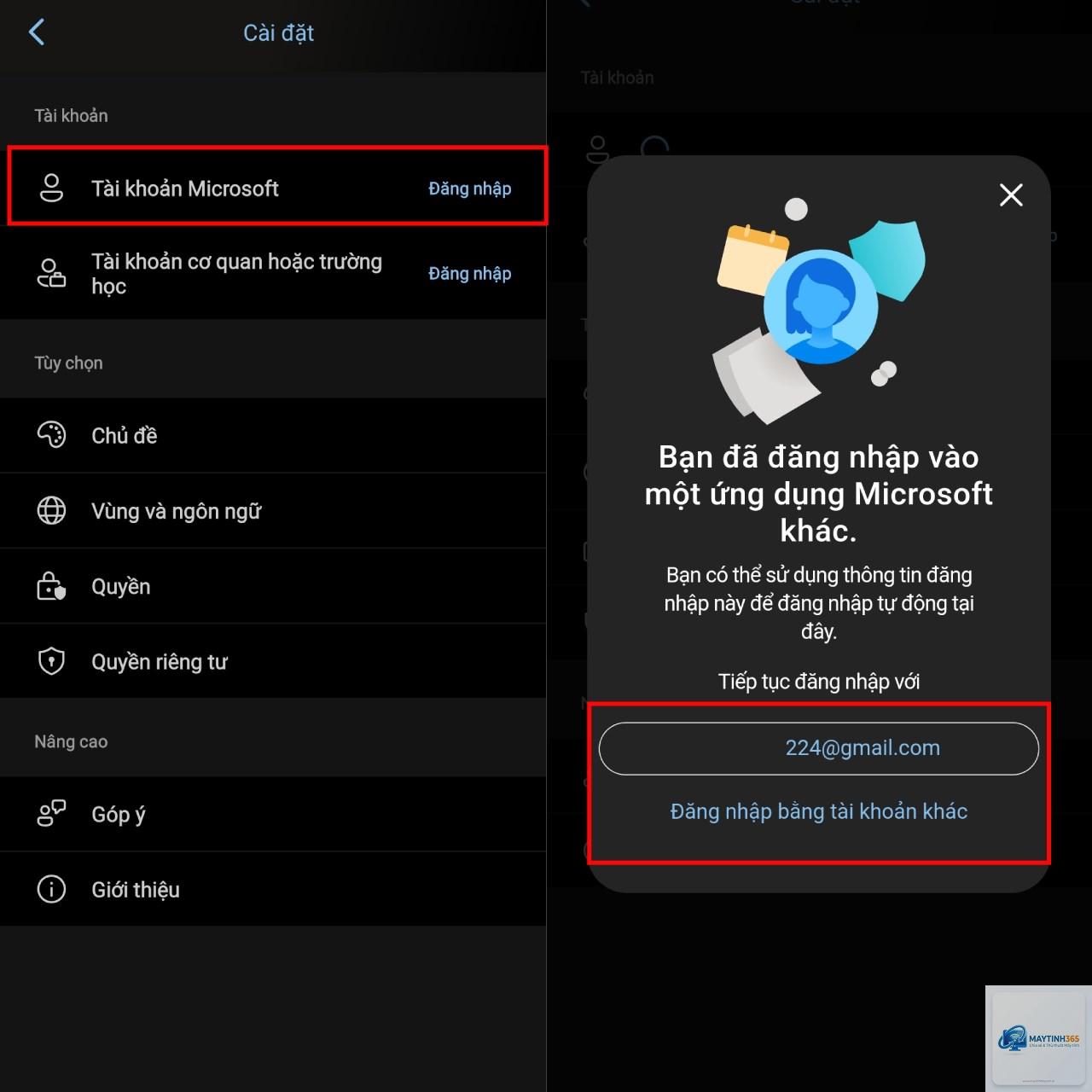
Tài khoản Microsoft đã đăng nhập
Kết nối Internet ổn định
Cập nhật bản vá Windows mới nhất
Nếu bạn đang dùng Windows 10, Copilot không được hỗ trợ chính thức. Tuy nhiên,
Có, Copilot được tích hợp sẵn miễn phí trên Windows 11. Tuy nhiên, một số tính năng nâng cao như tích hợp sâu với Microsoft 365 yêu cầu đăng ký trả phí.
Tôi có thể sử dụng Copilot bằng tiếng Việt không?
Copilot hỗ trợ nhiều ngôn ngữ, nhưng tiếng Việt chưa được tối ưu. Bạn nên sử dụng tiếng Anh để có trải nghiệm tốt nhất. Nếu muốn dùng tiếng Việt, hãy thử các lệnh đơn giản như “Mở Word” hoặc “Tắt máy”.
Copilot có thể thay đổi file hệ thống không?
Copilot chỉ có thể thay đổi cài đặt người dùng và ứng dụng, không can thiệp vào file hệ thống quan trọng. Điều này đảm bảo an toàn cho hệ điều hành.
Làm sao để tắt Copilot nếu không muốn dùng?
Vào Settings > Personalization > Taskbar, tắt công tắc Copilot. Bạn cũng có thể gỡ biểu tượng khỏi taskbar bằng cách nhấp chuột phải vào taskbar và chọn Taskbar settings.
Copilot có lưu lịch sử trò chuyện không?
Có, lịch sử trò chuyện được lưu trong tài khoản Microsoft của bạn. Bạn có thể xóa lịch sử bằng cách vào trang account.microsoft.com và quản lý dữ liệu AI.
Cách sử dụng Copilot Windows không khó nhưng đòi hỏi sự thực hành và hiểu rõ ngữ cảnh. Bắt đầu từ các lệnh đơn giản như mở ứng dụng, thay đổi cài đặt, sau đó tiến dần đến các tác vụ phức tạp như phân tích file, tạo nội dung. Copilot là công cụ đắc lực giúp bạn làm việc thông minh hơn, nhanh hơn trên Windows. Hãy dành thời gian khám phá và tận dụng tối đa trợ lý AI này để nâng cao hiệu suất công việc hàng ngày.