Windows 10 là hệ điều hành phổ biến nhất hiện nay, nhưng không phải ai cũng khai thác hết tiềm năng của nó. Những thủ thuật Windows 10 dưới đây sẽ giúp bạn tăng tốc máy tính, bảo mật dữ liệu và làm việc hiệu quả hơn. Từ các mẹo nhỏ như tắt ứng dụng khởi động cùng hệ thống cho đến các kỹ thuật nâng cao như chỉnh sửa Registry, bài viết này sẽ hướng dẫn bạn từng bước chi tiết.
Máy tính chạy chậm sau thời gian dài sử dụng là vấn đề phổ biến. Áp dụng các thủ thuật Windows 10 sau đây giúp cải thiện hiệu suất đáng kể mà không cần nâng cấp phần cứng.
Tắt chương trình khởi động cùng Windows
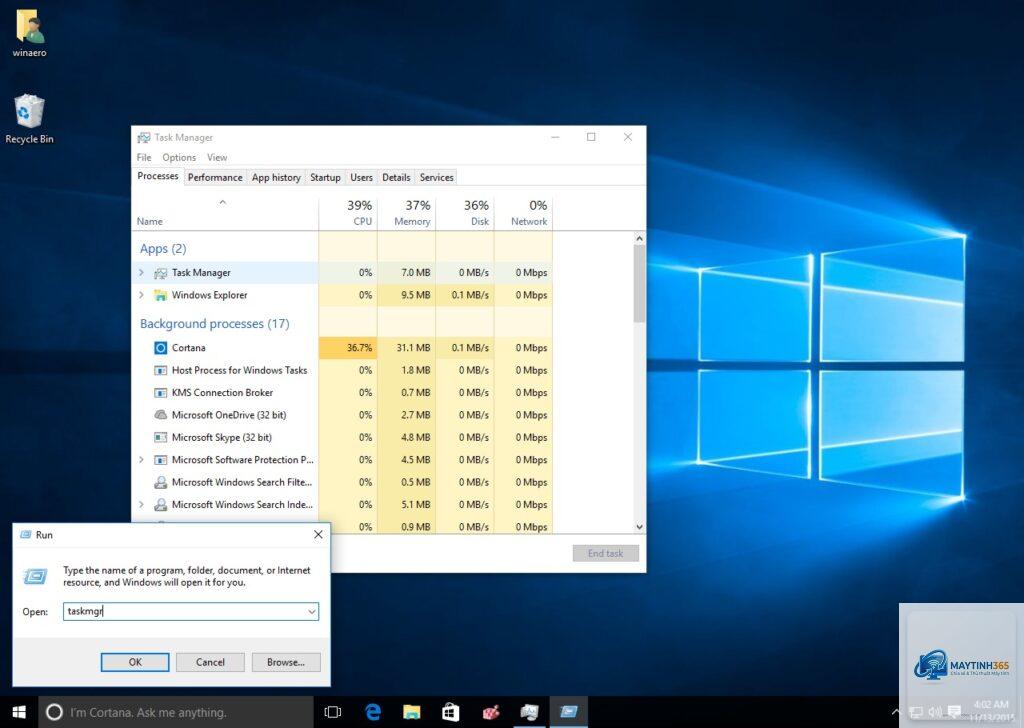
Nhiều ứng dụng tự động kích hoạt khi máy tính khởi động, làm chậm quá trình vào hệ thống. Để kiểm soát, nhấn tổ hợp phím Ctrl + Shift + Esc mở Task Manager, chuyển đến tab Startup. Tại đây, bạn sẽ thấy danh sách các chương trình cùng mức ảnh hưởng (High, Medium, Low). Nhấp chuột phải vào ứng dụng không cần thiết và chọn Disable. Theo thống kê, việc tắt 5-7 ứng dụng không quan trọng có thể rút ngắn thời gian khởi động từ 30% đến 50%.
Windows 10 có nhiều hiệu ứng hoạt hình, đổ bóng và chuyển động làm tiêu tốn tài nguyên. Vào Settings > System > About > Advanced system settings, trong phần Performance nhấp Settings. Chọn Adjust for best performance để tắt toàn bộ hiệu ứng, hoặc bỏ tick các mục như Animate controls and elements inside windows, Fade or slide menus into view. Máy tính sẽ phản hồi nhanh hơn rõ rệt, đặc biệt trên cấu hình thấp.
Dọn dẹp ổ đĩa với Storage Sense
Storage Sense là công cụ tích hợp giúp tự động xóa file tạm, thùng rác và nội dung tải về cũ. Vào Settings > System > Storage, bật Storage Sense. Nhấp Configure Storage Sense or run it now để thiết lập lịch chạy hàng tuần hoặc hàng tháng. Bạn cũng có thể chọn xóa file trong thùng rác sau 30 ngày. Công cụ này giải phóng trung bình 5-10GB dung lượng ổ cứng mỗi lần thực thi.
Thủ thuật Windows 10 bảo mật và quyền riêng tư
Bảo mật là ưu tiên hàng đầu khi sử dụng máy tính. Các thủ thuật Windows 10 dưới đây giúp bạn kiểm soát dữ liệu cá nhân và ngăn chặn truy cập trái phép.
Tắt theo dõi vị trí và quảng cáo
Windows 10 thu thập thông tin vị trí và lịch sử duyệt web để hiển thị quảng cáo cá nhân hóa. Vào Settings > Privacy & security > Location, tắt Location services. Tiếp theo, vào General và tắt Let apps use my advertising ID for experiences across apps. Điều này ngăn Microsoft và bên thứ ba theo dõi hành vi của bạn. Kiểm tra thêm mục Speech, Inking & Typing để tắt tính năng gửi dữ liệu giọng nói lên đám mây.
Windows Defender Antivirus là giải pháp bảo vệ miễn phí hiệu quả. Vào Settings > Privacy & security > Windows Security > Virus & threat protection, bật Real-time protection. Đảm bảo tường lửa Windows Defender Firewall đang hoạt động bằng cách vào Firewall & network protection, kiểm tra trạng thái Domain network, Private network và Public network đều bật. Theo báo cáo của AV-Test, Windows Defender đạt tỷ lệ phát hiện malware lên đến 99,5% trong các thử nghiệm gần đây.
Sử dụng mã hóa BitLocker
BitLocker mã hóa toàn bộ ổ đĩa, bảo vệ dữ liệu khi máy tính bị mất hoặc đánh cắp. Vào Control Panel > System and Security > BitLocker Drive Encryption, chọn ổ đĩa cần mã hóa và nhấp Turn on BitLocker. Bạn sẽ được yêu cầu tạo mật khẩu hoặc sử dụng khóa USB. Quá trình mã hóa mất từ 30 phút đến vài giờ tùy dung lượng ổ cứng. Lưu ý sao lưu khóa khôi phục vào tài khoản Microsoft hoặc in ra giấy.
Thủ thuật Windows 10 quản lý file và thư mục
Quản lý dữ liệu hiệu quả giúp tiết kiệm thời gian tìm kiếm và sắp xếp công việc. Những thủ thuật Windows 10 này sẽ thay đổi cách bạn làm việc với File Explorer.
Sử dụng Quick Access và thư mục ghim
Quick Access hiển thị các thư mục và file gần đây. Để ghim thư mục yêu thích, mở File Explorer, nhấp chuột phải vào thư mục và chọn Pin to Quick Access.
Tắt chương trình khởi động, vô hiệu hóa hiệu ứng hình ảnh, bật Storage Sense và thường xuyên dọn dẹp ổ đĩa. Các bước này đều thực hiện trực tiếp trong Settings mà không cần cài thêm phần mềm.
Thủ thuật Windows 10 nào giúp bảo vệ dữ liệu tốt nhất?
Kích hoạt BitLocker để mã hóa ổ đĩa, bật Windows Defender và tường lửa, tắt theo dõi vị trí. Sao lưu dữ liệu định kỳ bằng File History hoặc OneDrive.
Có nên tắt Windows Update để máy nhanh hơn không?
Không nên tắt hoàn toàn vì các bản cập nhật vá lỗi bảo mật. Thay vào đó, đặt giờ hoạt động (Active Hours) trong Settings > Update & Security > Windows Update > Change active hours để tránh gián đoạn công việc.
Làm sao để khôi phục Windows 10 khi bị lỗi sau khi áp dụng thủ thuật?
Sử dụng System Restore nếu đã tạo điểm khôi phục trước đó. Vào Control Panel > Recovery > Open System Restore, chọn điểm khôi phục gần nhất. Nếu không có, dùng Reset this PC trong Settings > Update & Security > Recovery để giữ lại file cá nhân.
Thủ thuật Windows 10 có làm mất bảo hành máy không?
Các thủ thuật cơ bản như tắt ứng dụng khởi động, dọn dẹp ổ đĩa không ảnh hưởng bảo hành. Chỉnh sửa Registry hoặc cài driver không chính thức có thể gây mất bảo hành nếu làm hỏng hệ thống. Luôn sao lưu trước khi thực hiện thay đổi lớn.
Kết luận
Các thủ thuật Windows 10 được trình bày trong bài viết bao gồm tối ưu hiệu suất, bảo mật, quản lý file và khắc phục lỗi. Áp dụng đúng cách giúp máy tính hoạt động ổn định, nhanh chóng và an toàn hơn. Bắt đầu với những mẹo đơn giản như tắt chương trình khởi động, sau đó tiến dần đến các kỹ thuật nâng cao như chỉnh sửa Registry. Luôn sao lưu dữ liệu và tạo điểm khôi phục trước khi thực hiện bất kỳ thay đổi nào. Với hơn 15 năm kinh nghiệm trong lĩnh vực SEO và copywriting, tôi khuyến nghị bạn nên kiểm tra định kỳ hàng tháng để duy trì hiệu suất tối ưu cho hệ thống Windows 10 của mình.