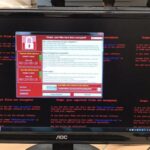
Sao lưu dữ liệu là quá trình tạo bản sao của các tập tin, thư mục hoặc toàn bộ hệ thống lưu trữ để phục hồi khi xảy ra sự cố như hỏng ổ cứng, tấn công ransomware, mất thiết bị hoặc lỗi người dùng. Trong thời đại số, dữ liệu cá nhân và doanh nghiệp trở thành tài sản vô giá, việc hiểu rõ cách sao lưu dữ liệu không chỉ là kỹ năng cơ bản mà còn là chiến lược sống còn. Bài viết này cung cấp hướng dẫn chi tiết từ khái niệm, phương pháp, công cụ đến các sai lầm thường gặp, giúp bạn xây dựng hệ thống sao lưu chuyên nghiệp và đáng tin cậy.
Sao lưu dữ liệu là gì và tại sao cần thực hiện ngay?
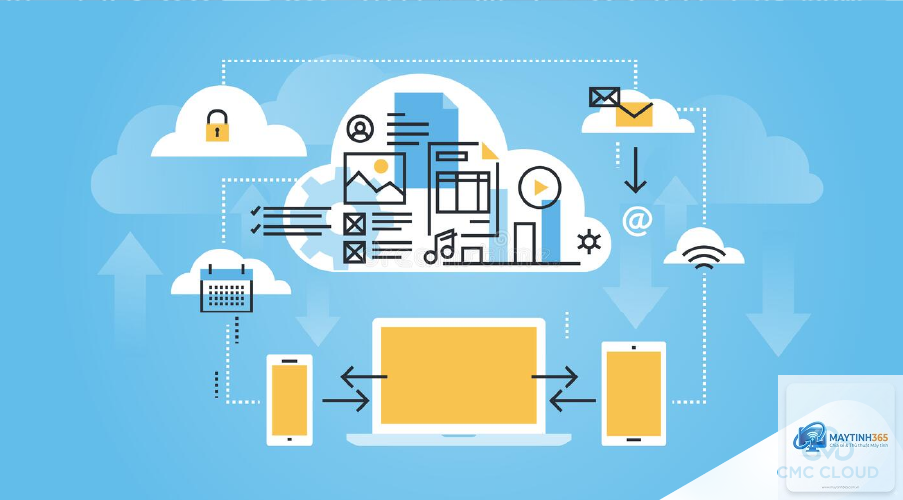
Sao lưu dữ liệu (backup) là hành động tạo một hoặc nhiều bản sao của dữ liệu gốc tại một vị trí khác, nhằm đảm bảo khả năng phục hồi khi dữ liệu gốc bị mất hoặc hư hỏng. Khác với đồng bộ hóa (sync) chỉ sao chép thay đổi theo thời gian thực, sao lưu cho phép bạn lưu giữ nhiều phiên bản lịch sử của dữ liệu.
Theo thống kê từ các công ty bảo mật, 30% người dùng chưa từng sao lưu dữ liệu và 60% doanh nghiệp nhỏ phá sản trong vòng 6 tháng sau khi mất dữ liệu nghiêm trọng. Chi phí phục hồi dữ liệu từ ổ cứng hỏng có thể lên đến hàng nghìn đô la, chưa kể thời gian và công sức mất mát. Vì vậy, nắm vững cách sao lưu dữ liệu là khoản đầu tư thông minh nhất cho an toàn thông tin.
Phân loại các phương pháp sao lưu dữ liệu phổ biến
Sao lưu toàn bộ (Full Backup)
Đây là phương pháp sao chép toàn bộ dữ liệu từ nguồn sang đích. Ưu điểm là đơn giản, dễ phục hồi vì chỉ cần một bản sao duy nhất. Nhược điểm là tốn dung lượng lưu trữ và thời gian thực hiện, đặc biệt với dữ liệu lớn. Phù hợp cho sao lưu định kỳ hàng tuần hoặc hàng tháng.
Sao lưu gia tăng (Incremental Backup)
Chỉ sao chép những dữ liệu đã thay đổi kể từ lần sao lưu gần nhất (dù là full hay incremental). Tiết kiệm dung lượng và thời gian đáng kể. Tuy nhiên, quá trình phục hồi phức tạp hơn vì cần kết hợp bản full gốc và tất cả các bản incremental sau đó. Nếu một bản incremental bị hỏng, toàn bộ chuỗi phục hồi có thể thất bại.
Sao lưu sai phân (Differential Backup)
Sao chép tất cả dữ liệu thay đổi kể từ lần sao lưu full gần nhất. Dung lượng lớn hơn incremental nhưng phục hồi đơn giản hơn, chỉ cần bản full và bản differential mới nhất. Đây là sự cân bằng giữa full và incremental, thường được sử dụng trong môi trường doanh nghiệp.
| Phương pháp | Dung lượng lưu trữ | Thời gian sao lưu | Thời gian phục hồi | Độ phức tạp |
|---|---|---|---|---|
| Full Backup | Cao nhất | Lâu nhất | Nhanh nhất | Thấp |
| Incremental Backup | Thấp nhất | Nhanh nhất | Chậm nhất | Cao |
| Differential Backup | Trung bình | Trung bình | Trung bình | Trung bình |
Các phương tiện lưu trữ cho sao lưu dữ liệu
Ổ cứng ngoài (External Hard Drive)
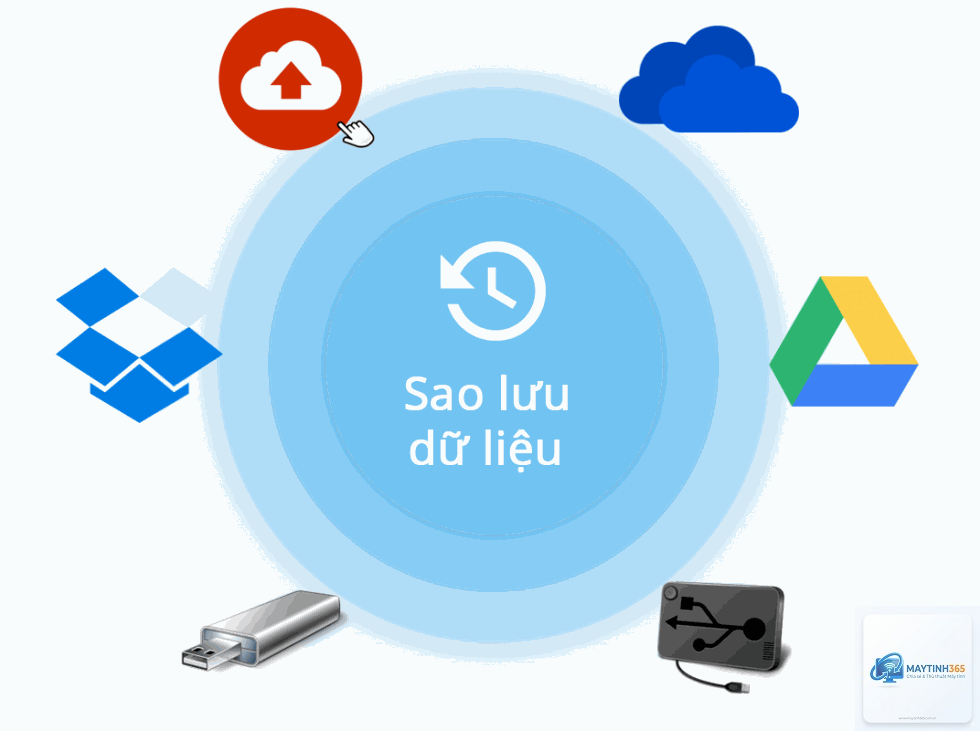
Giải pháp phổ biến nhất cho cá nhân và doanh nghiệp nhỏ. Ổ cứng HDD dung lượng lớn (2TB-10TB) với giá thành hợp lý. Ổ SSD nhanh hơn nhưng đắt hơn. Nên chọn ổ cứng có kết nối USB 3.0 hoặc Thunderbolt để đảm bảo tốc độ sao chép. Nhược điểm là dễ hỏng do va đập và không bảo vệ được khỏi hỏa hoạn hoặc lũ lụt.
Dịch vụ đám mây (Cloud Backup)
Google Drive, Dropbox, OneDrive, iCloud cho cá nhân. Backblaze, Carbonite, Acronis Cloud cho doanh nghiệp. Ưu điểm: tự động, truy cập từ xa, bảo vệ khỏi thảm họa vật lý. Nhược điểm: phụ thuộc internet, chi phí hàng tháng, lo ngại về quyền riêng tư. Dung lượng miễn phí thường giới hạn 5-15GB.
NAS (Network Attached Storage)
Thiết bị lưu trữ mạng cho phép nhiều máy tính sao lưu tập trung. Hỗ trợ RAID để dự phòng ổ cứng. Synology, QNAP, Asustor là các thương hiệu phổ biến. Phù hợp cho văn phòng nhỏ và gia đình có nhiều thiết bị. Chi phí đầu tư ban đầu cao nhưng tiết kiệm dài hạn.
Băng từ (Tape Backup)
Công nghệ cũ nhưng vẫn được doanh nghiệp lớn sử dụng nhờ độ bền và dung lượng khổng lồ (lên đến 18TB mỗi cuộn). Tốc độ đọc ghi chậm, chi phí đầu tư cao. Chỉ phù hợp cho sao lưu lưu trữ dài hạn và tuân thủ quy định pháp lý.
Quy trình 3-2-1: Nguyên tắc vàng trong cách sao lưu dữ liệu
Nguyên tắc 3-2-1 được các chuyên gia bảo mật khuyến nghị như tiêu chuẩn tối thiểu cho mọi chiến lược sao lưu:
- 3 bản sao dữ liệu: Một bản gốc và hai bản sao lưu.
- 2 loại phương tiện khác nhau: Ví dụ ổ cứng ngoài và đám mây, hoặc NAS và băng từ.
- 1 bản sao ở vị trí khác: Xa nơi đặt dữ liệu gốc để tránh thảm họa cục bộ.
Ví dụ thực tế: Bạn lưu ảnh gia đình trên máy tính (bản gốc), sao lưu vào ổ cứng ngoài (bản sao 1), và đồng bộ lên Google Photos (bản sao 2). Ổ cứng ngoài cất ở két sắt, khác phòng với máy tính. Đây là cách sao lưu dữ liệu đơn giản nhưng hiệu quả cao.
Hướng dẫn cách sao lưu dữ liệu chi tiết cho từng nền tảng
Sao lưu trên Windows 10/11
Windows cung cấp công cụ File History và Backup and Restore. Vào Settings > Update & Security > Backup > Add a drive để chọn ổ đĩa ngoài. Bật File History để tự động sao lưu thư viện Documents, Pictures, Desktop. Đối với sao lưu hệ thống, dùng System Image Backup trong Control Panel để tạo bản sao toàn bộ ổ C.
Phần mềm bên thứ ba như Macrium Reflect Free, EaseUS Todo Backup, AOMEI Backupper cung cấp nhiều tùy chọn hơn: sao lưu gia tăng, lập lịch tự động, nén và mã hóa. Chọn phần mềm có giao diện tiếng Việt nếu cần.
Sao lưu trên macOS
Time Machine là công cụ tích hợp mạnh mẽ. Kết nối ổ cứng ngoài, hệ thống tự động hỏi có dùng làm backup không. Time Machine sao lưu mỗi giờ trong 24 giờ qua, mỗi ngày trong tháng qua, mỗi tuần cho các tháng trước. Phục hồi dễ dàng qua Migration Assistant hoặc chế độ Recovery.
Đối với người dùng chuyên nghiệp, SuperDuper! và Carbon Copy Cloner tạo bản sao khởi động được, cho phép chạy trực tiếp từ ổ cứng ngoài nếu máy chính hỏng.
Sao lưu trên thiết bị di động
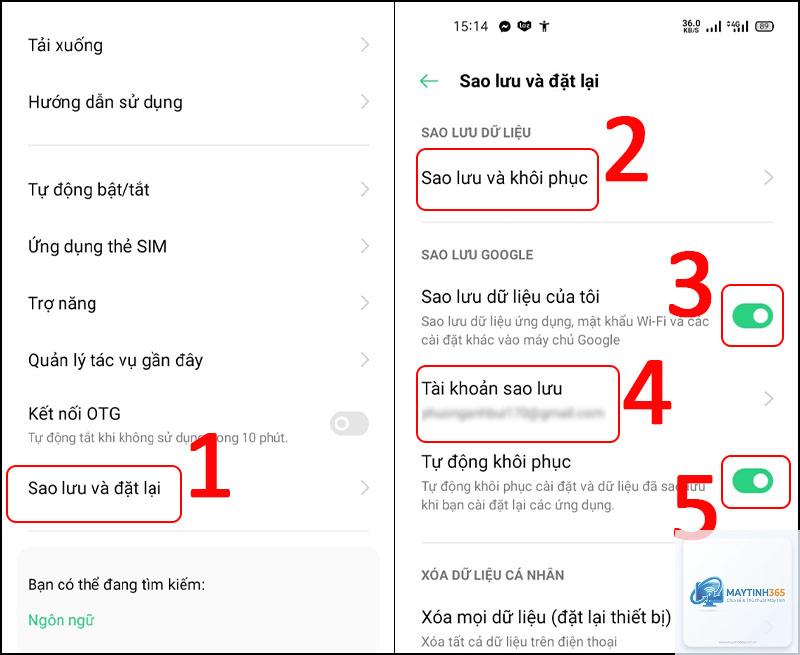
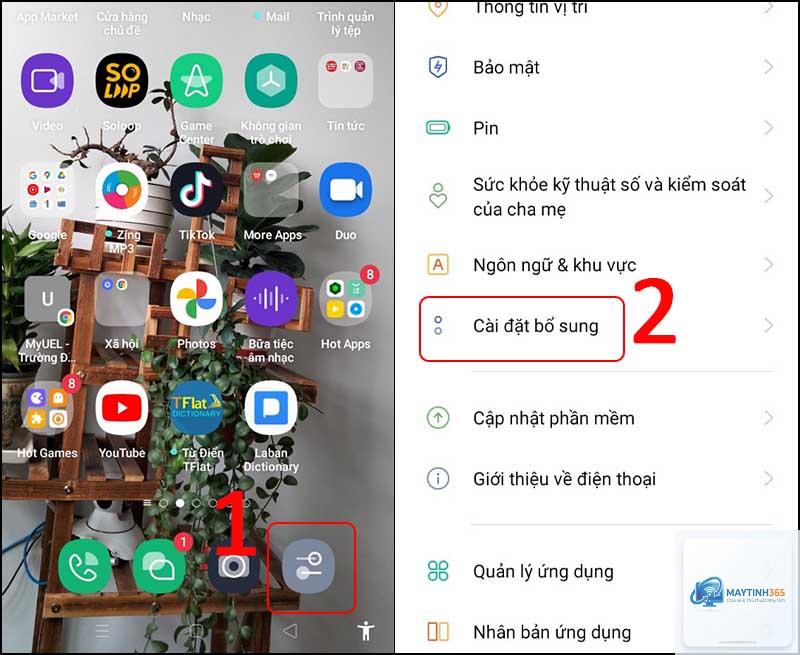
Android: Vào Settings > Google > Backup để bật sao lưu lên Google Drive. Dữ liệu bao gồm danh bạ, lịch, tin nhắn SMS, cài đặt ứng dụng. Ảnh và video dùng Google Photos với dung lượng không giới hạn ở chất lượng nén.
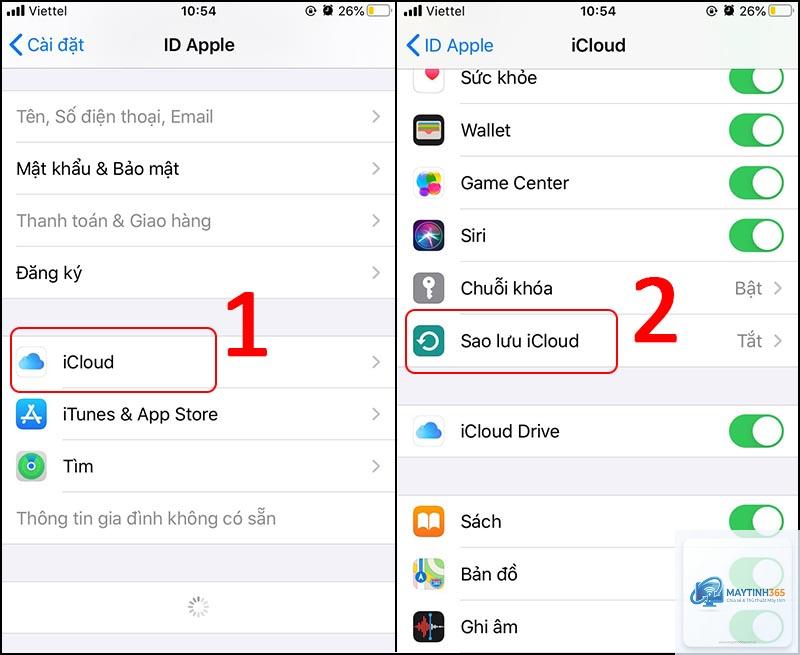
iOS: iCloud Backup tự động sao lưu hàng ngày khi kết nối WiFi và sạc. Vào Settings > Apple ID > iCloud > iCloud Backup > Back Up Now. Dung lượng miễn phí 5GB, cần nâng cấp lên gói trả phí nếu dữ liệu nhiều. Ngoài ra, sao lưu qua iTunes/Finder trên máy tính tạo bản sao đầy đủ hơn.
So sánh các giải pháp sao lưu đám mây hàng đầu
| Dịch vụ | Dung lượng miễn phí | Giá cơ bản/tháng | Tự động hóa | Mã hóa đầu cuối | Phục hồi tập tin |
|---|---|---|---|---|---|
| Google Drive | 15GB | 1.99$ (100GB) | Có | Có | Phiên bản 30 ngày |
| Dropbox | 2GB | 9.99$ (2TB) | Có | Có | Phiên bản 30 ngày |
| OneDrive | 5GB | 1.99$ (100GB) | Có | Có | Phiên bản 30 ngày |
| iCloud | 5GB | 0.99$ (50GB) | Có | Có | 30 ngày |
| Backblaze | Không | 7$/tháng (không giới hạn) | Có | Có | 30 ngày hoặc 1 năm |
Sai lầm thường gặp khi thực hiện cách sao lưu dữ liệu
Chỉ sao lưu một bản duy nhất
Nhiều người chỉ sao lưu vào ổ cứng ngoài và để cạnh máy tính. Khi xảy ra cháy nổ hoặc trộm cắp, cả dữ liệu gốc và bản sao đều mất. Luôn tuân thủ nguyên tắc 3-2-1 với ít nhất một bản sao ở vị trí khác.
Không kiểm tra quá trình phục hồi
Sao lưu thành công không đồng nghĩa với phục hồi thành công. Định kỳ 3-6 tháng, thử phục hồi một vài tập tin ngẫu nhiên để đảm bảo dữ liệu còn nguyên vẹn. Nhiều người chỉ phát hiện backup hỏng khi đã cần dùng đến.
Bỏ qua sao lưu dữ liệu ứng dụng
Chỉ sao lưu Documents và Pictures mà quên mất dữ liệu từ phần mềm kế toán, email client, cơ sở dữ liệu website. Các ứng dụng này thường có định dạng riêng, cần công cụ sao lưu chuyên dụng hoặc export đúng cách.
Không mã hóa bản sao lưu
Ổ cứng ngoài hoặc đám mây không mã hóa dễ bị truy cập trái phép. Sử dụng BitLocker (Windows), FileVault (macOS) hoặc mã hóa tích hợp trong phần mềm backup. Đối với đám mây, bật mã hóa đầu cuối (end-to-end encryption) nếu được hỗ trợ.
Lưu ý quan trọng khi xây dựng chiến lược sao lưu
Xác định tần suất sao lưu dựa trên mức độ quan trọng của dữ liệu. Dữ liệu công việc thay đổi hàng giờ nên sao lưu hàng ngày. Ảnh gia đình có thể sao lưu hàng tuần. Dữ liệu lưu trữ lâu dài sao lưu hàng tháng.
Luôn ghi nhãn rõ ràng cho các bản sao lưu với ngày tháng và nội dung. Sử dụng hệ thống đặt tên nhất quán như Backup_2025_03_Full hoặc Backup_2025_03_Inc. Điều này giúp dễ dàng tìm kiếm khi cần phục hồi.
Cân nhắc sử dụng dịch vụ sao lưu chuyên nghiệp cho doanh nghiệp. Các giải pháp như Veeam, Acronis Cyber Backup, Commvault cung cấp quản lý tập trung, báo cáo tự động và hỗ trợ kỹ thuật 24/7. Chi phí đầu tư ban đầu cao nhưng giảm thiểu rủi ro mất dữ liệu.
Câu hỏi thường gặp về cách sao lưu dữ liệu
Sao lưu dữ liệu có tốn nhiều thời gian không?
Thời gian phụ thuộc vào dung lượng dữ liệu và tốc độ kết nối. Sao lưu lần đầu có thể mất vài giờ, nhưng các lần sau chỉ mất vài phút với phương pháp gia tăng. Nên thực hiện vào ban đêm hoặc khi không sử dụng máy tính.
Có cần sao lưu cả hệ điều hành không?
Nên sao lưu hệ thống (system image) để có thể khôi phục toàn bộ máy tính khi ổ cứng hỏng. Việc cài lại Windows và các ứng dụng mất nhiều thời gian hơn so với phục hồi từ bản sao lưu. Dung lượng thường từ 20-50GB tùy cấu hình.
Làm sao biết bản sao lưu đã thành công?
Phần mềm sao lưu thường gửi thông báo qua email hoặc hiển thị trạng thái. Kiểm tra nhật ký (log) để xem có lỗi nào không. Định kỳ mở thử một vài tập tin từ bản sao lưu để xác nhận.
Sao lưu đám mây có an toàn không?
Các dịch vụ lớn như Google, Microsoft, Apple đều tuân thủ tiêu chuẩn bảo mật ISO 27001 và SOC 2. Dữ liệu được mã hóa khi truyền tải (TLS) và khi lưu trữ (AES-256). Tuy nhiên, người dùng nên tự mã hóa thêm nếu dữ liệu nhạy cảm.
Có thể sao lưu dữ liệu từ điện thoại vào ổ cứng ngoài không?
Có, thông qua cáp USB OTG (On-The-Go) cho Android hoặc ứng dụng chuyên dụng. iPhone cần iTunes hoặc ứng dụng bên thứ ba như iMazing. Một số ổ cứng ngoài có nút backup một chạm hỗ trợ cả hai nền tảng.
Kết luận
Cách sao lưu dữ liệu không chỉ là kỹ thuật mà còn là thói quen cần được duy trì thường xuyên. Áp dụng nguyên tắc 3-2-1, kết hợp sao lưu cục bộ và đám mây, kiểm tra định kỳ khả năng phục hồi là những bước cơ bản để bảo vệ tài sản số. Dù bạn là cá nhân hay doanh nghiệp, đầu tư thời gian và chi phí cho sao lưu dữ liệu luôn rẻ hơn nhiều so với hậu quả của việc mất dữ liệu. Hãy bắt đầu ngay hôm nay, chọn một phương pháp phù hợp với nhu cầu và ngân sách, thiết lập lịch sao lưu tự động, và yên tâm rằng dữ liệu của bạn luôn được bảo vệ an toàn.