Nâng cấp ổ cứng SSD là một trong những cách hiệu quả nhất để tăng tốc máy tính. Tuy nhiên, việc cài đặt lại toàn bộ hệ điều hành, ứng dụng và dữ liệu thường mất rất nhiều thời gian. Thay vào đó,
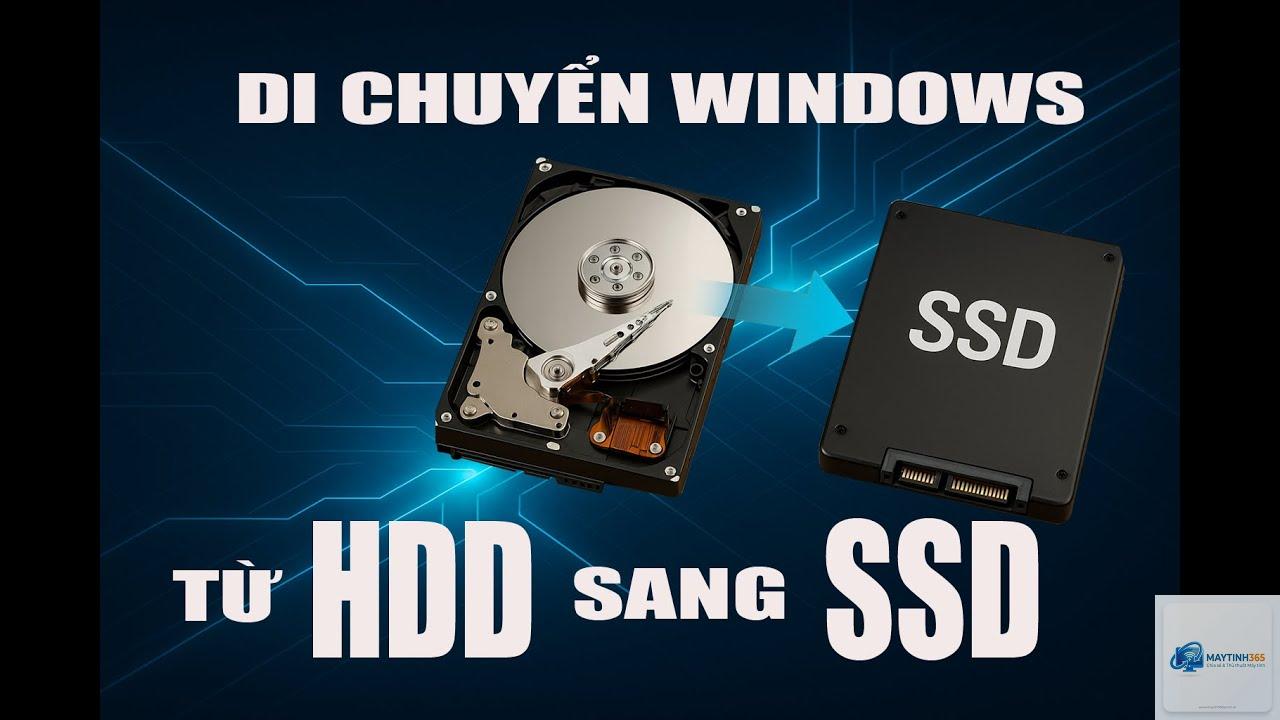
Di chuyển Windows sang SSD thực chất là quá trình sao chép toàn bộ phân vùng hệ thống từ ổ cứng cũ (thường là HDD) sang ổ SSD mới. Quá trình này bao gồm hệ điều hành, các tệp tin khởi động, ứng dụng đã cài đặt, cài đặt cá nhân và tất cả dữ liệu người dùng. Khác với cài đặt Windows từ đầu, phương pháp này giữ nguyên mọi thứ
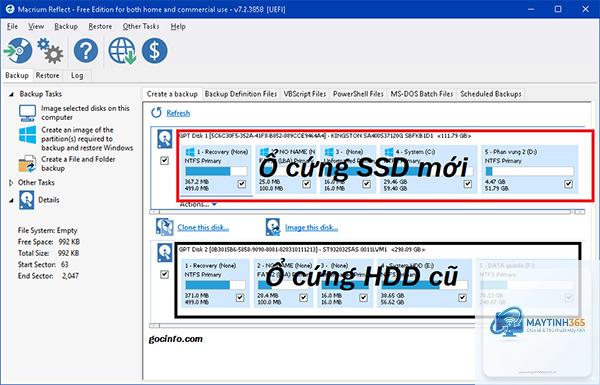
Bạn cần xóa bớt dữ liệu trên HDD cho đến khi dung lượng sử dụng nhỏ hơn 256GB. Sau đó, sử dụng phần mềm clone có tính năng resize partition tự động như Macrium Reflect hoặc EaseUS.
Di chuyển Windows sang SSD có làm mất dữ liệu không?
Nếu thực hiện đúng quy trình, dữ liệu sẽ được giữ nguyên. Tuy nhiên, bạn nên sao lưu dữ liệu quan trọng trước khi bắt đầu để phòng trường hợp lỗi phần cứng hoặc mất điện.
Có thể di chuyển Windows từ laptop sang SSD qua USB không?
Có. Bạn chỉ cần một hộp đựng ổ cứng USB để gắn SSD vào laptop qua cổng USB 3.0. Quá trình clone diễn ra tương tự như với ổ cứng gắn trong.
Sau khi di chuyển, máy tính không khởi động được, phải làm sao?
Kiểm tra lại kết nối cáp SATA và nguồn. Vào BIOS kiểm tra xem SSD có được nhận diện không. Nếu có, thử sửa chữa boot bằng công cụ Startup Repair từ USB cài Windows. Nếu không, có thể quá trình clone bị lỗi, bạn cần thực hiện lại.
Windows có tự động kích hoạt sau khi di chuyển sang SSD không?
Có. Windows 10 và 11 liên kết giấy phép với tài khoản Microsoft và phần cứng chính (mainboard, CPU). Việc thay ổ cứng không ảnh hưởng đến kích hoạt. Nếu gặp vấn đề, bạn có thể sử dụng công cụ Activation Troubleshooter.
Kết luận
Cách di chuyển Windows sang SSD là giải pháp tối ưu cho những ai muốn nâng cấp tốc độ máy tính mà không muốn mất thời gian cài đặt lại hệ thống. Với các phần mềm chuyên dụng hiện nay, quá trình này trở nên đơn giản và an toàn đến mức bất kỳ người dùng nào cũng có thể tự thực hiện tại nhà. Điều quan trọng là bạn cần chuẩn bị đầy đủ công cụ, sao lưu dữ liệu và làm theo đúng các bước hướng dẫn. Sau khi hoàn tất, đừng quên tối ưu hóa hệ thống cho SSD để tận hưởng tốc độ khởi động chỉ trong vài giây và hiệu năng vượt trội so với ổ cứng HDD truyền thống.