Việc chuyển đổi từ MBR sang GPT là thao tác cần thiết khi bạn muốn tận dụng tối đa dung lượng ổ cứng trên 2TB hoặc cài đặt hệ điều hành Windows ở chế độ UEFI. Nhiều người dùng gặp khó khăn khi thực hiện cách chuyển ổ MBR sang GPT vì lo sợ mất dữ liệu hoặc không biết phương pháp phù hợp. Bài viết này sẽ hướng dẫn bạn từng bước cụ thể, từ khái niệm cơ bản đến các công cụ chuyên sâu, đảm bảo quá trình diễn ra suôn sẻ.
MBR (Master Boot Record) và GPT (GUID Partition Table) là hai chuẩn phân vùng ổ cứng phổ biến. MBR ra đời từ năm 1983, hỗ trợ tối đa 2TB dung lượng và chỉ cho phép tối đa 4 phân vùng chính. Trong khi đó, GPT là chuẩn hiện đại hơn, hỗ trợ ổ cứng lên đến 9.4ZB và không giới hạn số lượng phân vùng.
Sự khác biệt chính nằm ở cách lưu trữ thông tin khởi động. MBR lưu dữ liệu tại một vị trí duy nhất, dễ bị hỏng. GPT lưu nhiều bản sao trên ổ đĩa, tăng độ an toàn. Khi bạn muốn cài Windows 10 hoặc 11 ở chế độ UEFI, ổ cứng bắt buộc phải dùng GPT.
Lợi ích khi chuyển từ MBR sang GPT
Hỗ trợ ổ cứng dung lượng lớn hơn 2TB mà không bị giới hạn
Khởi động nhanh hơn với chế độ UEFI thay vì Legacy BIOS
Bảo vệ dữ liệu tốt hơn nhờ cơ chế CRC checksum
Cho phép tạo nhiều phân vùng hơn mà không cần extended partition
Các phương pháp chuyển ổ MBR sang GPT phổ biến
Có nhiều cách chuyển ổ MBR sang GPT, từ sử dụng công cụ có sẵn trong Windows đến phần mềm bên thứ ba. Mỗi phương pháp đều có ưu nhược điểm riêng, phù hợp với từng tình huống cụ thể.
Phương pháp 1: Sử dụng Disk Management (Quản lý đĩa)
Disk Management là công cụ tích hợp sẵn trong Windows, cho phép bạn chuyển đổi mà không cần cài thêm phần mềm. Tuy nhiên, phương pháp này chỉ hoạt động khi ổ đĩa trống hoàn toàn, không chứa dữ liệu.
Các bước thực hiện:
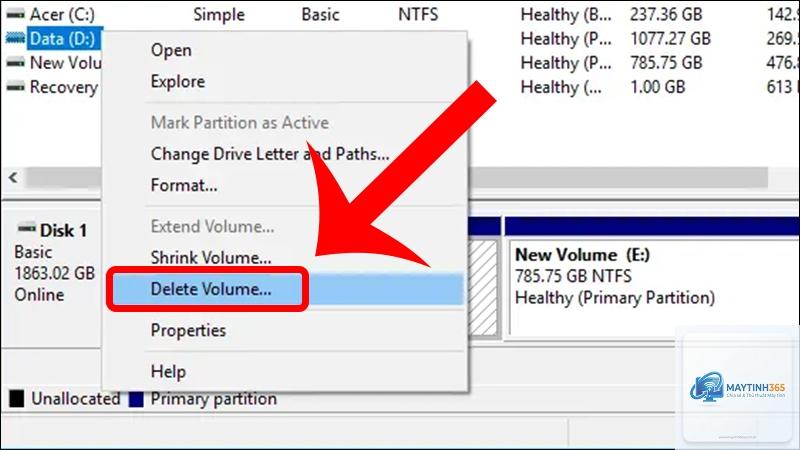
Nhấn chuột phải vào Start và chọn Disk Management
Tìm ổ đĩa MBR cần chuyển đổi
Xóa tất cả các phân vùng trên ổ đĩa đó (dữ liệu sẽ mất)
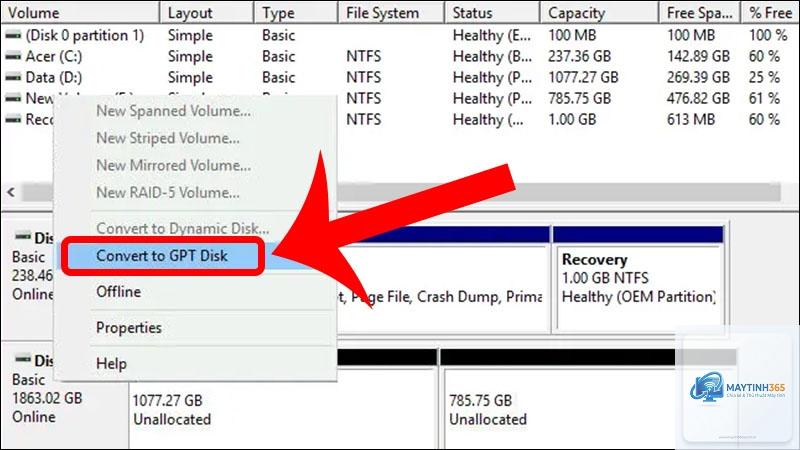
Nhấn chuột phải vào ổ đĩa và chọn Convert to GPT Disk
Xác nhận và hoàn tất quá trình
Phương pháp này đơn giản nhưng không phù hợp nếu bạn muốn giữ lại dữ liệu. Đây là lý do nhiều người tìm kiếm cách chuyển ổ MBR sang GPT không mất dữ liệu.
Phương pháp 2: Sử dụng Command Prompt (Diskpart)
Diskpart là công cụ dòng lệnh mạnh mẽ, cho phép chuyển đổi nhanh chóng. Tương tự Disk Management, phương pháp này cũng yêu cầu ổ đĩa trống.
Quy trình thực hiện:
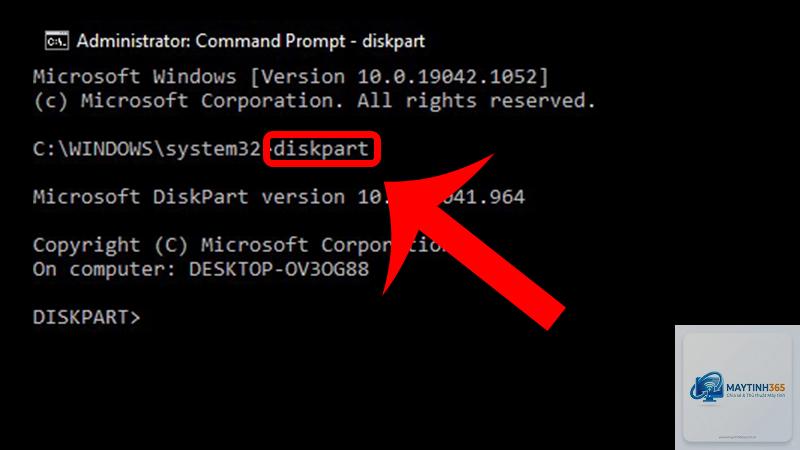
Mở Command Prompt với quyền Administrator
Gõ lệnh diskpart và nhấn Enter
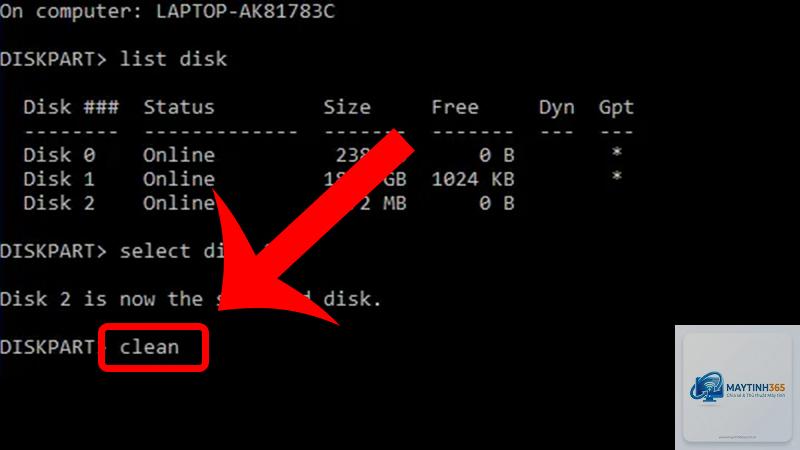
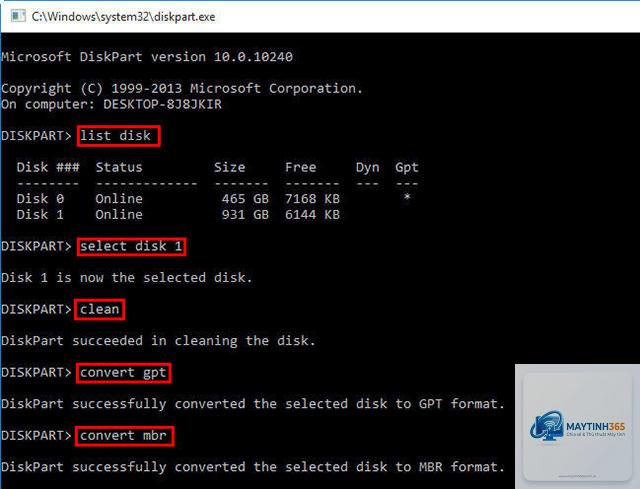
Gõ list disk để xem danh sách ổ đĩa
Gõ select disk X (X là số thứ tự ổ MBR)
Gõ clean để xóa toàn bộ dữ liệu
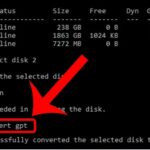
Gõ convert gpt và nhấn Enter
Gõ exit để thoát
Lưu ý rằng lệnh clean sẽ xóa sạch mọi dữ liệu trên ổ đĩa. Bạn cần sao lưu trước khi thực hiện.
Phương pháp 3: Sử dụng phần mềm bên thứ ba (không mất dữ liệu)
Đây là cách chuyển ổ MBR sang GPT được ưa chuộng nhất vì giữ nguyên dữ liệu. Các phần mềm như AOMEI Partition Assistant, MiniTool Partition Wizard, hoặc EaseUS Partition Master hỗ trợ chuyển đổi trực tiếp mà không cần xóa phân vùng.
Hướng dẫn với AOMEI Partition Assistant:
Tải và cài đặt AOMEI Partition Assistant
Chọn ổ đĩa MBR cần chuyển đổi
Nhấn chuột phải và chọn Convert to GPT
Nhấn OK và Apply để bắt đầu quá trình
Khởi động lại máy tính nếu được yêu cầu
Phần mềm này tự động xử lý các vấn đề về phân vùng, đảm bảo dữ liệu an toàn. Tuy nhiên, bạn nên sao lưu dữ liệu quan trọng trước khi thực hiện để phòng trường hợp rủi ro.
So sánh các phương pháp chuyển đổi MBR sang GPT
Phương pháp
Công cụ
Giữ dữ liệu
Độ phức tạp
Thời gian
Disk Management
Tích hợp Windows
Không
Thấp
Nhanh
Command Prompt
Tích hợp Windows
Không
Trung bình
Nhanh
Phần mềm bên thứ ba
AOMEI, MiniTool, EaseUS
Có
Thấp
Trung bình
Chuẩn bị trước khi chuyển ổ MBR sang GPT
Dù chọn phương pháp nào, việc chuẩn bị kỹ lưỡng là yếu tố quyết định thành công. Bạn cần kiểm tra ổ đĩa hiện tại, sao lưu dữ liệu và đảm bảo hệ thống tương thích.
Kiểm tra ổ đĩa hiện tại là MBR hay GPT
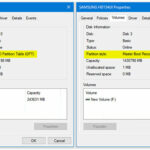
Trước khi thực hiện cách chuyển ổ MBR sang GPT, bạn cần xác định chính xác loại phân vùng. Mở Disk Management, nhấn chuột phải vào ổ đĩa và chọn Properties. Trong tab Volumes, mục Partition style sẽ hiển thị Master Boot Record (MBR) hoặc GUID Partition Table (GPT).
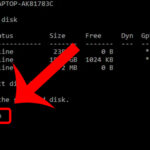
Bạn cũng có thể dùng Command Prompt với lệnh diskpart và list disk. Ổ MBR sẽ có dấu * ở cột Gpt, trong khi ổ GPT không có dấu này.
Sao lưu dữ liệu quan trọng
Dù phương pháp chuyển đổi không mất dữ liệu có tỷ lệ thành công cao, vẫn có rủi ro mất dữ liệu do lỗi phần cứng hoặc mất điện. Sao lưu toàn bộ dữ liệu quan trọng vào ổ cứng ngoài hoặc dịch vụ đám mây trước khi bắt đầu.
Lỗi thường gặp khi chuyển MBR sang GPT và cách khắc phục
Quá trình chuyển đổi không phải lúc nào cũng suôn sẻ.
Lỗi “The disk is not empty”
Lỗi này xuất hiện khi bạn cố chuyển đổi ổ đĩa có dữ liệu bằng công cụ Windows. Giải pháp là sử dụng phần mềm bên thứ ba như AOMEI Partition Assistant để chuyển đổi mà không cần xóa dữ liệu.
Lỗi “Cannot convert because the disk contains system files”
Khi ổ đĩa chứa hệ điều hành, Windows không cho phép chuyển đổi trực tiếp. Bạn cần khởi động từ USB cài Windows, vào môi trường Recovery và thực hiện lệnh diskpart với tùy chọn convert gpt sau khi đã xóa phân vùng hệ thống.
Lỗi không khởi động được sau khi chuyển đổi
Sau khi chuyển ổ MBR sang GPT, máy tính có thể không khởi động được nếu BIOS chưa được cấu hình đúng. Vào BIOS/UEFI, chuyển chế độ boot từ Legacy sang UEFI và bật Secure Boot nếu cần.
Ứng dụng thực tế của chuyển đổi MBR sang GPT
Việc chuyển đổi không chỉ dành cho người dùng cá nhân mà còn quan trọng trong môi trường doanh nghiệp. Các máy chủ sử dụng ổ cứng dung lượng lớn thường yêu cầu GPT để quản lý không gian lưu trữ hiệu quả.
Trong lĩnh vực gaming, nhiều tựa game hiện đại yêu cầu ổ cứng GPT để tối ưu tốc độ đọc ghi. Nếu bạn đang nâng cấp lên SSD NVMe, việc chuyển sang GPT giúp tận dụng tối đa hiệu năng của chuẩn UEFI.
Sai lầm thường gặp khi thực hiện cách chuyển ổ MBR sang GPT
Nhiều người dùng mắc phải sai lầm khi không kiểm tra chế độ boot của BIOS trước. Nếu BIOS đang ở chế độ Legacy, việc chuyển sang GPT sẽ khiến máy không khởi động được. Luôn chuyển BIOS sang UEFI trước hoặc sau khi chuyển đổi.
Sai lầm thứ hai là không sao lưu dữ liệu dù chỉ một lần. Dù phần mềm có uy tín đến đâu, vẫn có nguy cơ lỗi kỹ thuật. Sao lưu là bước bắt buộc, không nên bỏ qua.
Sai lầm thứ ba là sử dụng công cụ không tương thích với phiên bản Windows. Một số phần mềm chỉ hỗ trợ Windows 10 trở lên, trong khi Windows 7 có thể gặp lỗi khi chuyển đổi.
Lưu ý quan trọng khi chuyển ổ MBR sang GPT
Không phải ổ cứng nào cũng có thể chuyển đổi. Ổ cứng có bad sector hoặc lỗi vật lý có thể gây treo máy trong quá trình chuyển đổi. Kiểm tra ổ cứng bằng công cụ như CrystalDiskInfo trước khi thực hiện.
Nếu ổ đĩa là ổ khởi động chứa Windows, bạn cần đảm bảo hệ thống hỗ trợ UEFI. Một số mainboard đời cũ không hỗ trợ UEFI, khi đó việc chuyển sang GPT là vô ích.
Thời gian chuyển đổi phụ thuộc vào dung lượng ổ cứng và tốc độ đọc ghi. Ổ cứng 1TB thường mất 5-10 phút với phần mềm bên thứ ba, trong khi ổ 4TB có thể mất đến 30 phút.
Câu hỏi thường gặp về cách chuyển ổ MBR sang GPT
Chuyển MBR sang GPT có mất dữ liệu không?
Nếu sử dụng công cụ Windows tích hợp sẵn như Disk Management hoặc Diskpart, dữ liệu sẽ bị mất hoàn toàn. Tuy nhiên, với phần mềm bên thứ ba như AOMEI Partition Assistant,
Có thể, nhưng Windows 7 không hỗ trợ đầy đủ UEFI. Bạn cần cài đặt Windows 10 hoặc 11 để tận dụng lợi ích của GPT. Quá trình chuyển đổi vẫn thực hiện được bằng phần mềm bên thứ ba.
Sau khi chuyển sang GPT, máy tính không khởi động được, phải làm sao?
Vào BIOS và chuyển chế độ boot từ Legacy sang UEFI. Nếu vẫn không được, kiểm tra lại cáp kết nối ổ cứng hoặc khởi động từ USB cài Windows để sửa chữa.
Có cần cài lại Windows sau khi chuyển MBR sang GPT không?
Không cần nếu bạn sử dụng phần mềm chuyển đổi không mất dữ liệu. Hệ điều hành vẫn hoạt động bình thường sau khi chuyển đổi, chỉ cần cấu hình BIOS đúng.
Chuyển MBR sang GPT có ảnh hưởng đến hiệu năng không?
Có, hiệu năng khởi động và đọc ghi dữ liệu được cải thiện nhờ chế độ UEFI. Tuy nhiên, tốc độ truy xuất dữ liệu hàng ngày không thay đổi đáng kể.
Kết luận
Cách chuyển ổ MBR sang GPT không quá phức tạp nếu bạn nắm rõ các bước và lựa chọn phương pháp phù hợp. Đối với người dùng muốn giữ dữ liệu, phần mềm bên thứ ba là lựa chọn tối ưu. Đối với ổ đĩa trống, công cụ tích hợp Windows hoạt động hiệu quả. Luôn sao lưu dữ liệu trước khi thực hiện và kiểm tra chế độ BIOS sau khi chuyển đổi để đảm bảo hệ thống hoạt động ổn định. Với hướng dẫn chi tiết này, bạn hoàn toàn có thể tự tin thực hiện chuyển đổi mà không gặp rủi ro.