Việc định dạng ổ cứng là một thao tác cơ bản nhưng vô cùng quan trọng trong quá trình sử dụng máy tính. Dù bạn muốn cài đặt lại hệ điều hành, xóa sạch dữ liệu cá nhân trước khi bán máy, hay đơn giản là chuẩn bị một ổ cứng mới để sử dụng, việc nắm vững cách format ổ cứng đúng kỹ thuật sẽ giúp bạn tránh được nhiều rắc rối không đáng có. Bài viết này sẽ cung cấp cho bạn một hướng dẫn chi tiết, từ khái niệm cơ bản đến các phương pháp nâng cao, đảm bảo Bản Chất Của Quá Trình Định Dạng
Format ổ cứng, hay còn gọi là định dạng ổ đĩa, là quá trình chuẩn bị một thiết bị lưu trữ như ổ cứng HDD, SSD, hoặc USB để hệ điều hành có thể ghi và đọc dữ liệu. Về bản chất kỹ thuật, quá trình này tạo ra một hệ thống tập tin (file system) trên ổ đĩa, giống như việc xây dựng một “thư viện” với các kệ sách, ngăn kéo và nhãn mác để quản lý dữ liệu một cách có tổ chức.
Khi bạn thực hiện format, ổ cứng sẽ được chia thành các đơn vị nhỏ gọi là cluster hoặc allocation unit. Hệ thống tập tin sẽ ghi lại vị trí của từng cluster, cho phép hệ điều hành truy xuất dữ liệu nhanh chóng. Điều quan trọng cần hiểu là format thông thường (quick format) không thực sự xóa sạch dữ liệu vật lý mà chỉ xóa “bảng mục lục” của ổ đĩa, khiến dữ liệu cũ trở nên vô hình và có thể bị ghi đè sau này.
Đây là phương pháp phổ biến nhất khi người dùng thực hiện cách format ổ cứng thông thường. Quick format chỉ xóa bảng cấu trúc tập tin (file table) mà không quét tìm các bad sector hay xóa dữ liệu thực tế. Quá trình này diễn ra rất nhanh, thường chỉ mất vài giây đến vài phút tùy vào dung lượng ổ đĩa. Phương pháp này phù hợp khi bạn muốn cài lại hệ điều hành hoặc xóa nhanh dữ liệu trên ổ đĩa đang hoạt động tốt.
Khác với quick format, full format thực hiện kiểm tra toàn bộ bề mặt ổ đĩa để tìm các bad sector và đánh dấu chúng để không sử dụng. Sau đó, nó mới tiến hành tạo hệ thống tập tin mới. Thời gian thực hiện có thể kéo dài hàng giờ đồng hồ đối với ổ cứng dung lượng lớn. Đây là lựa chọn tối ưu nếu bạn nghi ngờ ổ cứng có vấn đề về phần cứng hoặc muốn đảm bảo an toàn dữ liệu ở mức cao nhất trước khi bán máy.
Hướng Dẫn Chi Tiết Cách Format Ổ Cứng Trên Windows 10/11
Cách Format Ổ Cứng Bằng Công Cụ Disk Management
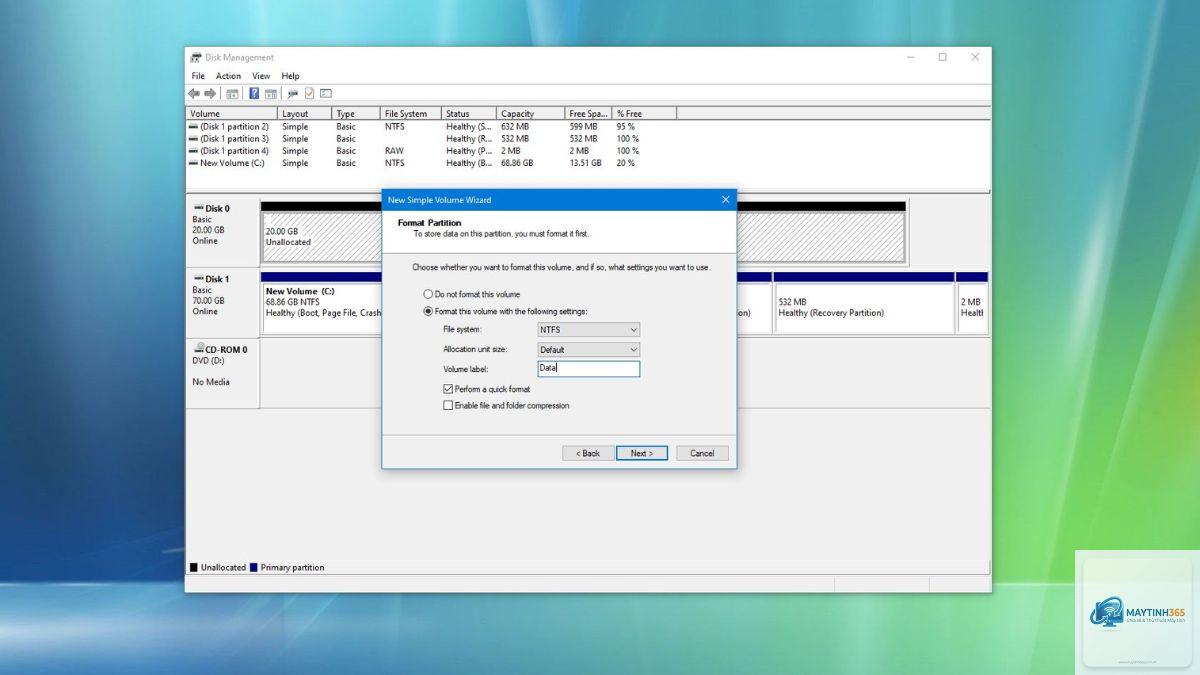
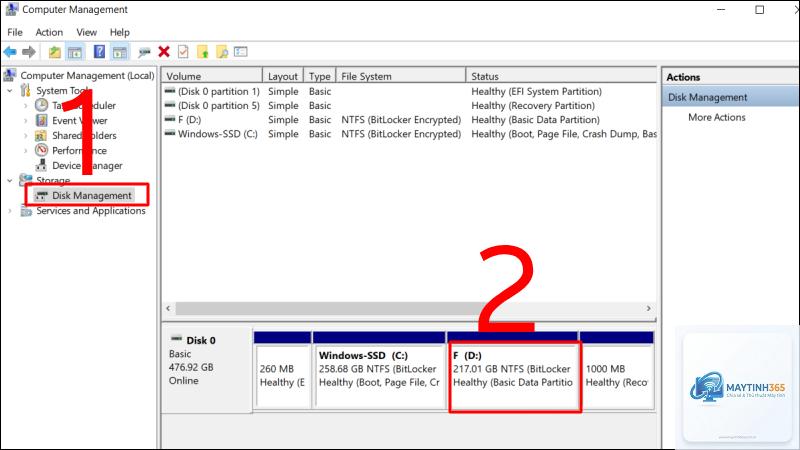
Disk Management là công cụ tích hợp sẵn trong Windows, cho phép bạn quản lý tất cả các ổ đĩa một cách trực quan. Để truy cập, bạn nhấn tổ hợp phím Windows + X và chọn Disk Management. Tại đây, bạn sẽ thấy danh sách tất cả các ổ đĩa đang kết nối với máy tính.
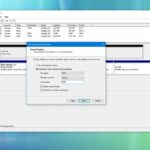
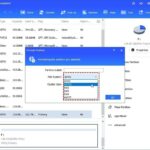
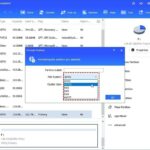
Để thực hiện format, bạn nhấp chuột phải vào phân vùng cần định dạng và chọn Format. Một cửa sổ hiện ra cho phép bạn đặt tên cho ổ đĩa (Volume label), chọn hệ thống tập tin (File system) và kích thước đơn vị cấp phát (Allocation unit size). Bạn nên bỏ chọn Perform a quick format nếu muốn thực hiện full format. Nhấn OK và xác nhận để bắt đầu quá trình.
Cách Format Ổ Cứng Bằng File Explorer
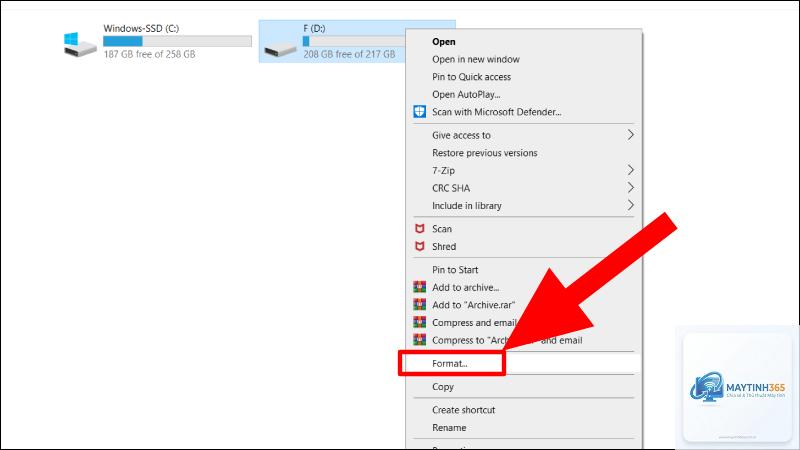
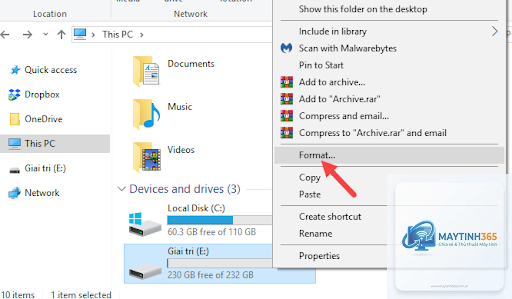
Đây là phương pháp đơn giản nhất dành cho người dùng phổ thông. Bạn mở This PC (hoặc My Computer), tìm ổ đĩa muốn format, nhấp chuột phải và chọn Format. Các tùy chọn tương tự như trong Disk Management sẽ xuất hiện. Lưu ý rằng bạn không thể format ổ đĩa đang chứa hệ điều hành Windows bằng phương pháp này.
Cách Format Ổ Cứng Khi Cài Lại Windows
Khi bạn cài đặt Windows từ USB boot, quá trình format là bắt buộc để chuẩn bị ổ đĩa. Tại màn hình chọn phân vùng cài đặt, bạn chọn ổ đĩa cần cài Windows, nhấn Format (hoặc Delete để xóa phân vùng cũ rồi tạo mới). Đây là cách format ổ cứng triệt để nhất vì nó xóa sạch mọi dữ liệu và cấu trúc cũ, đảm bảo hệ điều hành mới hoạt động ổn định.
Hướng Dẫn Format Ổ Cứng Trên macOS
Sử Dụng Disk Utility Để Format Ổ Cứng
Trên macOS, Disk Utility là công cụ chính để quản lý ổ đĩa. Bạn mở Applications > Utilities > Disk Utility. Chọn ổ đĩa cần format từ danh sách bên trái, sau đó nhấn nút Erase trên thanh công cụ. Một cửa sổ hiện ra cho phép bạn đặt tên, chọn định dạng (Format) và sơ đồ (Scheme).
Đối với ổ SSD trên máy Mac, bạn nên chọn APFS. Đối với ổ cứng HDD hoặc ổ di động cần tương thích với Windows, chọn exFAT hoặc MS-DOS (FAT). Sơ đồ (Scheme) thường để GUID Partition Map cho các máy Mac hiện đại. Nhấn Erase để bắt đầu quá trình format.
Lợi Ích Và Hạn Chế Khi Format Ổ Cứng
Lợi Ích Của Việc Format Ổ Cứng
Tăng tốc độ hoạt động của máy tính: Xóa bỏ các file rác, registry lỗi thời và phần mềm không cần thiết
Loại bỏ virus và phần mềm độc hại: Format triệt để giúp xóa sạch mọi mã độc đã xâm nhập sâu vào hệ thống
Chuẩn bị ổ đĩa cho hệ điều hành mới: Đảm bảo không có xung đột giữa các phiên bản Windows hoặc macOS
Bảo vệ dữ liệu cá nhân: Trước khi bán hoặc tặng máy, format giúp ngăn chặn việc khôi phục dữ liệu
Hạn Chế Và Rủi Ro Khi Format Ổ Cứng
Mất dữ liệu vĩnh viễn nếu không sao lưu: Mọi dữ liệu trên ổ đĩa sẽ bị xóa sạch
Thời gian thực hiện lâu: Full format có thể mất nhiều giờ đối với ổ cứng dung lượng lớn
Không thể khôi phục dữ liệu sau full format: Các công cụ khôi phục dữ liệu thường không hoạt động sau khi format đầy đủ
Yêu cầu kiến thức kỹ thuật cơ bản: Người dùng mới có thể gặp khó khăn nếu chọn sai hệ thống tập tin
So Sánh Format Ổ Cứng HDD Và SSD
Tiêu chí
HDD (Ổ cứng cơ)
SSD (Ổ cứng thể rắn)
Tốc độ format
Chậm hơn, đặc biệt là full format
Nhanh hơn đáng kể
Tác động đến tuổi thọ
Không ảnh hưởng đáng kể
Quick format được khuyến nghị để tránh giảm tuổi thọ
Hệ thống tập tin tối ưu
NTFS (Windows), APFS (macOS)
NTFS (Windows), APFS (macOS)
Khả năng khôi phục dữ liệu
Có thể khôi phục sau quick format
Khó khăn hơn do công nghệ TRIM
Những Sai Lầm Thường Gặp Khi Format Ổ Cứng Và Cách Tránh
Không Sao Lưu Dữ Liệu Trước Khi Format
Đây là sai lầm nghiêm trọng nhất mà người dùng thường mắc phải. Nhiều người nghĩ rằng dữ liệu quan trọng đã được sao lưu nhưng thực tế lại quên mất những file quan trọng nằm rải rác trên Desktop hoặc trong thư mục Documents. Trước khi thực hiện cách format ổ cứng, hãy kiểm tra kỹ và sao lưu toàn bộ dữ liệu cần giữ sang ổ đĩa ngoài hoặc dịch vụ đám mây.
Chọn Sai Hệ Thống Tập Tin
Việc chọn sai hệ thống tập tin có thể dẫn đến tình trạng không thể sử dụng ổ đĩa trên các hệ điều hành khác. Ví dụ, nếu bạn format ổ cứng di động với NTFS, bạn sẽ không thể ghi dữ liệu vào ổ đó khi cắm vào máy Mac. Hãy xác định rõ mục đích sử dụng trước khi chọn FAT32, exFAT hay NTFS.
Format Nhầm Ổ Đĩa
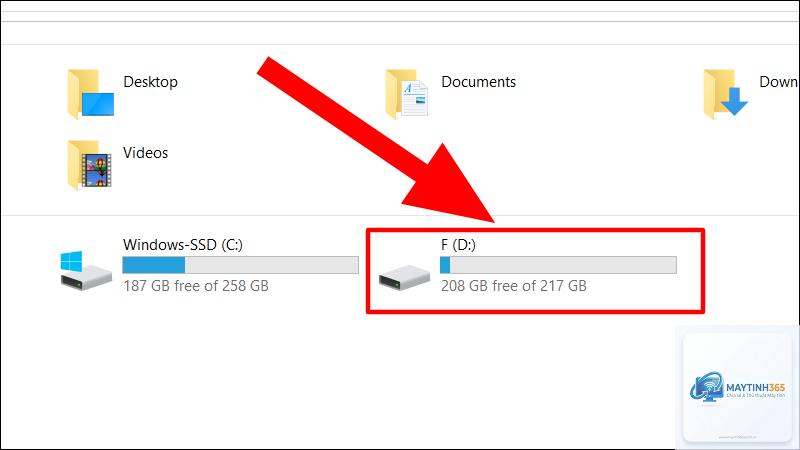
Khi có nhiều ổ đĩa kết nối cùng lúc, việc format nhầm ổ đĩa chứa dữ liệu quan trọng là rủi ro rất cao. Luôn kiểm tra kỹ dung lượng và nhãn ổ đĩa trước khi nhấn nút Format. Một mẹo nhỏ là ngắt kết nối tạm thời các ổ đĩa không cần format để tránh nhầm lẫn.
Trước khi bắt đầu bất kỳ quá trình format nào, hãy đảm bảo máy tính được kết nối với nguồn điện ổn định. Mất điện giữa chừng có thể làm hỏng cấu trúc ổ đĩa và gây mất dữ liệu vĩnh viễn. Đối với laptop, hãy sạc pin đầy hoặc cắm sạc trong suốt quá trình.
Nếu bạn đang format ổ cứng SSD, hãy ưu tiên sử dụng quick format thay vì full format. Các ổ SSD có số lần ghi giới hạn, và full format sẽ thực hiện ghi toàn bộ bề mặt ổ đĩa, làm giảm tuổi thọ của SSD một cách không cần thiết. Hầu hết các nhà sản xuất SSD đều khuyến nghị chỉ sử dụng quick format.
Đối với ổ cứng ngoài, hãy sử dụng cáp USB chất lượng tốt và cắm trực tiếp vào cổng USB trên máy tính, tránh sử dụng hub USB vì có thể gây mất kết nối giữa chừng. Nếu ổ cứng ngoài có nguồn điện riêng, hãy đảm bảo nó được cấp nguồn đầy đủ.
Câu Hỏi Thường Gặp Về Cách Format Ổ Cứng
Format ổ cứng có xóa sạch dữ liệu vĩnh viễn không?
Quick format không xóa sạch dữ liệu vĩnh viễn. Dữ liệu cũ vẫn tồn tại trên ổ đĩa cho đến khi bị ghi đè bởi dữ liệu mới. Các công cụ khôi phục dữ liệu chuyên nghiệp có thể lấy lại được phần lớn dữ liệu sau quick format. Để xóa sạch vĩnh viễn, bạn cần thực hiện full format hoặc sử dụng các phần mềm xóa dữ liệu chuyên dụng.
Có thể format ổ cứng đang chứa hệ điều hành không?
Bạn không thể format ổ cứng đang chứa hệ điều hành Windows hoặc macOS khi đang chạy hệ điều hành đó. Để format ổ đĩa hệ thống, bạn cần boot từ USB cài đặt Windows hoặc sử dụng chế độ Recovery trên macOS. Trong quá trình cài đặt lại hệ điều hành, bạn sẽ có tùy chọn format ổ đĩa.
Format ổ cứng có làm hỏng ổ cứng không?
Format ổ cứng là một thao tác phần mềm an toàn và không làm hỏng ổ cứng về mặt vật lý. Tuy nhiên, nếu ổ cứng đã có sẵn bad sector hoặc lỗi phần cứng, quá trình full format có thể phát hiện ra các lỗi này và đánh dấu chúng. Điều này không làm hỏng ổ cứng thêm mà chỉ giúp bạn biết được tình trạng thực tế của ổ đĩa.
Nên chọn FAT32 hay NTFS khi format USB?
Nếu bạn thường xuyên copy file có dung lượng lớn hơn 4GB, hãy chọn NTFS hoặc exFAT. FAT32 chỉ phù hợp với các file nhỏ và thiết bị cũ. Đối với USB boot cài đặt Windows, NTFS là lựa chọn bắt buộc. Đối với USB sử dụng trên cả Windows và macOS, exFAT là giải pháp cân bằng tốt nhất.
Mất bao lâu để format một ổ cứng 1TB?
Thời gian format phụ thuộc vào phương pháp bạn chọn. Quick format chỉ mất từ 10-30 giây cho ổ cứng 1TB. Full format có thể mất từ 2-4 giờ tùy vào tốc độ ổ cứng và cổng kết nối. Ổ SSD thường format nhanh hơn HDD từ 2-3 lần.
Kết Luận
Nắm vững cách format ổ cứng là một kỹ năng quan trọng giúp bạn quản lý máy tính hiệu quả và an toàn. Từ việc hiểu rõ bản chất của quá trình định dạng, lựa chọn hệ thống tập tin phù hợp, đến thực hiện đúng các bước trên từng hệ điều hành, tất cả đều góp phần đảm bảo dữ liệu của bạn được bảo vệ và hệ thống hoạt động ổn định.
Hãy luôn nhớ nguyên tắc vàng: sao lưu dữ liệu trước khi format, kiểm tra kỹ ổ đĩa cần format, và chọn phương pháp phù hợp với nhu cầu sử dụng. Với những kiến thức chi tiết được trình bày trong bài viết này, bạn hoàn toàn có thể tự tin thực hiện thao tác format ổ cứng một cách chuyên nghiệp và an toàn.