Microsoft Word là công cụ soạn thảo văn bản phổ biến nhất hiện nay, được sử dụng rộng rãi trong học tập, công việc văn phòng và quản lý tài liệu. Việc nắm vững cách cài Word đúng kỹ thuật giúp bạn tiết kiệm thời gian, tránh lỗi phần mềm và tận dụng tối đa các tính năng. Bài viết này sẽ hướng dẫn bạn từng bước cụ thể để cài đặt Microsoft Word trên nhiều nền tảng khác nhau, kèm theo những mẹo hữu ích từ chuyên gia.
Tổng quan về Microsoft Word và các phiên bản hiện có
Microsoft Word là một phần mềm soạn thảo văn bản thuộc bộ ứng dụng Microsoft Office. Tính đến năm 2025, Microsoft cung cấp nhiều phiên bản Word khác nhau, phù hợp với từng nhu cầu sử dụng. Các phiên bản phổ biến bao gồm Word 2019, Word 2021, Word cho Microsoft 365 và Word Online. Mỗi phiên bản có những đặc điểm riêng về tính năng, yêu cầu hệ thống và chi phí.
Microsoft 365 là gói đăng ký hàng tháng hoặc hàng năm, cung cấp phiên bản Word mới nhất với đầy đủ tính năng cập nhật liên tục. Trong khi đó, Word 2021 là phiên bản mua một lần, sử dụng vĩnh viễn nhưng không nhận được các bản cập nhật tính năng mới. Word Online là phiên bản miễn phí chạy trên trình duyệt, phù hợp cho nhu cầu cơ bản.
Yêu cầu hệ thống trước khi thực hiện cách cài Word
Trước khi bắt đầu cách cài Word, bạn cần kiểm tra cấu hình máy tính để đảm bảo quá trình cài đặt diễn ra suôn sẻ. 6 GHz hoặc nhanh hơn, 2 nhân
1.6 GHz hoặc nhanh hơn
Kết nối Internet
Cần thiết cho cài đặt và kích hoạt
Cần thiết cho cài đặt và kích hoạt
Nếu máy tính của bạn không đáp ứng yêu cầu tối thiểu, quá trình cài đặt có thể gặp lỗi hoặc Word chạy chậm, giật lag. Hãy nâng cấp phần cứng hoặc chọn phiên bản Word Online nhẹ hơn.
Các phương pháp cài Word phổ biến nhất
Cách cài Word thông qua Microsoft 365
Đây là phương pháp được khuyến nghị cho hầu hết người dùng vì bạn luôn có phiên bản mới nhất. Để thực hiện cách cài Word qua Microsoft 365, bạn cần đăng ký tài khoản Microsoft và chọn gói phù hợp. Các bước cụ thể như sau:
Truy cập trang web office.com và đăng nhập bằng tài khoản Microsoft của bạn.
Chọn mục “Cài đặt Office” hoặc “Install Office” trên thanh công cụ.
Tải xuống tệp cài đặt Setup.exe (trên Windows) hoặc Setup.pkg (trên macOS).
Chạy tệp vừa tải và làm theo hướng dẫn trên màn hình. Quá trình này thường mất 10-15 phút tùy tốc độ mạng.
Sau khi cài đặt hoàn tất, mở Word và đăng nhập lại để kích hoạt bản quyền.
Lưu ý rằng gói Microsoft 365 Family cho phép cài đặt trên tối đa 6 người dùng, mỗi người có thể sử dụng trên 5 thiết bị cùng lúc. Đây là lựa chọn tiết kiệm cho gia đình hoặc nhóm bạn bè.
Cách cài Word bản quyền vĩnh viễn (Word 2021)
Nếu bạn không muốn trả phí định kỳ, phiên bản Word 2021 là lựa chọn phù hợp. Cách cài Word bản quyền vĩnh viễn tương tự như Microsoft 365, nhưng bạn cần mua mã sản phẩm từ các nhà bán lẻ ủy quyền hoặc trực tiếp từ Microsoft Store. Quy trình thực hiện:
Mua mã sản phẩm Word 2021 hoặc bộ Office Home & Student 2021.
Truy cập account.microsoft.com/services và đăng nhập tài khoản Microsoft.
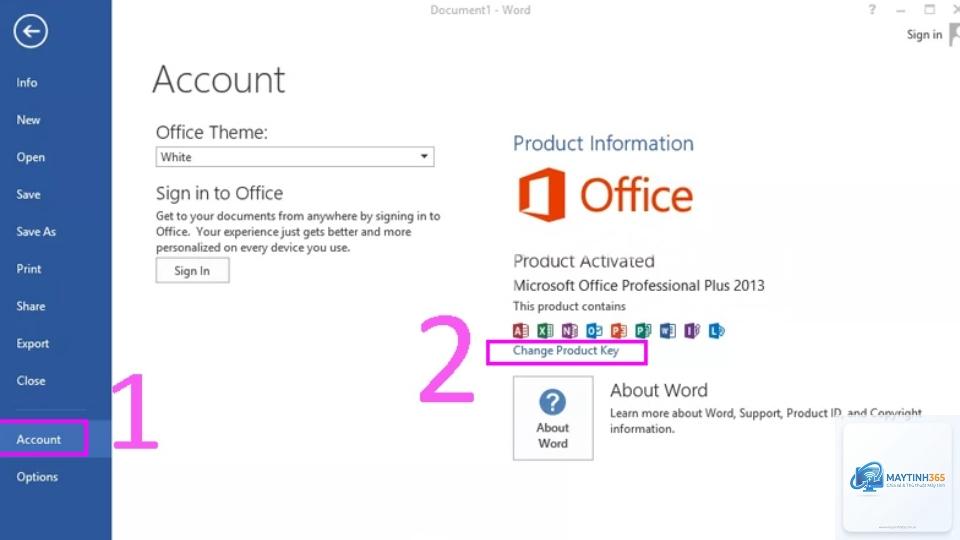
Nhập mã sản phẩm gồm 25 ký tự để kích hoạt.
Tải xuống và cài đặt theo hướng dẫn tương tự như Microsoft 365.
Phiên bản vĩnh viễn không bao gồm các tính năng AI mới như Copilot trong Word, nhưng vẫn đáp ứng đầy đủ nhu cầu soạn thảo văn bản cơ bản và nâng cao.
Cách cài Word Online miễn phí
Word Online là giải pháp hoàn toàn miễn phí, chạy trực tiếp trên trình duyệt web mà không cần cài đặt phần mềm. Để sử dụng, bạn chỉ cần tài khoản Microsoft và truy cập office.com, sau đó chọn Word. Phiên bản này hỗ trợ các tính năng cơ bản như định dạng văn bản, chèn bảng, hình ảnh và chia sẻ tài liệu trực tuyến. Tuy nhiên, Word Online không có các tính năng nâng cao như mail merge, macro hoặc công cụ tham khảo chuyên sâu.
Hướng dẫn cách cài Word trên Windows chi tiết
Windows là hệ điều hành phổ biến nhất cho Microsoft Word. Tài khoản này dùng để đăng nhập, kích hoạt bản quyền và đồng bộ dữ liệu giữa các thiết bị.
Word Online là phiên bản miễn phí an toàn từ Microsoft. Tuy nhiên, các bản crack hoặc key lậu từ nguồn không chính thống tiềm ẩn nguy cơ virus và đánh cắp thông tin. Chỉ nên sử dụng bản quyền hoặc Word Online để đảm bảo an toàn.
Tôi có thể cài Word trên nhiều máy tính không?
Có, tùy thuộc vào gói bạn chọn. Microsoft 365 Personal cho phép cài trên 1 máy tính và 1 máy tính bảng. Microsoft 365 Family cho phép cài trên tối đa 6 người dùng, mỗi người 5 thiết bị. Word 2021 chỉ cho phép cài trên 1 máy tính.
Bạn cần Internet để tải tệp cài đặt và kích hoạt bản quyền. Sau khi cài đặt hoàn tất, Word có thể hoạt động offline. Tuy nhiên, một số tính năng như lưu trữ đám mây và cập nhật yêu cầu kết nối mạng.
Làm sao để gỡ cài đặt Word và cài lại?
Trên Windows, vào Settings > Apps > Apps & features, tìm Microsoft 365 hoặc Microsoft Word, chọn Uninstall. Sau đó, tải lại từ office.com và cài đặt như hướng dẫn. Trên macOS, kéo biểu tượng Word từ thư mục Applications vào thùng rác.
Cách cài Word trên Chromebook có được không?
Có, bạn có thể sử dụng Word Online trên trình duyệt Chrome. Ngoài ra, Chromebook hỗ trợ ứng dụng Android, bạn có thể cài Microsoft Word từ Google Play Store. Tuy nhiên, phiên bản Android có giao diện đơn giản hơn so với phiên bản desktop.
Kết luận
Việc nắm vững cách cài Word là kỹ năng cơ bản nhưng vô cùng quan trọng đối với bất kỳ ai sử dụng máy tính trong công việc và học tập. Từ việc chọn phiên bản phù hợp, kiểm tra yêu cầu hệ thống, đến thực hiện các bước cài đặt chi tiết, mỗi giai đoạn đều đóng vai trò quyết định đến trải nghiệm sử dụng sau này. Hãy luôn ưu tiên bản quyền chính hãng để đảm bảo an toàn dữ liệu và tận hưởng trọn vẹn các tính năng hiện đại mà Microsoft Word mang lại. Nếu bạn gặp bất kỳ khó khăn nào trong quá trình cài đặt, hãy tham khảo lại các hướng dẫn trong bài viết này hoặc liên hệ bộ phận hỗ trợ của Microsoft để được giúp đỡ kịp thời.