Địa chỉ IP là mã định danh duy nhất của máy tính trên mạng internet hoặc mạng nội bộ. Việc biết cách xem địa chỉ IP máy tính giúp bạn cấu hình mạng, khắc phục sự cố kết nối hoặc thiết lập các dịch vụ từ xa. Bài viết này hướng dẫn chi tiết từng bước kiểm tra IP trên Windows, macOS, Linux và cả thiết bị di động.
Địa chỉ IP máy tính là gì và tại sao cần biết cách xem?
IP (Internet Protocol) là địa chỉ giao thức internet, hoạt động như số nhà trên không gian mạng. Mỗi thiết bị kết nối mạng đều có ít nhất một địa chỉ IP. Có hai loại IP chính: IP công khai (public) do nhà mạng cấp và IP riêng (private) trong mạng nội bộ gia đình hoặc công ty.
Khi bạn cần truy cập máy tính từ xa, chia sẻ tài nguyên mạng hoặc kiểm tra bảo mật, việc nắm rõ cách xem địa chỉ IP máy tính trở nên thiết yếu. Nhiều người dùng thường nhầm lẫn giữa IP tĩnh và IP động, dẫn đến sai sót khi cấu hình thiết bị mạng.
Phân loại địa chỉ IP máy tính
IP công khai và IP riêng
Loại IP
Đặc điểm
Phạm vi sử dụng
IP công khai
Duy nhất trên toàn cầu, do ISP cấp
Kết nối internet, máy chủ web
IP riêng
Chỉ hoạt động trong mạng nội bộ
Mạng gia đình, văn phòng
IP công khai thường bắt đầu bằng các dải như 1.0.0.0 đến 223.255.255.255, trong khi IP riêng nằm trong các dải 10.0.0.0/8, 172.16.0.0/12 và 192.168.0.0/16. Hiểu rõ sự khác biệt này giúp bạn áp dụng đúng cách xem địa chỉ IP máy tính cho từng mục đích.
IP tĩnh được gán cố định cho một thiết bị, không thay đổi theo thời gian. IP động được cấp tự động qua DHCP và có thể thay đổi sau mỗi lần khởi động lại router. Hầu hết máy tính gia đình sử dụng IP động, trong khi máy chủ thường dùng IP tĩnh để đảm bảo kết nối ổn định.
Cách xem địa chỉ IP máy tính trên Windows
Windows là hệ điều hành phổ biến nhất, cung cấp nhiều phương pháp để kiểm tra IP.
Sử dụng Command Prompt
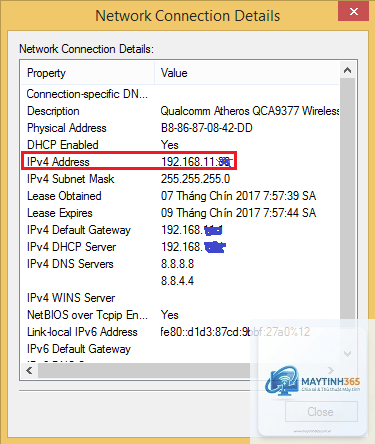
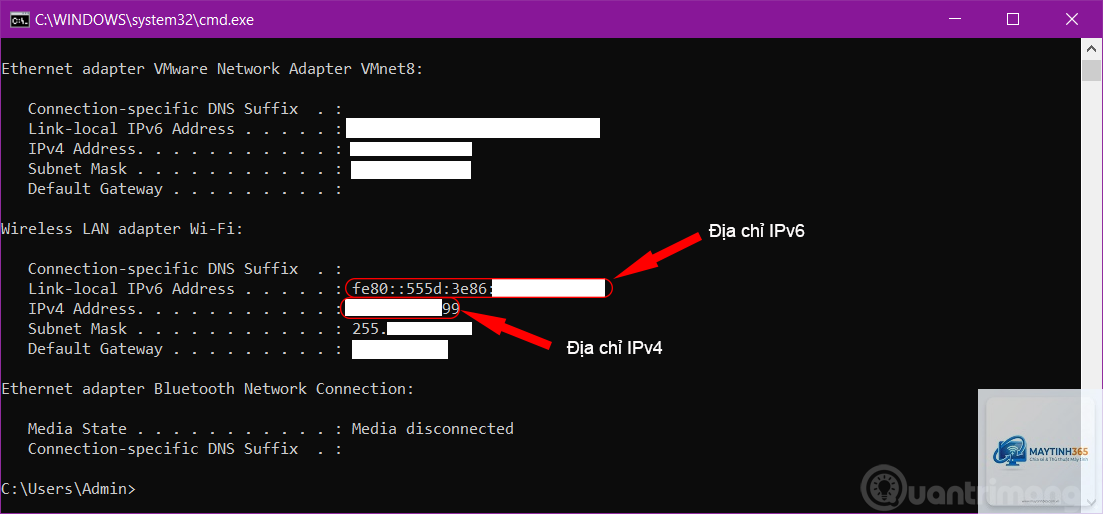
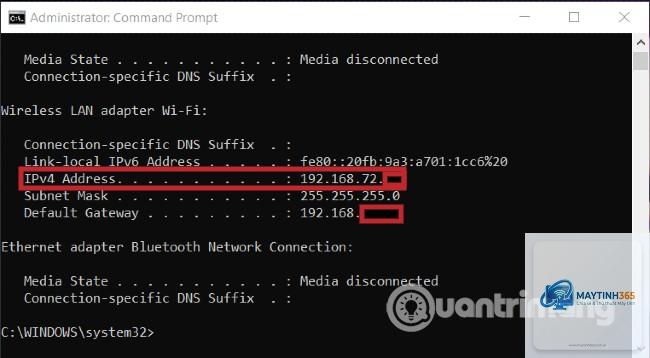
Mở Command Prompt bằng cách nhấn tổ hợp phím Windows + R, gõ cmd và nhấn Enter. Tại cửa sổ dòng lệnh, nhập lệnh ipconfig và nhấn Enter. Kết quả hiển thị danh sách tất cả adapter mạng, bao gồm địa chỉ IPv4, subnet mask và default gateway.
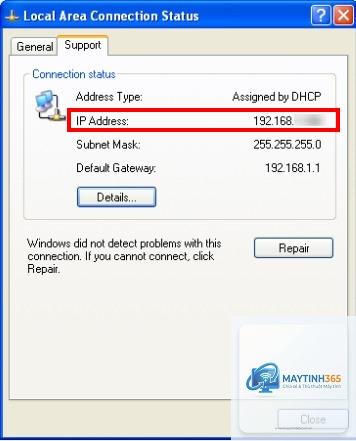
Dòng chứa thông tin IPv4 Address là địa chỉ IP riêng của máy tính. Ví dụ: 192.168.1.10. Nếu bạn muốn xem thông tin chi tiết hơn, sử dụng lệnh ipconfig /all để hiển thị cả địa chỉ MAC và DNS server.
Kiểm tra qua Settings
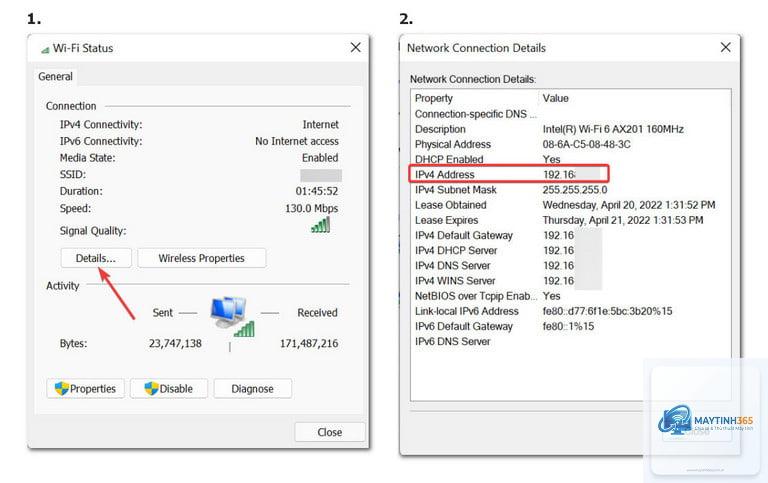
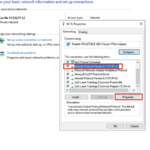
Vào Start Menu, chọn Settings (biểu tượng bánh răng). Chọn Network & Internet, sau đó chọn Wi-Fi hoặc Ethernet tùy theo kết nối đang dùng. Nhấp vào tên mạng đang kết nối, kéo xuống phần Properties để thấy địa chỉ IP.
Cách này trực quan hơn cho người không quen dùng dòng lệnh. Tuy nhiên, nó chỉ hiển thị IP của adapter đang hoạt động, không liệt kê tất cả adapter như ipconfig.
Dùng PowerShell
PowerShell cung cấp lệnh Get-NetIPAddress để xem thông tin IP chi tiết. Mở PowerShell với quyền Administrator, gõ lệnh trên và nhấn Enter. Kết quả hiển thị IPAddress, InterfaceAlias và PrefixLength cho từng adapter.
Lệnh này hữu ích khi bạn cần lọc thông tin theo adapter cụ thể. Thêm tham số -InterfaceIndex để chỉ xem IP của một card mạng nhất định.
Cách xem địa chỉ IP máy tính trên macOS
Người dùng Mac có thể kiểm tra IP qua giao diện đồ họa hoặc terminal. Cả hai cách đều đơn giản và nhanh chóng.
Sử dụng System Preferences
Nhấp vào biểu tượng Apple ở góc trái màn hình, chọn System Preferences. Chọn Network, sau đó chọn kết nối đang dùng (Wi-Fi hoặc Ethernet). Địa chỉ IP hiển thị ngay trong cửa sổ chính, bên cạnh dòng Status.
Nếu bạn muốn xem thêm thông tin như subnet mask và router, nhấp nút Advanced, chọn tab TCP/IP. Tại đây hiển thị đầy đủ IPv4 Address, Subnet Mask và Router.
Dùng Terminal
Mở Terminal từ Applications > Utilities. Gõ lệnh ifconfig và nhấn Enter. Kết quả hiển thị danh sách các interface mạng như en0 (Wi-Fi), en1 (Ethernet). Tìm dòng inet trong phần interface đang hoạt động để thấy địa chỉ IP.
Lệnh ipconfig getifaddr en0 chỉ hiển thị IP của interface en0, giúp bạn nhanh chóng lấy đúng thông tin mà không cần đọc toàn bộ output.
Linux cung cấp nhiều công cụ dòng lệnh mạnh mẽ để kiểm tra cấu hình mạng. Người dùng Ubuntu, Fedora hay CentOS đều có thể áp dụng các lệnh tương tự.
Lệnh ip addr
Mở terminal, gõ ip addr hoặc ip a và nhấn Enter. Kết quả hiển thị tất cả interface mạng cùng địa chỉ IP tương ứng. Tìm dòng inet trong phần interface đang hoạt động, ví dụ: inet 192.168.1.20/24.
Lệnh này thay thế ifconfig cũ trên các bản phân phối Linux hiện đại. Nó cung cấp thông tin chi tiết hơn về trạng thái link và địa chỉ IP.
Lệnh ifconfig
Trên các hệ thống cũ hoặc đã cài net-tools, lệnh ifconfig vẫn hoạt động. Gõ ifconfig và nhấn Enter, tìm dòng inet addr để thấy IP. Nếu chưa có net-tools, cài đặt bằng lệnh sudo apt install net-tools trên Ubuntu.
Kiểm tra qua GUI
Trên Ubuntu với giao diện GNOME, vào Settings > Network. Chọn kết nối đang dùng, nhấp biểu tượng bánh răng để xem chi tiết IP. Các bản phân phối khác như Fedora hay Linux Mint cũng có giao diện tương tự.
Cách xem địa chỉ IP công khai của máy tính
IP công khai là địa chỉ mà internet nhìn thấy khi bạn truy cập web. Để xem IP này, bạn không cần dùng lệnh trên máy tính mà chỉ cần truy cập các trang web chuyên dụng.
Sử dụng trình duyệt web
Mở trình duyệt Chrome, Firefox hoặc Edge, truy cập các trang như whatismyip.com, ipinfo.io hoặc ifconfig.me. Trang web tự động hiển thị địa chỉ IP công khai của bạn ngay lập tức.
Một số trang còn hiển thị thêm thông tin như nhà mạng (ISP), thành phố và quốc gia. Điều này hữu ích khi bạn cần kiểm tra xem VPN có hoạt động đúng hay không.
Dùng lệnh curl trên terminal
Trên Windows, macOS hoặc Linux, mở terminal và gõ lệnh curl ifconfig.me. Kết quả trả về địa chỉ IP công khai dạng text, không có quảng cáo hay giao diện phức tạp.
Các lệnh tương tự: curl ipinfo.io/ip hoặc curl icanhazip.com. Phương pháp này nhanh và phù hợp cho người dùng thành thạo dòng lệnh.
Ứng dụng thực tế của việc xem địa chỉ IP máy tính
Biết cách xem địa chỉ IP máy tính không chỉ là kỹ năng cơ bản mà còn có nhiều ứng dụng thực tế trong công việc và cuộc sống hàng ngày.
Cấu hình remote desktop
Khi muốn truy cập máy tính từ xa qua Remote Desktop Protocol (RDP) hoặc VNC, bạn cần nhập địa chỉ IP của máy tính đích. Nếu máy tính dùng IP động, bạn nên thiết lập IP tĩnh hoặc dùng DDNS để đảm bảo kết nối ổn định.
Khắc phục sự cố mạng
Khi mất kết nối internet, kiểm tra IP giúp xác định vấn đề. Nếu máy tính nhận IP 169.254.x.x, đó là dấu hiệu DHCP không hoạt động. Nếu IP đúng nhưng không truy cập được web, vấn đề có thể ở DNS hoặc gateway.
Trong mạng nội bộ, việc chia sẻ máy in, thư mục hoặc file yêu cầu biết địa chỉ IP của thiết bị đích. Ví dụ, để kết nối máy in mạng, bạn nhập IP của máy in vào hộp thoại thêm máy in trong Windows.
Sai lầm thường gặp khi xem địa chỉ IP máy tính
Nhiều người mắc phải những sai lầm cơ bản khi kiểm tra IP, dẫn đến hiểu nhầm hoặc cấu hình sai.
Nhầm lẫn giữa IP công khai và IP riêng: IP hiển thị trong ipconfig là IP riêng, không phải IP internet. Nhiều người tưởng đó là IP công khai và cố gắng dùng nó để truy cập từ xa từ bên ngoài mạng.
Không phân biệt IPv4 và IPv6: Một số lệnh hiển thị cả hai loại. Nếu bạn cần IPv4, hãy chú ý dòng có định dạng bốn số cách nhau bằng dấu chấm.
Quên kiểm tra adapter đang hoạt động: Trên máy tính có nhiều card mạng (Wi-Fi, Ethernet, VPN), bạn cần xác định đúng adapter đang kết nối internet.
Lưu ý quan trọng khi xem và sử dụng địa chỉ IP
Địa chỉ IP là thông tin nhạy cảm, có thể bị lợi dụng nếu rơi vào tay kẻ xấu.
Không chia sẻ IP công khai của máy tính cá nhân trên mạng xã hội hoặc diễn đàn công cộng.
Sử dụng VPN khi truy cập mạng Wi-Fi công cộng để che giấu IP thật.
Thường xuyên kiểm tra IP để phát hiện bất thường, ví dụ IP thay đổi đột ngột có thể do bị tấn công.
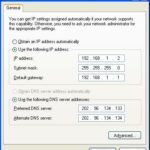
Khi cấu hình IP tĩnh, ghi lại thông số để dễ dàng khôi phục nếu cần.
Câu hỏi thường gặp về cách xem địa chỉ IP máy tính
Làm thế nào để xem địa chỉ IP máy tính nhanh nhất?
Cách nhanh nhất là mở Command Prompt (Windows) hoặc Terminal (macOS/Linux) và gõ lệnh ipconfig (Windows) hoặc ifconfig (macOS/Linux). Kết quả hiển thị trong vài giây.
Có thể xem địa chỉ IP máy tính mà không cần dùng lệnh không?
Có. Trên Windows, vào Settings > Network & Internet > Wi-Fi > Properties. Trên macOS, vào System Preferences > Network. Trên Linux, vào Settings > Network.
Địa chỉ IP máy tính có thay đổi không?
IP riêng có thể thay đổi nếu router cấp lại qua DHCP. IP công khai thay đổi khi bạn khởi động lại modem hoặc yêu cầu nhà mạng cấp mới. IP tĩnh không thay đổi trừ khi bạn cấu hình lại.
Tại sao IP hiển thị trong ipconfig khác với IP trên whatismyip.com?
ipconfig hiển thị IP riêng trong mạng nội bộ, còn whatismyip.com hiển thị IP công khai mà nhà mạng cấp cho router của bạn. Hai địa chỉ này khác nhau do NAT (Network Address Translation).
Cách xem địa chỉ IP máy tính trên Windows 11 có khác Windows 10 không?
Không khác biệt đáng kể. Cả hai đều dùng lệnh ipconfig hoặc vào Settings > Network & Internet. Giao diện Settings trên Windows 11 có bố cục hơi khác nhưng các bước tương tự.
Kết luận
Biết cách xem địa chỉ IP máy tính là kỹ năng cơ bản nhưng vô cùng hữu ích cho mọi người dùng công nghệ. Từ việc khắc phục sự cố mạng, cấu hình remote desktop đến bảo vệ quyền riêng tư, thông tin IP đóng vai trò quan trọng trong hầu hết các tác vụ liên quan đến mạng.
Bạn có thể áp dụng các phương pháp trong bài viết này cho mọi hệ điều hành phổ biến. Hãy lưu lại các lệnh cơ bản như ipconfig, ifconfig và curl để sử dụng khi cần. Đồng thời, luôn cẩn trọng khi chia sẻ địa chỉ IP để tránh rủi ro bảo mật không đáng có.