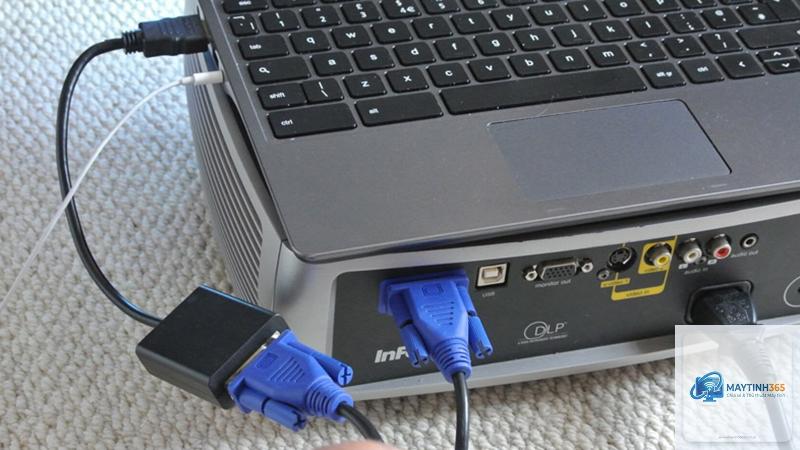
Việc trình chiếu bài thuyết trình, xem phim hay chơi game trên màn hình lớn đòi hỏi bạn phải nắm vững cách kết nối máy tính với máy chiếu. Đây là kỹ năng cơ bản nhưng không phải ai cũng thực hiện thành công ngay lần đầu, đặc biệt khi gặp phải các vấn đề về cổng kết nối, cáp truyền hay cài đặt hiển thị. Bài viết này sẽ hướng dẫn bạn từng bước cụ thể, từ việc xác định loại cổng trên thiết bị, lựa chọn dây cáp phù hợp, cho đến các thao tác thiết lập trên cả Windows và macOS. Dù bạn sử dụng máy chiếu đời cũ hay máy chiếu hiện đại hỗ trợ kết nối không dây, tất cả đều được đề cập chi tiết.
Hiểu về các loại cổng kết nối phổ biến giữa máy tính và máy chiếu
Trước khi thực hiện cách kết nối máy tính với máy chiếu, bạn cần nhận diện chính xác các cổng giao tiếp có sẵn trên cả hai thiết bị. Mỗi loại cổng mang một đặc điểm riêng về chất lượng hình ảnh, khả năng truyền âm thanh và tốc độ xử lý tín hiệu.
Cổng VGA – Chuẩn kết nối truyền thống
VGA (Video Graphics Array) là chuẩn kết nối analog đã tồn tại hàng chục năm. Hầu hết các máy chiếu đời cũ và nhiều máy tính xách tay vẫn trang bị cổng này. Cổng VGA có 15 chân, thường có màu xanh dương và chỉ truyền tín hiệu hình ảnh, không hỗ trợ âm thanh. Chất lượng hình ảnh tối đa ở mức 1920×1080 pixel, phù hợp với các bài thuyết trình văn phòng cơ bản.
Cổng HDMI – Giải pháp toàn diện cho hình ảnh và âm thanh
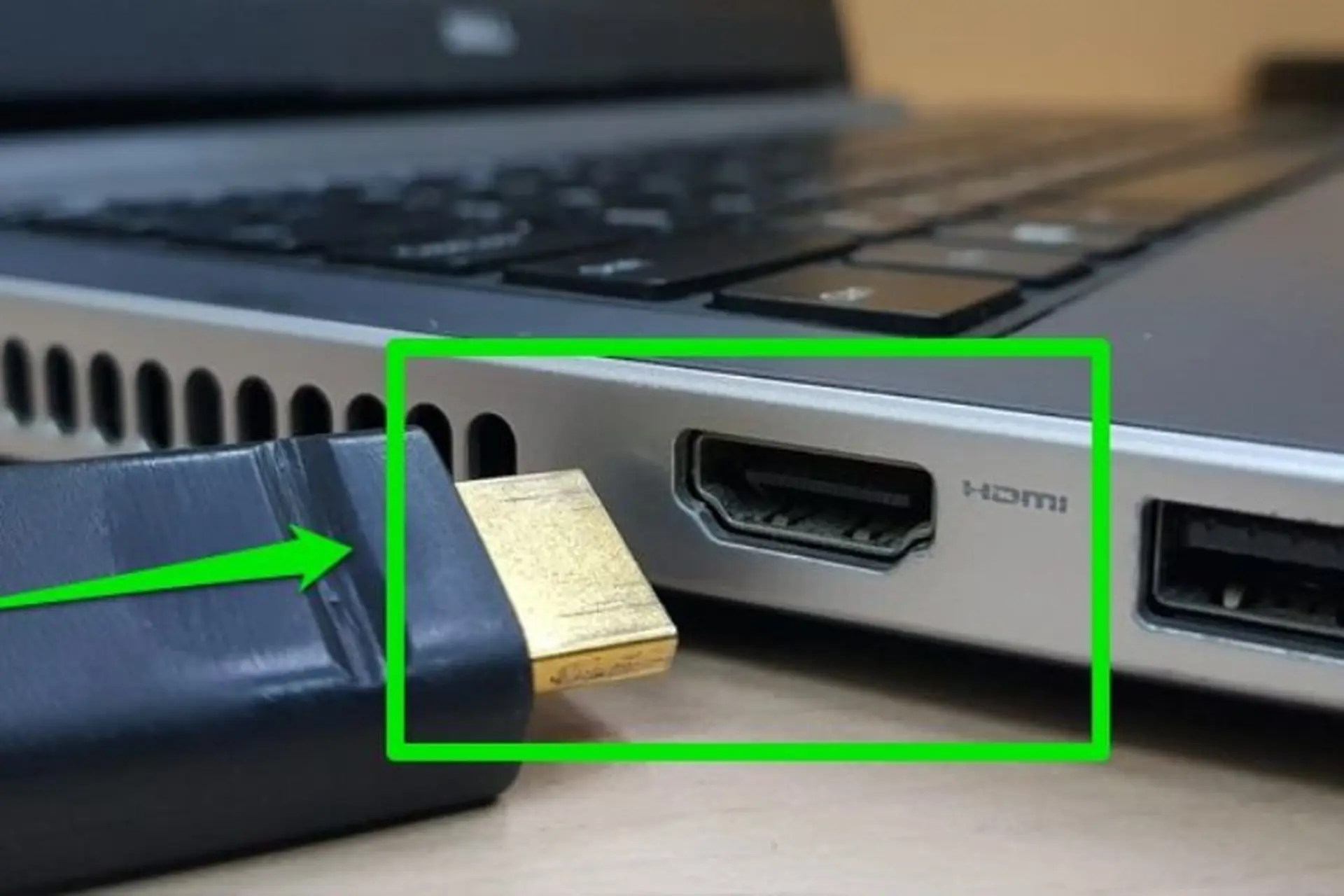
HDMI (High-Definition Multimedia Interface) là chuẩn kết nối kỹ thuật số phổ biến nhất hiện nay. Một sợi cáp HDMI duy nhất có thể truyền đồng thời cả video độ phân giải cao lên đến 4K và âm thanh đa kênh. Đây là lựa chọn tối ưu cho cách kết nối máy tính với máy chiếu khi bạn cần chất lượng hình ảnh sắc nét và âm thanh sống động. Các phiên bản HDMI phổ biến gồm HDMI 1.4 (hỗ trợ 4K 30fps), HDMI 2.0 (4K 60fps) và HDMI 2.1 (8K 60fps).
Cổng DVI – Trung gian giữa VGA và HDMI
DVI (Digital Visual Interface) có khả năng truyền tín hiệu số hoặc analog tùy theo loại đầu nối. DVI-D chỉ truyền tín hiệu số, DVI-A chỉ truyền analog, còn DVI-I hỗ trợ cả hai. Cổng này thường thấy trên các máy tính để bàn và một số máy chiếu cũ. DVI không hỗ trợ âm thanh, do đó bạn cần dây âm thanh riêng nếu muốn phát âm thanh qua loa máy chiếu.
Cổng USB-C và Thunderbolt – Kết nối hiện đại đa năng
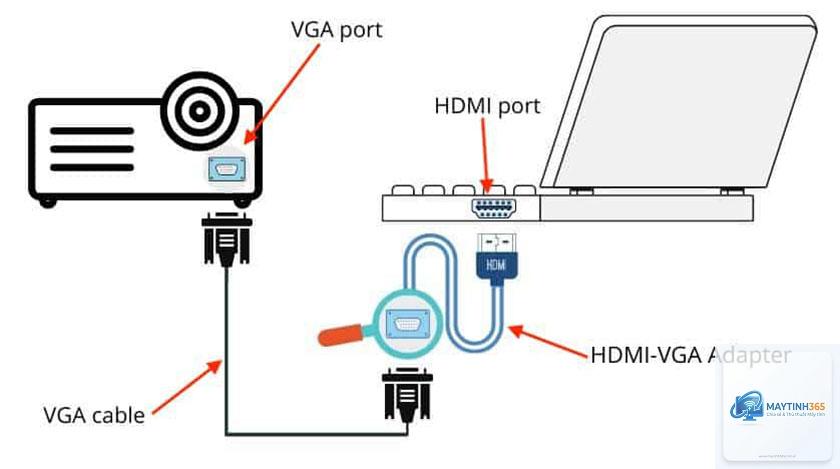
Nhiều máy tính xách tay đời mới như MacBook, Dell XPS hay Lenovo ThinkPad chỉ trang bị cổng USB-C hoặc Thunderbolt 3/4. Cổng này có thể truyền video, âm thanh, dữ liệu và nguồn điện chỉ qua một sợi cáp duy nhất. Để thực hiện cách kết nối máy tính với máy chiếu qua cổng USB-C, bạn cần cáp USB-C to HDMI hoặc bộ chuyển đổi (adapter) phù hợp.
Hướng dẫn chi tiết cách kết nối máy tính với máy chiếu qua cáp có dây
Kết nối có dây vẫn là phương pháp ổn định và đáng tin cậy nhất, đặc biệt trong môi trường hội nghị, giảng dạy hay sự kiện quan trọng.
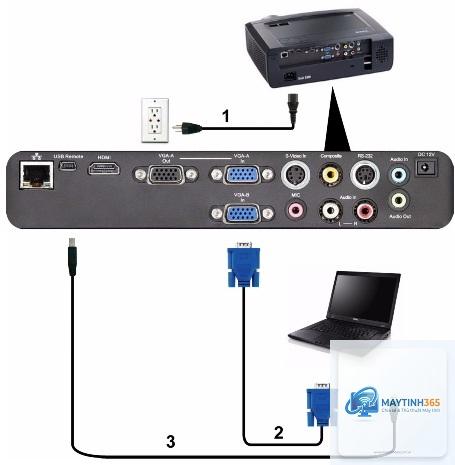
Bước đầu tiên, tắt cả máy tính và máy chiếu trước khi cắm cáp để tránh chập điện hoặc hỏng cổng. Cắm đầu cáp VGA vào cổng VGA trên máy tính, vặn chặt hai ốc hai bên để cố định. Cắm đầu còn lại vào cổng VGA trên máy chiếu. Sau đó, cắm dây âm thanh 3.5mm từ máy tính vào máy chiếu nếu bạn cần phát âm thanh. Bật máy chiếu trước, chọn nguồn tín hiệu VGA thông qua nút Source hoặc Input trên remote hoặc thân máy. Cuối cùng, bật máy tính và đợi hệ điều hành tự động nhận diện máy chiếu.
Kết nối qua cáp HDMI
Cách kết nối máy tính với máy chiếu qua HDMI đơn giản hơn nhiều. Cắm một đầu cáp HDMI vào cổng HDMI trên máy tính, đầu còn lại vào máy chiếu. Bật máy chiếu và chọn nguồn HDMI tương ứng. Máy tính sẽ tự động nhận diện và mở rộng hoặc nhân bản màn hình. Nếu không thấy hình ảnh, nhấn tổ hợp phím Windows + P trên Windows hoặc Command + F1 trên macOS để chọn chế độ hiển thị phù hợp.
Kết nối qua cổng USB-C hoặc Thunderbolt
Đối với máy tính chỉ có cổng USB-C, bạn cần cáp USB-C to HDMI hoặc bộ chuyển đổi USB-C sang HDMI. Cắm bộ chuyển đổi vào cổng USB-C trên máy tính, sau đó cắm cáp HDMI từ bộ chuyển đổi vào máy chiếu. Một số bộ chuyển đổi cao cấp còn hỗ trợ sạc đồng thời cho máy tính qua cổng PD (Power Delivery). Quy trình bật máy và chọn nguồn tín hiệu tương tự như kết nối HDMI thông thường.
Cách kết nối máy tính với máy chiếu không dây
Công nghệ kết nối không dây ngày càng phổ biến nhờ tính tiện lợi, không vướng víu dây cáp. Tuy nhiên, độ ổn định và độ trễ vẫn là yếu tố cần cân nhắc.
Kết nối qua Miracast trên Windows 10 và Windows 11
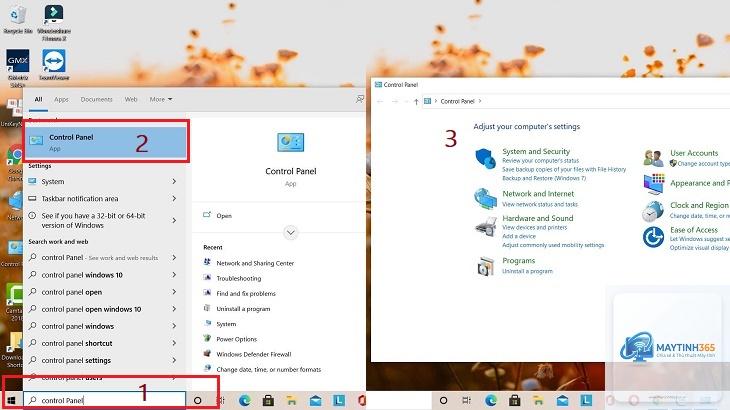
Miracast là chuẩn kết nối không dây tích hợp sẵn trên Windows. Để thực hiện cách kết nối máy tính với máy chiếu qua Miracast, máy chiếu của bạn cần hỗ trợ chức năng này hoặc sử dụng bộ thu Miracast cắm vào cổng HDMI của máy chiếu. Trên máy tính, nhấn Windows + P, chọn “Kết nối với màn hình không dây”. Chọn tên máy chiếu từ danh sách và chờ kết nối hoàn tất. Miracast hoạt động tốt trong phạm vi 7 mét và không cần mạng Wi-Fi chung.
Nguyên nhân thường do cáp HDMI bị lỗi, máy chiếu chưa chọn đúng nguồn HDMI, hoặc driver đồ họa trên máy tính chưa được cập nhật. Thử rút cáp và cắm lại, khởi động lại cả hai thiết bị, hoặc cập nhật driver card đồ họa từ trang web nhà sản xuất.
Có thể kết nối máy tính với máy chiếu không cần cáp không?
Có thể thông qua các công nghệ không dây như Miracast, Chromecast, AirPlay hoặc các ứng dụng của bên thứ ba như TeamViewer, Splashtop. Tuy nhiên, chất lượng hình ảnh và độ ổn định phụ thuộc vào tốc độ mạng Wi-Fi và khoảng cách giữa các thiết bị.
Làm thế nào để kết nối máy tính với máy chiếu khi không có cổng HDMI?
Kết nối có dây hầu như không ảnh hưởng đến hiệu suất. Kết nối không dây có thể tiêu tốn một phần tài nguyên CPU và RAM để xử lý tín hiệu video, đặc biệt khi phát nội dung độ phân giải cao. Đóng các ứng dụng không cần thiết để đảm bảo hiệu suất tốt nhất.
Cần lưu ý gì khi kết nối máy tính với máy chiếu trong phòng họp lớn?
Sử dụng cáp HDMI chất lượng cao, chiều dài không quá 10 mét. Nếu khoảng cách xa hơn, dùng bộ khuếch đại tín hiệu HDMI hoặc cáp quang HDMI. Kiểm tra ánh sáng phòng và điều chỉnh độ sáng máy chiếu phù hợp. Chuẩn bị micro và loa ngoài nếu máy chiếu có công suất âm thanh nhỏ.
Kết luận
Nắm vững cách kết nối máy tính với máy chiếu là kỹ năng thiết yếu trong công việc và học tập hiện đại. Từ kết nối có dây truyền thống qua VGA, HDMI, USB-C cho đến các giải pháp không dây tiện lợi như Miracast, Chromecast hay AirPlay, mỗi phương pháp đều có ưu điểm và hạn chế riêng. Quan trọng nhất là bạn phải xác định đúng loại cổng trên thiết bị, chọn cáp hoặc bộ chuyển đổi phù hợp, và thực hiện đúng quy trình thiết lập. Đừng quên kiểm tra trước buổi trình chiếu, chuẩn bị phương án dự phòng và cập nhật driver thường xuyên. Với những hướng dẫn chi tiết trong bài viết này, bạn hoàn toàn có thể tự tin kết nối máy tính với bất kỳ máy chiếu nào trong mọi tình huống.