Việc bảo vệ tài khoản máy tính bằng mật khẩu mạnh là bước cơ bản nhưng quan trọng để giữ an toàn dữ liệu cá nhân. Nếu bạn đang tìm kiếm cách đổi mật khẩu Windows, bài viết này sẽ hướng dẫn chi tiết từng phương pháp áp dụng cho Windows 10, Windows 11 và các phiên bản cũ hơn. Dù bạn sử dụng tài khoản Microsoft hay tài khoản cục bộ, quy trình thay đổi mật khẩu đều có thể thực hiện trong vài phút mà không cần cài đặt thêm phần mềm.
Mật khẩu là lớp bảo vệ đầu tiên ngăn chặn truy cập trái phép vào máy tính. Thay đổi mật khẩu thường xuyên giúp giảm nguy cơ bị đánh cắp thông tin, đặc biệt khi bạn nghi ngờ tài khoản đã bị lộ hoặc sử dụng máy tính công cộng. Theo khuyến nghị từ các chuyên gia an ninh mạng, người dùng nên đặt mật khẩu mới sau mỗi 3-6 tháng và không sử dụng lại mật khẩu cũ cho nhiều dịch vụ khác nhau.
Có nhiều cách để thực hiện thao tác này, tùy thuộc vào loại tài khoản bạn đang sử dụng và phiên bản Windows.
Đổi mật khẩu Windows bằng phím tắt Ctrl + Alt + Delete
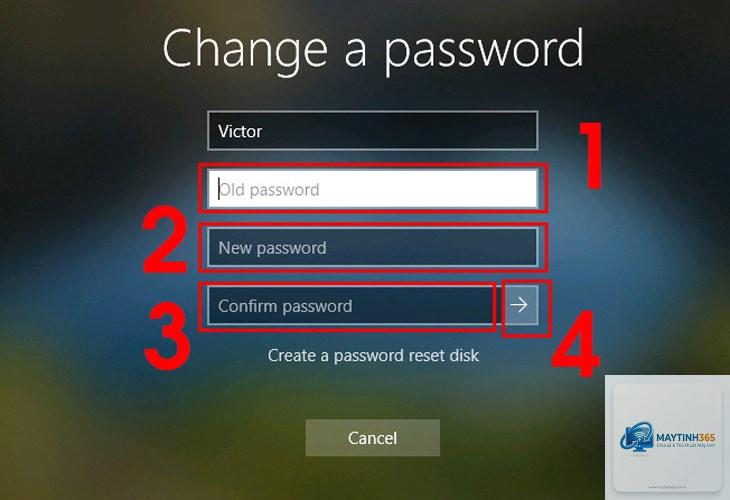
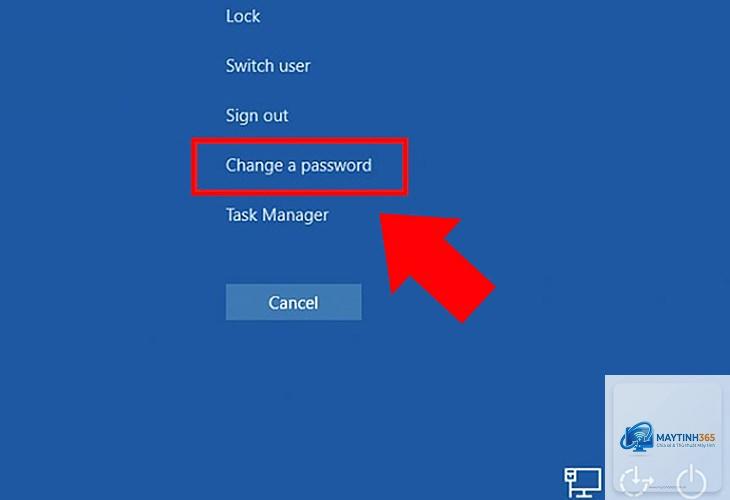
Đây là phương pháp nhanh nhất và hoạt động trên hầu hết các phiên bản Windows từ 7 đến 11. Nhấn tổ hợp phím Ctrl + Alt + Delete cùng lúc, sau đó chọn tùy chọn “Change a password” (Thay đổi mật khẩu). Hệ thống sẽ yêu cầu nhập mật khẩu hiện tại, sau đó nhập mật khẩu mới hai lần để xác nhận. Nhấn Enter để hoàn tất.
Sử dụng Settings (Cài đặt) trên Windows 10 và Windows 11
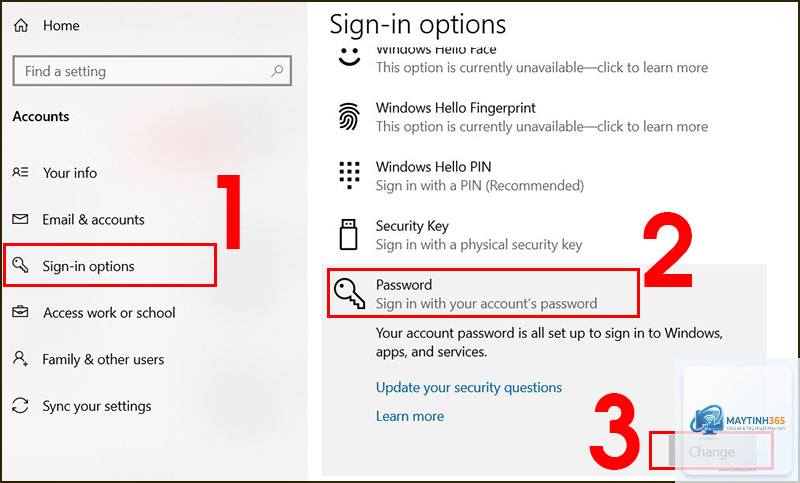
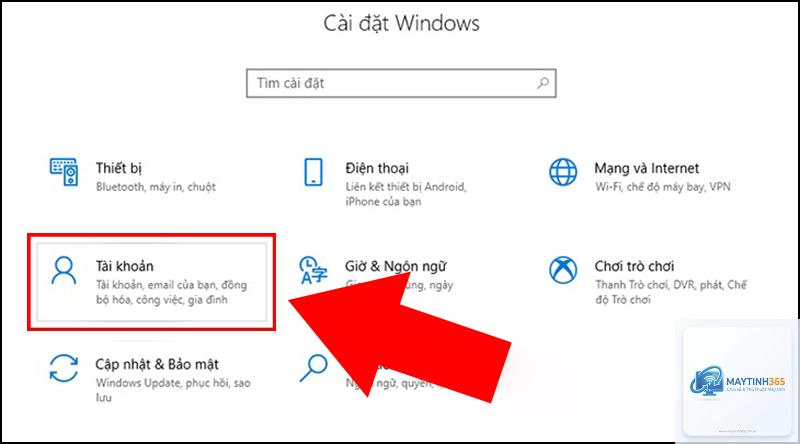
Vào Start Menu, chọn biểu tượng Settings (hình bánh răng) hoặc nhấn Windows + I. Trong cửa sổ Settings, chọn “Accounts” (Tài khoản), sau đó chọn “Sign-in options” (Tùy chọn đăng nhập). Tại mục “Password”, nhấn nút “Change” (Thay đổi). Nhập mật khẩu hiện tại, sau đó tạo mật khẩu mới và xác nhận. Quá trình này mất khoảng 30 giây và áp dụng ngay lập tức.
Đổi mật khẩu tài khoản Microsoft trực tuyến
Nếu bạn đăng nhập bằng tài khoản Microsoft, việc thay đổi mật khẩu trên máy tính cũng đồng thời cập nhật trên tất cả thiết bị đồng bộ. Truy cập trang account.microsoft.com từ trình duyệt, đăng nhập, chọn “Security” (Bảo mật), sau đó chọn “Change my password”. Nhập mật khẩu cũ và mật khẩu mới. Lưu ý rằng thay đổi này sẽ ảnh hưởng đến các dịch vụ như Outlook, OneDrive và Xbox.
Sử dụng Command Prompt để đổi mật khẩu Windows
Phương pháp này phù hợp với người dùng có kiến thức kỹ thuật cơ bản. Mở Command Prompt với quyền Administrator bằng cách nhấn Windows + X, chọn “Windows Terminal (Admin)” hoặc “Command Prompt (Admin)”. Gõ lệnh net user [tên_người_dùng] [mật_khẩu_mới] và nhấn Enter. Ví dụ: net user Admin Abc12345. Lệnh này thay đổi mật khẩu ngay lập tức mà không cần xác nhận.
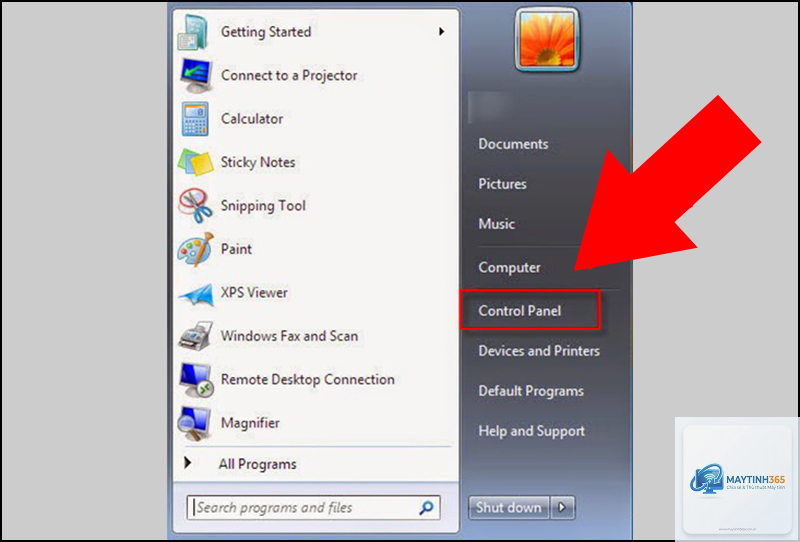
Mở Control Panel bằng cách tìm trong Start Menu. Chọn “User Accounts” (Tài khoản người dùng), sau đó chọn “Manage another account” (Quản lý tài khoản khác). Chọn tài khoản cần thay đổi, nhấn “Change the password” (Thay đổi mật khẩu). Nhập mật khẩu hiện tại và mật khẩu mới. Phương pháp này hoạt động tốt trên Windows 7, 8 và 10.
So sánh các phương pháp đổi mật khẩu Windows
Phương pháp
Thời gian thực hiện
Yêu cầu kỹ thuật
Áp dụng cho
Ctrl + Alt + Delete
Dưới 1 phút
Không
Windows 7, 8, 10, 11
Settings
1-2 phút
Không
Windows 10, 11
Tài khoản Microsoft trực tuyến
2-3 phút
Có kết nối Internet
Tất cả phiên bản
Command Prompt
Dưới 30 giây
Cần quyền Admin
Tất cả phiên bản
Control Panel
1-2 phút
Không
Windows 7, 8, 10
Lợi ích và hạn chế khi thay đổi mật khẩu Windows
Lợi ích
Tăng cường bảo mật dữ liệu cá nhân và tài liệu quan trọng
Ngăn chặn truy cập trái phép khi máy tính bị mất hoặc bị đánh cắp
Bảo vệ tài khoản Microsoft đồng bộ trên nhiều thiết bị
Giảm nguy cơ bị tấn công brute force khi mật khẩu cũ quá yếu
Hạn chế
Dễ quên mật khẩu mới nếu không ghi nhớ hoặc lưu trữ an toàn
Mất thời gian nếu thay đổi quá thường xuyên
Có thể gây gián đoạn công việc nếu quên mật khẩu và không có phương án khôi phục
Không hiệu quả nếu máy tính bị nhiễm keylogger hoặc phần mềm độc hại
Sai lầm thường gặp khi đổi mật khẩu Windows và cách tránh
Nhiều người dùng mắc phải những lỗi cơ bản khi thay đổi mật khẩu, làm giảm hiệu quả bảo mật.
Sử dụng mật khẩu quá đơn giản
Mật khẩu như “123456”, “password” hoặc tên người dùng có thể bị bẻ khóa trong vài giây. Hãy tạo mật khẩu có ít nhất 8 ký tự, bao gồm chữ hoa, chữ thường, số và ký tự đặc biệt. Ví dụ: “Win@2024#Secure”.
Khi nhập mật khẩu mới hai lần, nhiều người gõ sai do vội vàng hoặc bàn phím lỗi. Hãy kiểm tra kỹ trước khi nhấn Enter, hoặc sử dụng tùy chọn hiển thị mật khẩu nếu có.
Quên tạo câu hỏi bảo mật hoặc email khôi phục
Đối với tài khoản cục bộ, Windows thường yêu cầu thiết lập câu hỏi bảo mật. Nếu bỏ qua bước này, bạn sẽ gặp khó khăn khi quên mật khẩu. Luôn hoàn thành các tùy chọn khôi phục ngay sau khi thay đổi mật khẩu.
Thay đổi mật khẩu quá thường xuyên
Một số người đổi mật khẩu hàng tuần, dẫn đến việc dễ quên và phải đặt lại liên tục. Chỉ nên thay đổi khi có lý do chính đáng như nghi ngờ bị lộ hoặc theo chính sách bảo mật của tổ chức.
Lưu ý quan trọng khi thực hiện cách đổi mật khẩu Windows
Trước khi bắt đầu, hãy đảm bảo
Quy trình cơ bản giống nhau, chỉ khác về giao diện. Trên Windows 11, Settings có bố cục hơi khác nhưng vẫn nằm trong mục Accounts > Sign-in options. Các phương pháp như Ctrl + Alt + Delete hoặc Command Prompt hoàn toàn tương thích.
Có thể đổi mật khẩu Windows từ xa được không?
Có, nếu bạn sử dụng tài khoản Microsoft,
Windows cho phép mật khẩu từ 1 đến 127 ký tự. Tuy nhiên, để đảm bảo an toàn, nên đặt ít nhất 8 ký tự và kết hợp nhiều loại ký tự khác nhau. Mật khẩu càng dài càng khó bị bẻ khóa.
Sau khi đổi mật khẩu Windows, có cần cập nhật gì thêm không?
Bạn nên cập nhật mật khẩu trong các ứng dụng lưu trữ mật khẩu như trình duyệt web, VPN hoặc phần mềm đồng bộ. Nếu sử dụng Windows Hello (vân tay hoặc khuôn mặt), bạn không cần thay đổi gì thêm vì nó liên kết với tài khoản.
Kết luận
Cách đổi mật khẩu Windows không phức tạp như nhiều người nghĩ. Chỉ với vài thao tác đơn giản qua Settings, phím tắt hoặc Command Prompt, bạn có thể bảo vệ tài khoản của mình một cách hiệu quả. Hãy chọn phương pháp phù hợp nhất với phiên bản Windows và loại tài khoản bạn đang sử dụng. Đừng quên tạo mật khẩu mạnh, lưu trữ an toàn và thiết lập các tùy chọn khôi phục để tránh rắc rối về sau. Việc thay đổi mật khẩu định kỳ là thói quen tốt giúp bạn an tâm hơn khi sử dụng máy tính hàng ngày.