Việc cài đặt driver theo cách thủ công từng thiết bị một thường tốn nhiều thời gian và dễ gây ra lỗi tương thích. Cách cài driver tự động đã trở thành giải pháp tối ưu giúp người dùng cập nhật driver nhanh chóng, chính xác và an toàn hơn. Bài viết này sẽ hướng dẫn bạn toàn bộ quy trình từ khâu chuẩn bị đến khi hoàn tất, cùng những lưu ý quan trọng để tránh sai lầm phổ biến.
Driver là gì và tại sao cần cập nhật driver tự động?
Driver là phần mềm trung gian giữa hệ điều hành và phần cứng máy tính. Mỗi thiết bị như card đồ họa, âm thanh, mạng hay chipset đều cần driver riêng để hoạt động đúng chức năng. Khi driver lỗi thời hoặc thiếu, máy tính có thể gặp tình trạng giật lag, mất âm thanh, không nhận USB hoặc thậm chí màn hình xanh.
Cập nhật driver tự động giúp loại bỏ hoàn toàn việc phải tìm kiếm từng file cài đặt trên website nhà sản xuất. Các công cụ chuyên dụng sẽ quét toàn bộ hệ thống, xác định phiên bản driver hiện tại và tải về bản mới nhất tương thích với cấu hình máy.
Windows Update tích hợp sẵn trong hệ điều hành là cách đơn giản nhất để cập nhật driver. Microsoft hợp tác với các nhà sản xuất phần cứng để kiểm tra và phân phối driver qua dịch vụ này. Người dùng chỉ cần vào Settings > Update & Security > Windows Update và chọn Check for updates. Hệ thống sẽ tự động tải và cài đặt driver phù hợp.
Phương pháp này phù hợp với người dùng phổ thông không có nhu cầu đặc thù về hiệu năng. Tuy nhiên, Windows Update thường chậm hơn so với các công cụ chuyên dụng vì driver phải trải qua quy trình kiểm duyệt nghiêm ngặt.
Sử dụng phần mềm cài driver tự động của bên thứ ba
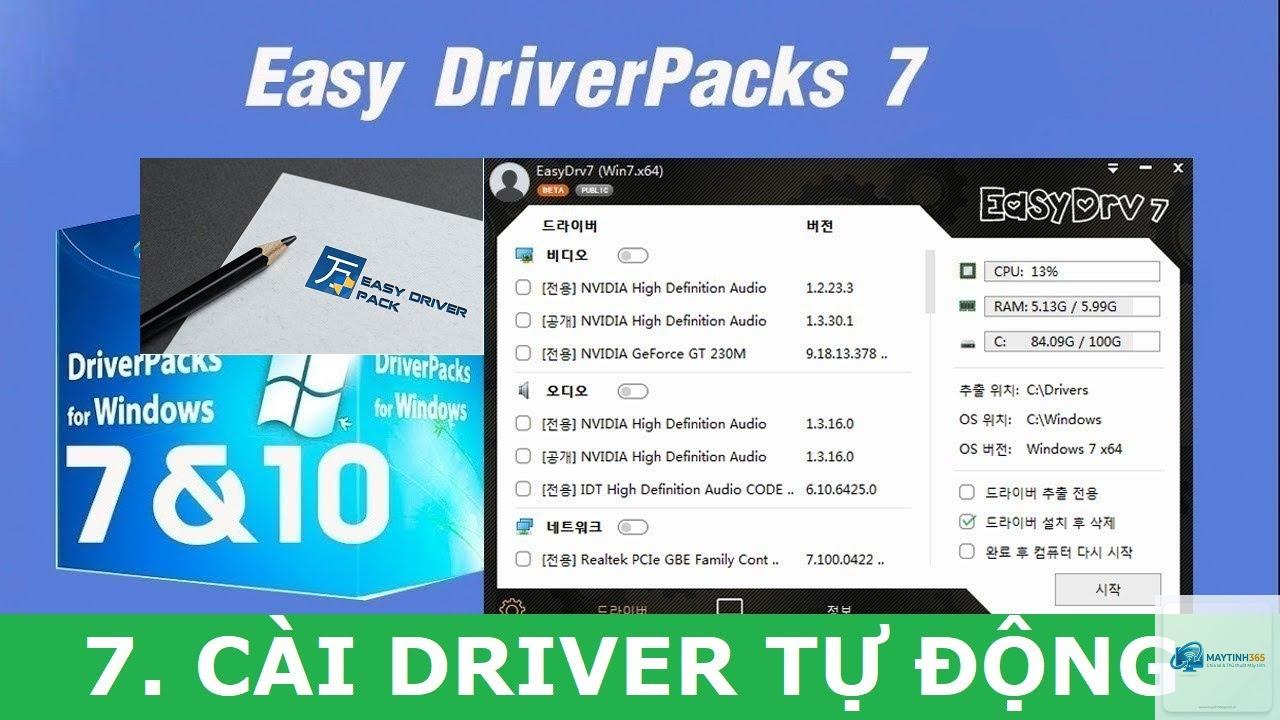
Các phần mềm như Driver Booster, Driver Easy, Snappy Driver Installer hoặc Intel Driver & Support Assistant cung cấp giải pháp toàn diện hơn. Chúng có cơ sở dữ liệu driver lớn, hỗ trợ nhiều dòng máy và linh kiện từ các hãng khác nhau.
Quy trình hoạt động của các phần mềm này thường gồm ba bước: quét hệ thống, so sánh phiên bản driver hiện tại với cơ sở dữ liệu, và tải về bản mới nhất. Một số phần mềm còn cho phép sao lưu driver cũ trước khi cập nhật để phòng trường hợp xảy ra lỗi.
Cài driver tự động bằng công cụ từ nhà sản xuất phần cứng
Nhiều hãng sản xuất như NVIDIA, AMD, Intel, Realtek cung cấp công cụ riêng để tự động phát hiện và cập nhật driver. Ví dụ, NVIDIA GeForce Experience tự động tìm driver mới cho card đồ họa, trong khi Intel Driver & Support Assistant quét toàn bộ linh kiện Intel trên máy.
Ưu điểm của phương pháp này là driver được tải trực tiếp từ nguồn chính thống, đảm bảo tương thích tuyệt đối. Nhược điểm là mỗi công cụ chỉ hỗ trợ một hãng, nếu máy tính có linh kiện từ nhiều nhà sản xuất khác nhau, bạn phải cài nhiều công cụ riêng lẻ.
Hướng dẫn chi tiết cách cài driver tự động bằng Driver Booster
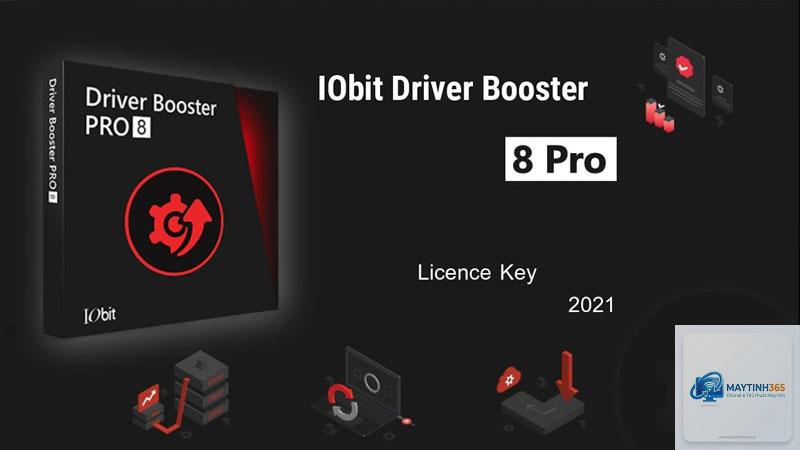
Driver Booster là một trong những phần mềm phổ biến nhất hiện nay.
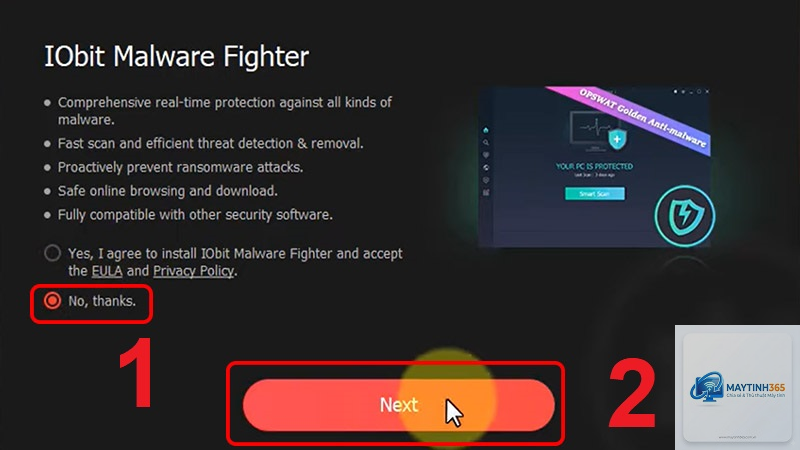
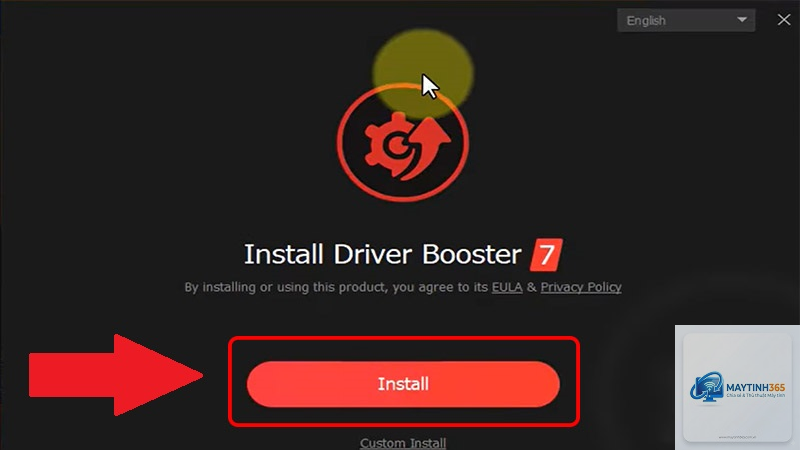
Cài đặt phần mềm bằng cách chạy file.exe và làm theo hướng dẫn trên màn hình.
Khởi động Driver Booster, giao diện chính hiển thị nút Scan màu xanh lớn ở giữa.
Nhấn Scan để phần mềm bắt đầu quét toàn bộ driver trên hệ thống. Quá trình này mất khoảng 1-3 phút tùy cấu hình máy.
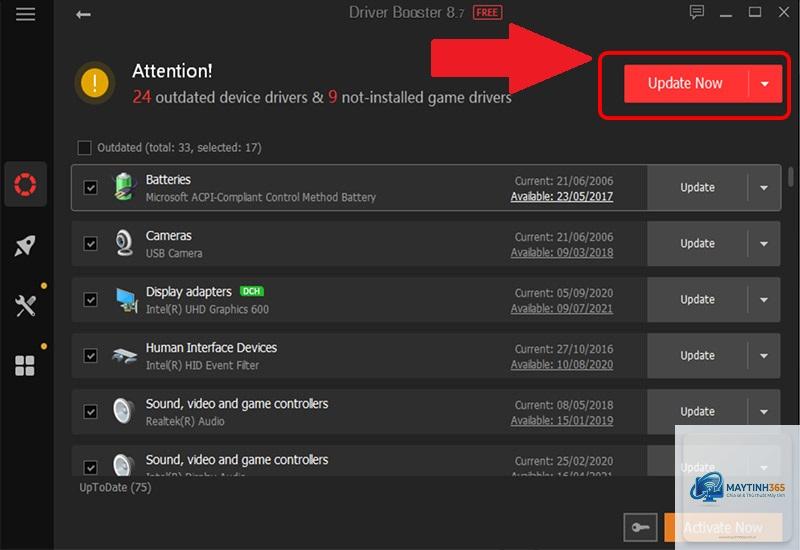
Sau khi quét xong, danh sách driver cần cập nhật hiện ra kèm thông tin phiên bản cũ và mới.
Chọn Update All để cài tất cả driver cùng lúc, hoặc nhấn Update cạnh từng driver riêng lẻ.
Phần mềm sẽ tự động tải file cài đặt và tiến hành cập nhật. Một số driver yêu cầu khởi động lại máy để hoàn tất.
Trong quá trình cập nhật, Driver Booster tự động tạo điểm khôi phục hệ thống. Nếu driver mới gây ra lỗi,
Các phần mềm miễn phí như Driver Booster Free hay Snappy Driver Installer hoạt động tốt cho nhu cầu cơ bản. Tuy nhiên, phiên bản miễn phí thường giới hạn tốc độ tải hoặc hiển thị quảng cáo. Nếu cần cập nhật nhiều driver thường xuyên, bản trả phí mang lại trải nghiệm tốt hơn.
Cách cài driver tự động có an toàn tuyệt đối không?
Không có phương pháp nào an toàn tuyệt đối 100%. Rủi ro vẫn tồn tại nếu driver mới không tương thích hoặc phần mềm bị nhiễm mã độc. Để giảm thiểu rủi ro, chỉ sử dụng phần mềm từ nguồn đáng tin cậy và luôn sao lưu hệ thống trước khi cập nhật.
Tại sao sau khi cài driver tự động máy tính bị lỗi màn hình xanh?
Lỗi màn hình xanh thường xảy ra do driver không tương thích với phiên bản Windows hoặc xung đột với driver khác. Giải pháp là khởi động vào Safe Mode, gỡ cài đặt driver vừa cập nhật và khôi phục phiên bản cũ từ điểm khôi phục hệ thống.
Có cần cài driver tự động định kỳ không?
Không cần cập nhật driver hàng tuần. Chỉ nên cập nhật khi gặp lỗi liên quan đến thiết bị, khi cài game mới yêu cầu driver đồ họa mới, hoặc khi nhà sản xuất phát hành bản vá bảo mật quan trọng. Kiểm tra driver mỗi 2-3 tháng là đủ cho hầu hết người dùng.
Kết luận
Cách cài driver tự động mang lại sự tiện lợi vượt trội so với phương pháp thủ công truyền thống. Dù bạn chọn Windows Update, phần mềm bên thứ ba hay công cụ từ nhà sản xuất, điều quan trọng nhất là hiểu rõ ưu nhược điểm của từng phương pháp để áp dụng phù hợp với nhu cầu.
Hãy luôn ưu tiên nguồn tải chính thống, sao lưu hệ thống trước khi cập nhật, và chỉ cập nhật driver khi thực sự cần thiết. Với những hướng dẫn chi tiết trong bài viết này, bạn hoàn toàn có thể tự tin thực hiện cách cài driver tự động mà không lo gặp sự cố ngoài ý muốn.