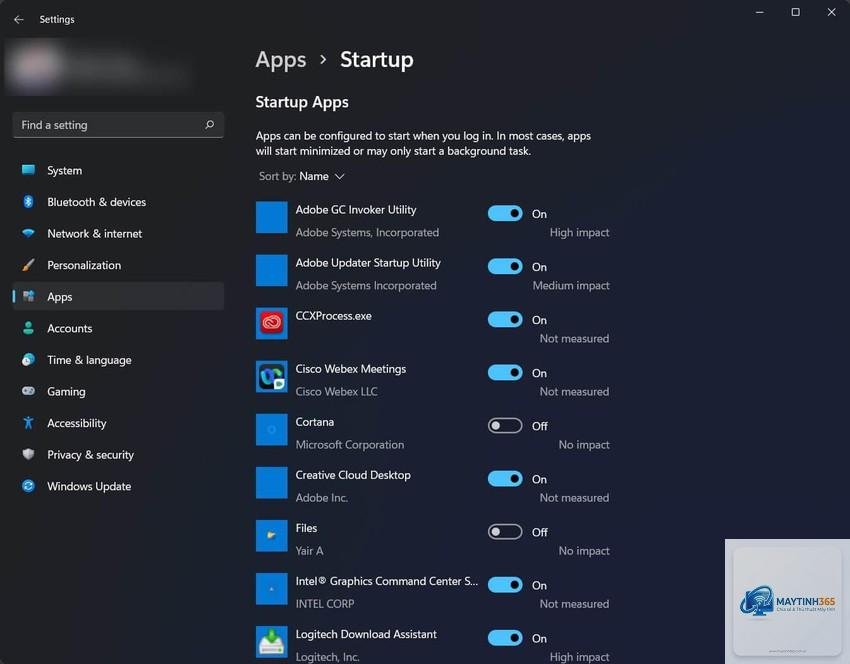
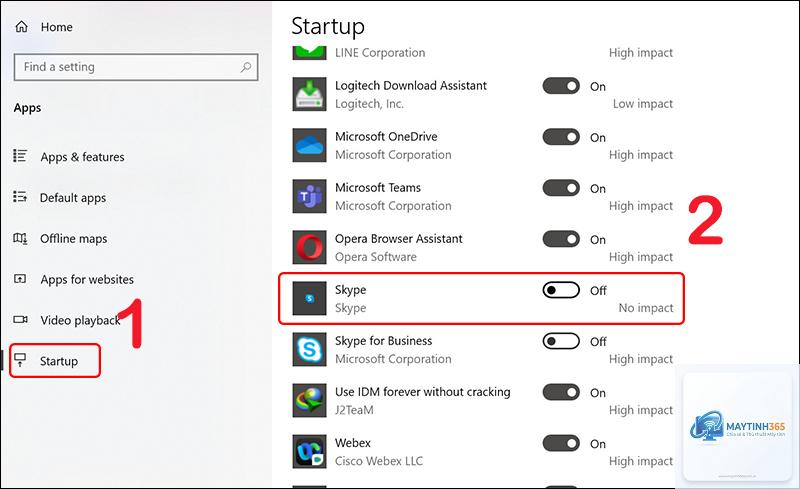
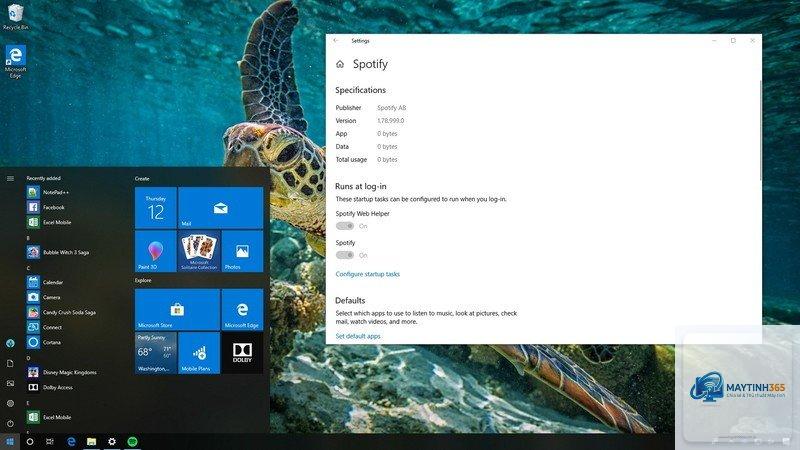
Quản lý startup Windows là một trong những kỹ năng quan trọng giúp tối ưu hóa hiệu suất máy tính. Khi bạn cài đặt nhiều phần mềm, hệ thống thường tự động thêm các chương trình khởi động cùng Windows, dẫn đến thời gian boot chậm và tiêu tốn tài nguyên. Bài viết này cung cấp cách quản lý startup Windows toàn diện, từ khái niệm cơ bản đến các kỹ thuật nâng cao, giúp bạn kiểm soát hoàn toàn quá trình khởi động của máy tính.
Startup Windows là tập hợp các chương trình, dịch vụ và ứng dụng được thiết lập để tự động chạy ngay khi hệ điều hành khởi động. Mỗi khi bạn bật máy tính, Windows sẽ tải các mục này trước khi
Quản lý startup Windows mang lại nhiều lợi ích thiết thực. Thời gian khởi động máy tính giảm đáng kể, có thể từ 2-3 phút xuống còn 20-30 giây. Hệ thống hoạt động mượt mà hơn ngay sau khi boot, không còn tình trạng giật lag. Tiết kiệm tài nguyên RAM và CPU cho các tác vụ quan trọng. Tuổi thọ ổ cứng cũng được cải thiện do giảm số lần đọc ghi khi khởi động.
Hạn chế cần lưu ý
Việc vô hiệu hóa sai ứng dụng có thể gây ra hậu quả không mong muốn. Một số chương trình bảo mật hoặc driver cần thiết cho hoạt động của phần cứng nếu bị tắt sẽ khiến máy tính hoạt động không ổn định. Ngoài ra, một số ứng dụng như OneDrive hay Google Drive nếu tắt sẽ không đồng bộ dữ liệu tự động, bạn phải mở thủ công mỗi lần cần đồng bộ.
Hướng dẫn chi tiết cách quản lý startup Windows nâng cao
Sử dụng Registry Editor để kiểm soát startup
Registry Editor cho phép bạn truy cập sâu vào cấu hình hệ thống. Mở Registry Editor bằng cách nhấn Windows + R, gõ regedit và Enter. Các khóa registry liên quan đến startup nằm tại:
Trong các khóa này, bạn sẽ thấy danh sách các giá trị chuỗi tương ứng với từng ứng dụng. Để xóa một mục startup, chuột phải vào giá trị và chọn Delete. Tuy nhiên, cần hết sức thận trọng vì chỉnh sửa registry sai có thể gây lỗi hệ thống. Luôn sao lưu registry trước khi thực hiện bất kỳ thay đổi nào.
Group Policy Editor chỉ có sẵn trong Windows Pro và Enterprise. Công cụ này cho phép quản trị viên thiết lập chính sách startup cho nhiều người dùng. Nhấn Windows + R, gõ gpedit.msc và Enter. Điều hướng đến Computer Configuration > Administrative Templates > System > Logon. Tại đây,
Mở Task Manager bằng Ctrl + Shift + Esc, chuyển đến tab Startup. Tại đây hiển thị tất cả ứng dụng khởi động cùng Windows cùng trạng thái và mức độ tác động.
Có nên tắt tất cả startup items không?
Không nên tắt tất cả. Một số ứng dụng như antivirus, driver phần cứng cần thiết cho hoạt động ổn định. Chỉ tắt những ứng dụng không cần thiết hoặc ít sử dụng.
Làm sao biết ứng dụng nào nên giữ trong startup?
Giữ lại các ứng dụng bảo mật, driver phần cứng, và ứng dụng bạn sử dụng hàng ngày. Tắt các trình cập nhật, ứng dụng nhắn tin, phần mềm đồng bộ không thường xuyên dùng.
Quản lý startup Windows có ảnh hưởng đến hiệu suất chơi game không?
Có. Tắt các ứng dụng không cần thiết trong startup giúp giải phóng RAM và CPU, cải thiện FPS và giảm giật lag khi chơi game.
Cách khôi phục startup item đã vô hiệu hóa?
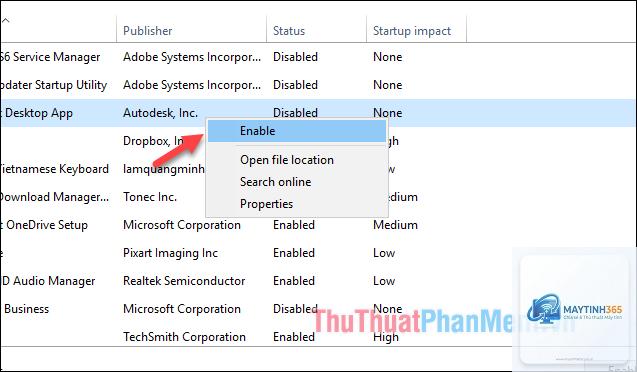
Mở Task Manager > tab Startup, chuột phải vào ứng dụng và chọn Enable. Nếu ứng dụng không xuất hiện, cài đặt lại hoặc kiểm tra trong Settings > Apps > Startup.
Kết luận
Quản lý startup Windows là kỹ năng thiết yếu giúp tối ưu hóa hiệu suất máy tính và tiết kiệm thời gian khởi động. Bằng cách sử dụng các công cụ tích hợp như Task Manager, Settings, msconfig, và các phương pháp nâng cao như Registry Editor hay Group Policy, bạn có thể kiểm soát hoàn toàn quá trình khởi động. Áp dụng đúng cách quản lý startup Windows sẽ mang lại trải nghiệm mượt mà hơn, kéo dài tuổi thọ phần cứng và nâng cao năng suất làm việc. Hãy bắt đầu kiểm tra danh sách startup của bạn ngay hôm nay để cảm nhận sự khác biệt.