Safe Mode, hay còn gọi là Chế độ An toàn, là một chế độ khởi động đặc biệt có mặt trên hầu hết các hệ điều hành hiện đại như Windows, macOS, Android và iOS. Khi gặp sự cố như máy tính không khởi động được, treo ứng dụng, nhiễm virus hoặc lỗi driver, Safe Mode chính là công cụ chẩn đoán và khắc phục sự cố mạnh mẽ nhất mà người dùng có thể sử dụng. Bài viết này sẽ giải thích chi tiết Safe Mode là gì, nguyên lý hoạt động, các phiên bản khác nhau và cách truy cập trên từng nền tảng.
Safe Mode là một trạng thái khởi động thu gọn của hệ điều hành, chỉ tải những thành phần tối thiểu cần thiết để hệ thống có thể hoạt động. Khi khởi động ở chế độ này, hệ thống chỉ nạp các driver cơ bản cho chuột, bàn phím, màn hình và ổ cứng. Tất cả các driver của bên thứ ba, phần mềm khởi động cùng hệ thống, dịch vụ không thiết yếu và các ứng dụng tự động chạy đều bị vô hiệu hóa.
Nguyên lý hoạt động của Safe Mode dựa trên việc cô lập các vấn đề. Nếu một lỗi chỉ xảy ra khi hệ thống khởi động bình thường nhưng biến mất khi vào Safe Mode, điều đó chứng tỏ nguyên nhân đến từ driver, phần mềm hoặc dịch vụ của bên thứ ba. Ngược lại, nếu lỗi vẫn tồn tại ngay cả trong Safe Mode, vấn đề có thể liên quan đến phần cứng hoặc các thành phần cốt lõi của hệ điều hành.
Tùy theo hệ điều hành và mục đích sử dụng, Safe Mode được chia thành nhiều phiên bản khác nhau. Mỗi phiên bản cung cấp một mức độ truy cập và khả năng khắc phục sự cố riêng biệt.
Safe Mode trên Windows
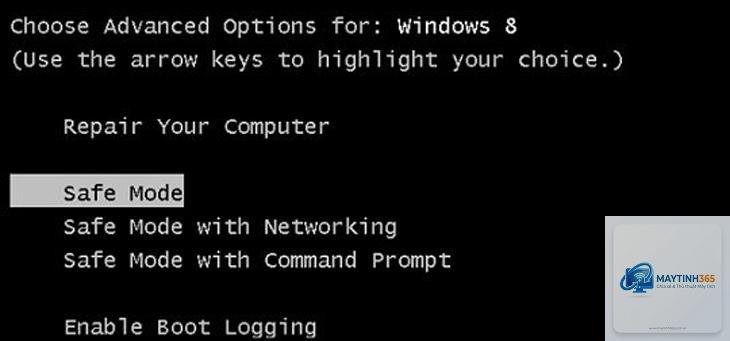
Windows cung cấp ba tùy chọn Safe Mode chính:
Loại Safe Mode
Chức năng
Khi nào nên dùng
Safe Mode (Chế độ An toàn tiêu chuẩn)
Chỉ tải driver cơ bản, không hỗ trợ mạng. Giao diện đồ họa ở độ phân giải thấp (800×600 hoặc 1024×768).
Khi nghi ngờ lỗi driver đồ họa, xung đột phần mềm hoặc cần gỡ cài đặt ứng dụng độc hại.
Safe Mode with Networking (Chế độ An toàn có hỗ trợ mạng)
Giống Safe Mode tiêu chuẩn nhưng có thêm driver mạng, cho phép truy cập Internet và mạng nội bộ.
Khi cần tải driver mới, cập nhật Windows hoặc tìm kiếm giải pháp trực tuyến trong quá trình sửa lỗi.
Safe Mode with Command Prompt (Chế độ An toàn với Dấu nhắc lệnh)
Khởi động vào môi trường dòng lệnh thay vì giao diện đồ họa. Hữu ích cho người dùng thành thạo.
Khi cần chạy các lệnh sửa chữa nâng cao như SFC, DISM, hoặc khôi phục hệ thống bằng dòng lệnh.
Safe Mode trên Android
Trên hệ điều hành Android, Safe Mode vô hiệu hóa tất cả ứng dụng của bên thứ ba trong khi vẫn giữ nguyên các ứng dụng hệ thống. Điều này giúp xác định ứng dụng nào đang gây ra lỗi treo máy, hao pin bất thường hoặc hiển thị quảng cáo không mong muốn. Khi thoát khỏi Safe Mode, tất cả ứng dụng đã cài đặt sẽ hoạt động trở lại bình thường.
Safe Mode trên iOS
iOS không có Safe Mode chính thức như Windows hay Android. Tuy nhiên, trên các thiết bị đã jailbreak, Cydia Substrate hoặc Substitute cung cấp chế độ Safe Mode tương tự. Khi một tweak (bản mở rộng) gây lỗi, hệ thống tự động chuyển sang Safe Mode, vô hiệu hóa tất cả tweak để người dùng có thể gỡ cài đặt tweak gây lỗi thông qua Cydia.
Lợi ích và hạn chế của Safe Mode
Lợi ích khi sử dụng Safe Mode
Chẩn đoán chính xác nguyên nhân gây lỗi: Safe Mode giúp phân biệt lỗi do phần mềm bên thứ ba hay do hệ thống cốt lõi.
Gỡ cài đặt phần mềm độc hại: Nhiều loại virus và malware không thể hoạt động trong Safe Mode, cho phép người dùng xóa chúng dễ dàng.
Khôi phục hệ thống: Có thể sử dụng System Restore hoặc các công cụ sửa chữa khác ngay cả khi Windows không khởi động bình thường.
Sửa lỗi driver: Gỡ cài đặt hoặc cập nhật driver gây xung đột mà không bị can thiệp bởi chính driver đó.
Kiểm tra phần cứng cơ bản: Nếu máy tính hoạt động ổn định trong Safe Mode nhưng lỗi khi khởi động thường, vấn đề thường nằm ở phần mềm chứ không phải phần cứng.
Hạn chế cần biết
Giới hạn chức năng: Độ phân giải màn hình thấp, không có hiệu ứng đồ họa, nhiều tính năng như âm thanh, Wi-Fi (trừ phi chọn Safe Mode with Networking) bị vô hiệu hóa.
Không thể chạy nhiều ứng dụng: Các phần mềm yêu cầu driver đặc thù hoặc dịch vụ nền sẽ không hoạt động.
Không phải lúc nào cũng khắc phục triệt để: Safe Mode chỉ là công cụ chẩn đoán và sửa lỗi tạm thời, không phải giải pháp lâu dài cho các vấn đề phần cứng nghiêm trọng.
Người dùng mới dễ bỡ ngỡ: Giao diện khác lạ và thiếu các tính năng quen thuộc có thể gây khó khăn cho người không rành về kỹ thuật.
Hướng dẫn chi tiết cách vào Safe Mode trên các nền tảng
Cách vào Safe Mode trên Windows 10 và Windows 11
Có nhiều phương pháp để truy cập Safe Mode trên Windows.
Phương pháp 1: Sử dụng phím Shift + Khởi động lại
Đây là cách nhanh nhất nếu bạn vẫn có thể truy cập vào màn hình đăng nhập Windows.
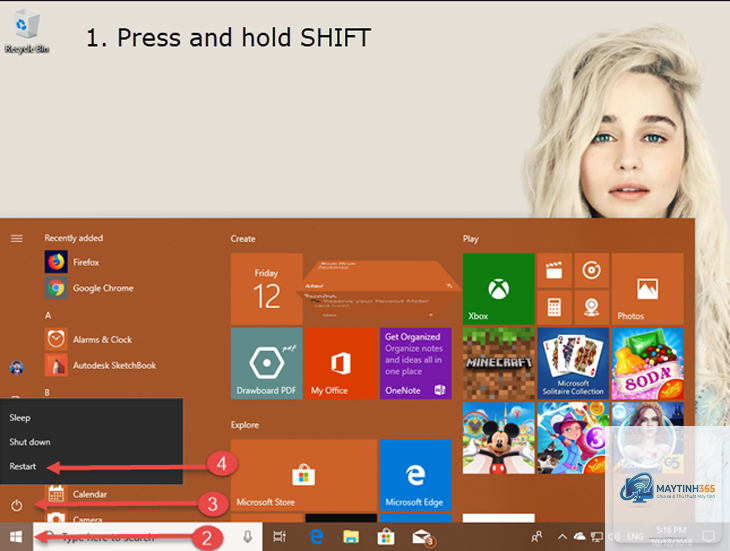
Nhấp vào nút Start, chọn biểu tượng Power.
Giữ phím Shift trên bàn phím, đồng thời nhấp vào Restart.
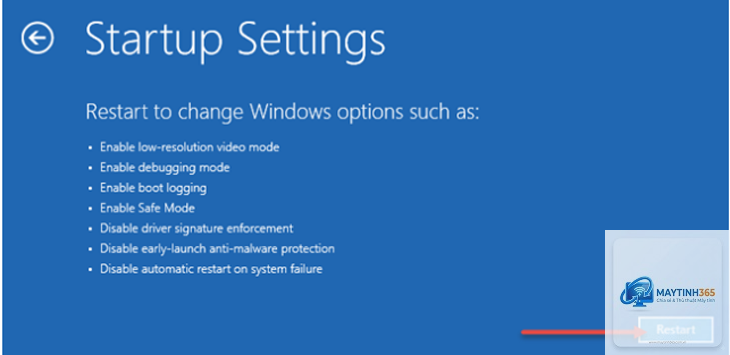
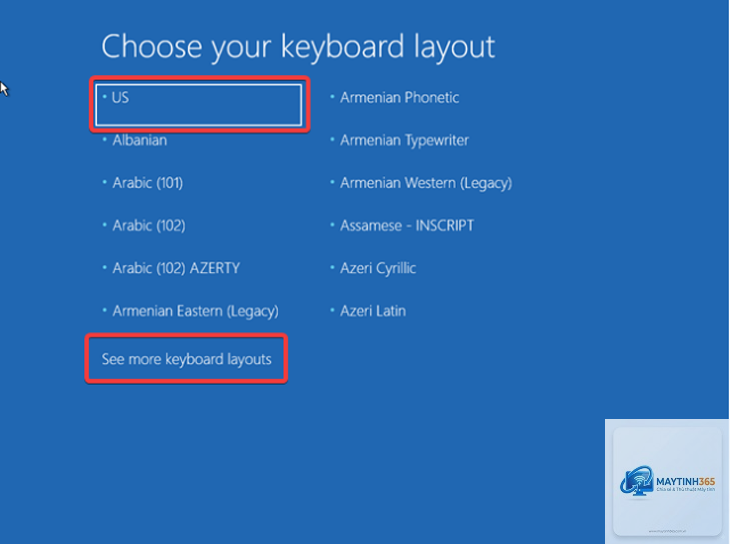
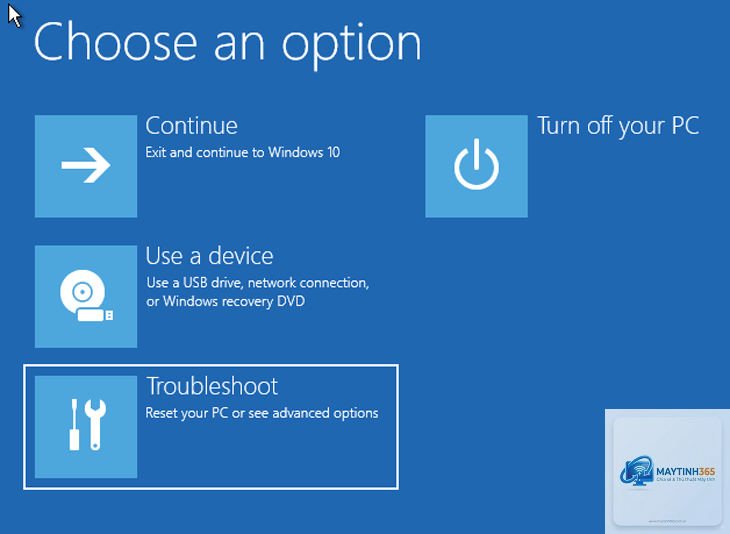
Windows sẽ khởi động lại và hiển thị màn hình xanh với các tùy chọn. Chọn Troubleshoot → Advanced options → Startup Settings → Restart.
Sau khi khởi động lại, nhấn phím 4 để vào Safe Mode tiêu chuẩn, phím 5 cho Safe Mode with Networking, phím 6 cho Safe Mode with Command Prompt.
Phương pháp 2: Sử dụng System Configuration (msconfig)
Phù hợp khi bạn đang ở trong Windows và muốn thiết lập để lần khởi động tiếp theo tự động vào Safe Mode.
Nhấn tổ hợp phím Windows + R, gõ msconfig và nhấn Enter.
Chuyển đến tab Boot, đánh dấu vào ô Safe boot.
Chọn Minimal cho Safe Mode tiêu chuẩn, Network cho Safe Mode có mạng, hoặc Active Directory repair cho chế độ sửa chữa Active Directory.
Nhấp OK và chọn Restart để áp dụng. Để thoát khỏi chế độ này, bạn cần vào lại msconfig và bỏ chọn Safe boot.
Phương pháp 3: Ngắt nguồn đột ngột (dùng khi Windows không khởi động được)
Khi Windows gặp lỗi nghiêm trọng và không thể khởi động,
Safe Mode không tự động xóa bất kỳ dữ liệu cá nhân nào như ảnh, tài liệu hay ứng dụng. Tuy nhiên, các thao tác bạn thực hiện trong Safe Mode như gỡ cài đặt ứng dụng, xóa file hệ thống hoặc chạy lệnh format có thể gây mất dữ liệu. Luôn sao lưu dữ liệu quan trọng trước khi thực hiện bất kỳ thay đổi nào.
Làm thế nào để thoát khỏi Safe Mode?
Cách đơn giản nhất là khởi động lại máy tính hoặc điện thoại. Trên Windows, nếu
Nguyên nhân phổ biến nhất là Windows gặp lỗi nghiêm trọng khi khởi động và tự động chuyển sang chế độ phục hồi. Ngoài ra, có thể do bạn vô tình nhấn phím F8 hoặc Shift + Restart, hoặc do cài đặt trong msconfig chưa được tắt. Kiểm tra lại msconfig và xem có thiết bị ngoại vi nào bị kẹt phím không.
Có thể cài đặt phần mềm trong Safe Mode không?
Có thể, nhưng không được khuyến khích. Vì nhiều dịch vụ nền bị vô hiệu hóa, quá trình cài đặt có thể gặp lỗi hoặc không hoàn tất. Chỉ nên cài đặt phần mềm trong Safe Mode khi thực sự cần thiết, ví dụ như cài lại driver đồ họa sau khi gỡ bỏ driver cũ.
Safe Mode có giúp diệt virus không?
Có, Safe Mode là môi trường lý tưởng để quét và diệt virus vì hầu hết malware không thể tự khởi động trong chế độ này. Bạn nên chạy Windows Defender hoặc phần mềm diệt virus uy tín như Malwarebytes trong Safe Mode để đạt hiệu quả cao nhất.
Safe Mode là một công cụ chẩn đoán và khắc phục sự cố không thể thiếu đối với bất kỳ người dùng máy tính hay điện thoại thông minh nào. Hiểu rõ Safe Mode là gì, cách hoạt động và cách truy cập trên từng nền tảng sẽ giúp bạn tự tin xử lý các lỗi phần mềm, xung đột driver và thậm chí cả nhiễm virus mà không cần đến sự trợ giúp của kỹ thuật viên. Hãy nhớ rằng Safe Mode chỉ là phương tiện để chẩn đoán, không phải là giải pháp lâu dài. Nếu sự cố vẫn tiếp diễn ngay cả trong Safe Mode, đã đến lúc bạn cần kiểm tra phần cứng hoặc tìm đến dịch vụ sửa chữa chuyên nghiệp.